核心要点
- 官方下载地址: MySQL Connector/J 官方下载页面
- 推荐版本: 0.x 系列,因为它同时支持 MySQL 8.x 和 5.x 版本,是当前的主流和稳定版本。
- 文件类型: 下载的是一个
.zip压缩包,里面包含.jar文件,这个.jar文件就是你需要添加到项目中的驱动库。
详细下载步骤
-
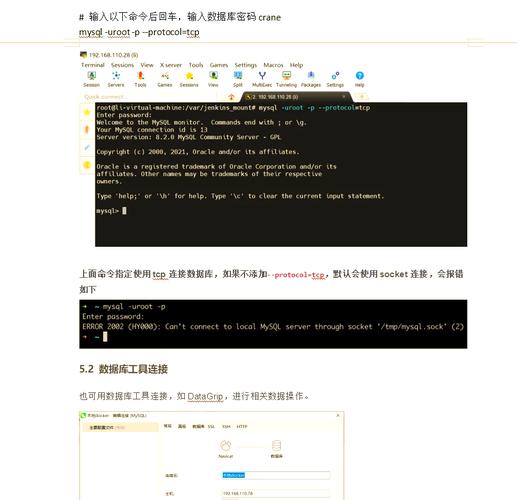
访问官方下载页面 打开浏览器,访问 MySQL Connector/J 的官方下载页面: https://dev.mysql.com/downloads/connector/j/
 (图片来源网络,侵删)
 -
选择平台和版本
- 在 "Select Operating System" 下拉菜单中,选择 "Platform Independent"(平台无关),因为 Java 驱动是跨平台的。
- 在 "Product Version" 部分,强烈推荐选择最新的 "8.0.x" 版本。"8.0.33" 或更新的版本,这个版本兼容性最好,支持最新的 MySQL 特性,同时也向下兼容 MySQL 5.7, 5.6 等旧版本。
-
下载文件
- 向下滚动,找到 "Not sure which version to download?" 部分。
- 点击 "Download" 按钮,通常会选择 Platform Independent (Architecture Independent), ZIP Archive 或 TAR Archive(Linux/Mac 用户),对于 Windows 用户,
.zip格式更通用。 - 你可能需要登录 Oracle 账户(免费创建即可)才能开始下载。
-
获取下载文件 下载完成后,你会得到一个名为
mysql-connector-j-8.0.xx.zip的文件(xx是具体的版本号)。
如何在 Java 项目中使用驱动
下载完成后,你需要将 .jar 文件集成到你的 Java 项目中,以下是几种主流的集成方式:
(图片来源网络,侵删)
手动添加到项目 (适用于简单项目或 IDE)
这是最直接的方法,适合初学者或没有使用构建工具的项目。
-
解压下载的 ZIP 文件。
-
找到
.jar文件:在解压后的文件夹中,你会找到一个类似mysql-connector-j-8.0.xx.jar的文件。 -
在 IDE 中添加库:
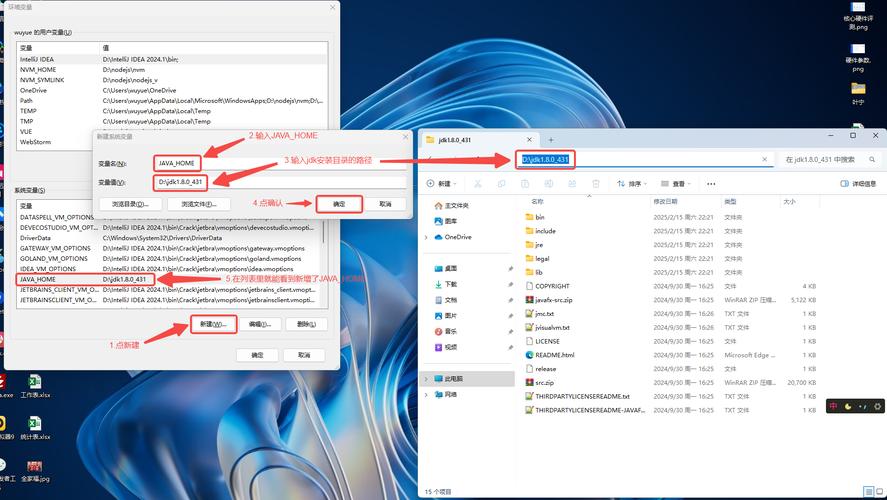 (图片来源网络,侵删)
- 对于 IntelliJ IDEA:
- 打开你的项目。
- 进入
File->Project Structure->Modules->Dependencies。 - 点击 号,选择
JARs or directories...,然后选中你刚刚找到的.jar文件。 - 点击
OK保存。
- 对于 Eclipse:
- 右键点击你的项目,选择
Build Path->Configure Build Path...。 - 在
Libraries标签页下,点击Add External JARs...,然后选中你的.jar文件。 - 点击
Apply and Close。
- 右键点击你的项目,选择
- 对于 IntelliJ IDEA:
-
验证:添加成功后,你就可以在代码中
import驱动类了。
使用 Maven (推荐)
如果你使用 Maven 管理项目依赖,这是最简单、最推荐的方式,你无需手动下载任何文件。
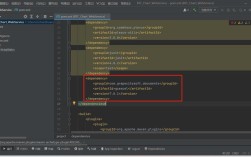
在你的 pom.xml 文件中,添加以下依赖:
<dependencies>
    <!-- MySQL Connector/J 驱动 -->
    <dependency>
        <groupId>com.mysql</groupId>
        <artifactId>mysql-connector-j</artifactId>
        <version>8.0.33</version> <!-- 建议使用最新的 8.0.x 版本 -->
    </dependency>
</dependencies>
添加后,Maven 会自动从中央仓库下载并管理这个依赖。
使用 Gradle
如果你使用 Gradle,在 build.gradle (或 build.gradle.kts) 文件中添加:
// Groovy DSL
dependencies {
    // MySQL Connector/J 驱动
    implementation 'com.mysql:mysql-connector-j:8.0.33' // 建议使用最新的 8.0.x 版本
}
// Kotlin DSL
dependencies {
    // MySQL Connector/J 驱动
    implementation("com.mysql:mysql-connector-j:8.0.33") // 建议使用最新的 8.0.x 版本
}
Java 连接代码示例
添加好驱动后,你可以使用以下代码来测试连接。请根据你的数据库信息修改 URL、用户名和密码。
对于 MySQL 8.0+ 版本
import java.sql.Connection;
import java.sql.DriverManager;
import java.sql.SQLException;
import java.sql.Statement;
public class MysqlJdbcExample {
    // 数据库连接 URL
    // 格式: jdbc:mysql://[主机地址]:[端口号]/[数据库名]?[可选属性]
    private static final String DB_URL = "jdbc:mysql://localhost:3306/your_database_name?useSSL=false&serverTimezone=UTC";
    private static final String USER = "your_username";
    private static final String PASS = "your_password";
    public static void main(String[] args) {
        // 注意:从 Java 6 开始,驱动类注册可以省略
        // Class.forName("com.mysql.cj.jdbc.Driver");
        try (Connection conn = DriverManager.getConnection(DB_URL, USER, PASS)) {
            System.out.println("连接数据库成功!");
            // 创建一个 Statement 对象来执行 SQL 查询
            Statement stmt = conn.createStatement();
            String sql = "SELECT 'Hello, MySQL!'";
            // 执行查询
            // ResultSet rs = stmt.executeQuery(sql);
            // 这里只是一个简单的连接测试,不执行具体查询
            // if (rs.next()) {
            //     System.out.println(rs.getString(1));
            // }
            System.out.println("数据库操作完成。");
        } catch (SQLException e) {
            System.err.println("连接数据库失败!");
            e.printStackTrace();
        }
    }
}
代码解释:
DB_URL:jdbc:mysql://: 协议头。localhost: 数据库主机地址,如果是远程服务器则改为 IP 地址。3306: MySQL 的默认端口号。/your_database_name: 你要连接的数据库名。?useSSL=false: 在开发环境中禁用 SSL(生产环境建议开启)。&serverTimezone=UTC: 设置时区,避免时区警告。
USER和PASS: 你的数据库用户名和密码。DriverManager.getConnection(): 核心方法,用于建立连接。try-with-resources:try (Connection conn = ...)这种写法可以确保Connection对象在使用完毕后自动被关闭,避免资源泄漏。
重要提示:驱动类名变更
- MySQL 5.x 及之前版本: 驱动类名是
com.mysql.jdbc.Driver。 - MySQL 8.0 版本: 驱动类名变更为
com.mysql.cj.jdbc.Driver。
从 Java 6 (JDBC 4.0) 开始,驱动会自动注册,你通常不需要在代码中显式地写 Class.forName(...),但如果你的环境比较特殊,或者使用的是非常旧的 Java 版本,可能需要加上,现代开发中,这一行代码基本可以省略。