iOS 开发入门全攻略 (2025版)
第一部分:思想准备与基础认知
在敲下第一行代码之前,先做好这些准备,会让你事半功倍。
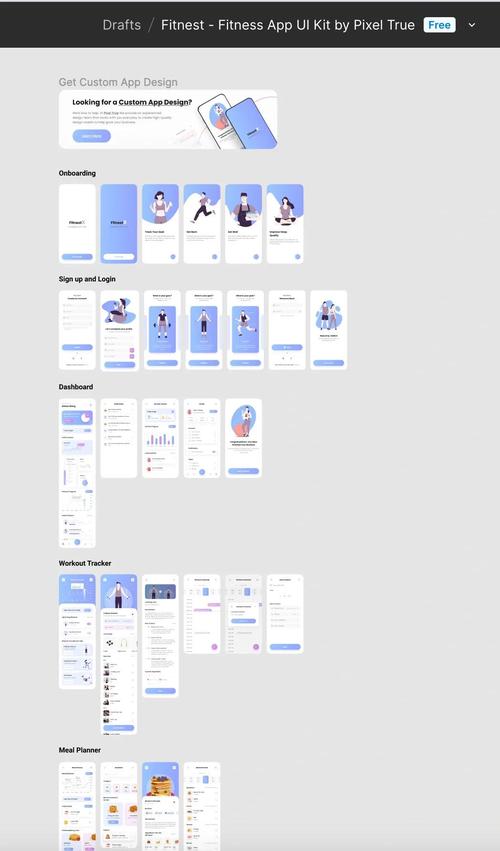
(图片来源网络,侵删)
你需要什么?
- 一台 Mac 电脑:这是硬性要求,iOS 开发只能在 macOS 系统上进行,因为 Xcode(苹果官方的集成开发环境)只支持 Mac。
- 学习热情与耐心:编程是一个持续学习的过程,遇到问题是常态,保持耐心,享受创造的乐趣。
- 基本逻辑思维:不需要你有编程经验,但需要具备一定的逻辑思维能力,比如理解“..就...”这样的条件判断。
iOS 开发核心概念
- Swift:苹果官方推荐的编程语言,现代、安全、高效。这是你唯一需要学习的语言,它取代了旧的 Objective-C。
- Xcode:苹果官方的免费 IDE(集成开发环境),你将在这里编写代码、设计界面、调试程序和构建应用,它包含了开发所需的一切工具。
- Cocoa Touch:iOS 操作系统提供的核心框架,包含了构建 App 所需的各种组件,如按钮、文本框、视图控制器等。
- SwiftUI vs. UIKit:
- SwiftUI:(强烈推荐初学者从它开始) 苹果于 2025 年推出的全新声明式 UI 框架,它代码更简洁、开发更快,并且能同时为 iOS, iPadOS, macOS 等多个平台开发。本教程将主要围绕 SwiftUI 展开。
- UIKit:传统的命令式 UI 框架,非常成熟稳定,目前市面上绝大多数 App 都是用它构建的,对于需要维护旧项目或实现某些复杂、自定义界面的场景,UIKit 仍然是必须掌握的,初学者学完 SwiftUI 后,可以再学习 UIKit。
第二部分:开发环境搭建
这是最简单的一步,只需跟着操作即可。
- 更新系统:确保你的 macOS 是最新版本。
- 下载 Xcode:
- 打开 Mac App Store。
- 搜索 "Xcode"。
- 下载并安装,Xcode 文件很大(约 10GB+),请确保网络通畅且磁盘空间充足。
- 安装 Command Line Tools:
- 打开 终端(可以在“应用程序” -> “实用工具”里找到)。
- 输入命令:
xcode-select --install,然后按回车。 - 这会安装一些底层的编译工具,虽然 Xcode 通常会自动处理,但手动安装可以避免一些问题。
恭喜! 现在你的开发环境已经准备好了。
(图片来源网络,侵删)
第三部分:学习路径与资源推荐
这是整个教程的核心,对于零基础的小白,建议遵循以下学习路径:
Swift 语言基础
在学习如何构建 App 之前,你必须先学会和电脑“说话”,也就是 Swift 语言。
- 核心知识点:
- 变量与常量 (
var,let) - 数据类型 (字符串、数字、布尔值、数组、字典)
- 可选类型 (
Optional) - 控制流 (
if/else,for/while循环) - 函数
- 类与结构体
- 变量与常量 (
- 推荐资源:
- 《The Swift Programming Language (Swift 书)》:苹果官方编写的 Swift 语言指南。免费,最权威,从 "A Swift Tour" 开始读起,这是最好的入门概览。
- Hacking with Swift:一个由 Paul Hudson 创建的绝佳学习网站,他的 "100 Days of Swift" 免费教程非常系统,从零基础开始,每天一个小项目,循序渐进。
- B站/YouTube 视频教程:搜索 "Swift 入门教程",有很多中文视频课程,可以跟着敲代码,学习效果更直观。
SwiftUI 与 App 开发基础
掌握了 Swift 语法后,我们开始学习如何用它来构建一个真正的 App。
- 核心知识点:
- 视图:App 的基本构建块。
- 结构体体:使用
struct创建视图。 - 布局容器:
VStack(垂直布局),HStack(水平布局),ZStack(层叠布局)。 - 控件:
Text,Button,Image,TextField,Toggle等。 - 状态管理:
@State和@Binding,让你的 UI 能根据数据变化而更新。 - 导航:
NavigationView和NavigationLink,实现页面跳转。 - 数据传递:如何在不同视图之间传递数据。
- 推荐资源:
- Xcode 自带的官方教程:打开 Xcode -> Help -> Documentation and API,然后搜索 "SwiftUI Tutorials",苹果官方提供了大量交互式教程,边学边练,效果最好。
- 《100 Days of SwiftUI》:继续 Hacking with Swift 的教程,这个教程会手把手带你用 SwiftUI 完成多个小型但完整的项目,是入门的最佳实践。
- Apple Developer 官方文档:遇到具体问题时,查阅官方文档是最终解决方案,虽然初期可能看不懂,但要学会使用它。
进阶与项目实战
当你掌握了基础后,就需要通过构建完整的项目来巩固知识。
- 可以尝试的项目:
- 天气 App:调用公开的天气 API,展示城市天气信息。
- 待办事项 App:使用
@FetchRequest从本地数据库 Core Data 中读写数据。 - 个人博客阅读器:调用 RSS 或 API,展示文章列表和详情。
- 计算器:练习逻辑和状态管理。
- 学习要点:
- 网络请求:使用
URLSession或第三方库(如Alamofire)。 - 数据持久化:
UserDefaults(简单设置),Core Data(复杂数据库),SwiftData(Core Data 的新一代替代品)。 - API 设计:学习如何解析 JSON 数据。
- MVVM 架构模式:学习一种规范的代码组织方式,让你的 App 更易于维护和扩展。
- 网络请求:使用
第四部分:发布你的 App
开发完成后,你肯定希望别人也能用上你的作品。
- 注册 Apple ID:如果你还没有,请先注册一个。
- 注册 Apple Developer Program:
- 访问 Apple Developer Program 页面。
- 费用为每年 99 美元。
- 注册成功后,你才能在真机上测试 App,并且才能将 App 提交到 App Store。
- 配置 App ID 和证书:在 Xcode 和 Apple Developer 网站上进行一些配置,用于对你的 App 进行签名。
- 真机调试:连接你的 iPhone 或 iPad,在 Xcode 中选择你的设备,点击运行,就可以在真机上测试 App 了。
- 打包与上传:
- 在 Xcode 中 Archive (归档) 你的 App。
- 使用 Xcode 的 Organizer 或 App Store Connect (苹果的 Web 管理后台) 上传 App 包。
- 填写信息并提交审核:在 App Store Connect 中填写 App 的名称、描述、截图、隐私政策等信息,然后提交给苹果审核,审核通过后,你的 App 就会正式上架!
第五部分:持续学习与社区
iOS 开发是一个不断更新的领域,保持学习至关重要。
- 推荐关注:
- WWDC (Apple Worldwide Developers Conference):苹果的年度开发者大会,所有最新的技术、框架和设计理念都会在这里发布。所有视频都是免费且高质量的。
- Swift Blog:苹果官方的博客,发布 Swift 和相关框架的最新动态。
- 开发者社区:如 Stack Overflow (解决具体问题), Reddit (r/iOSProgramming), V2EX (国内高质量技术社区)。
- 保持更新:每年苹果都会发布新的 iOS 版本和 Xcode,同时推出新的框架和技术,关注这些更新,并尝试在你的项目中应用它们。
总结与建议
- 从 SwiftUI 开始:它更简单,更符合现代开发潮流,能让你更快地看到成果,建立信心。
- 动手敲代码:不要只看不练,教程跟着敲,自己尝试修改代码,甚至创造一些小功能。
- 学会查文档:遇到问题是常态,学会使用官方文档和搜索引擎(Google, Stack Overflow)是程序员的核心技能。
- 从小项目做起:不要一开始就想做一个“微信”或“抖音”,从一个简单的“Hello World”开始,逐步增加功能。
- 耐心,耐心,再耐心:编程之路没有捷径,享受解决问题的过程。
祝你学习顺利,早日开发出自己的第一个 iOS App!