目录
- InShot 是什么?为什么选择它?
- 界面初识:快速了解核心功能区
- 【入门篇】5分钟快速上手:制作你的第一个视频
- 导入素材(视频、图片、音乐)
- 剪辑视频(裁剪、分割、删除)
- 添加音乐和音效
- 添加文字和贴纸
- 调整画布比例和导出
- 【进阶篇】核心功能深度解析
- 剪辑工具箱: 精准控制每一帧
- 音频魔法: 让视频声动人心
- 文字与贴纸: 丰富视觉表达
- 滤镜与调色: 赋予视频电影感
- 画布与动画: 创造酷炫视觉效果
- 【实战篇】不同场景的剪辑技巧
- 如何制作电影感Vlog?
- 如何制作卡点/节奏感短视频?
- 如何制作多机位/多场景视频?
- 【Pro功能与导出】解锁专业级效果
- 总结与小贴士
InShot 是什么?为什么选择它?
InShot 是一款功能强大且操作直观的手机视频剪辑App,支持 iOS 和 Android 平台。
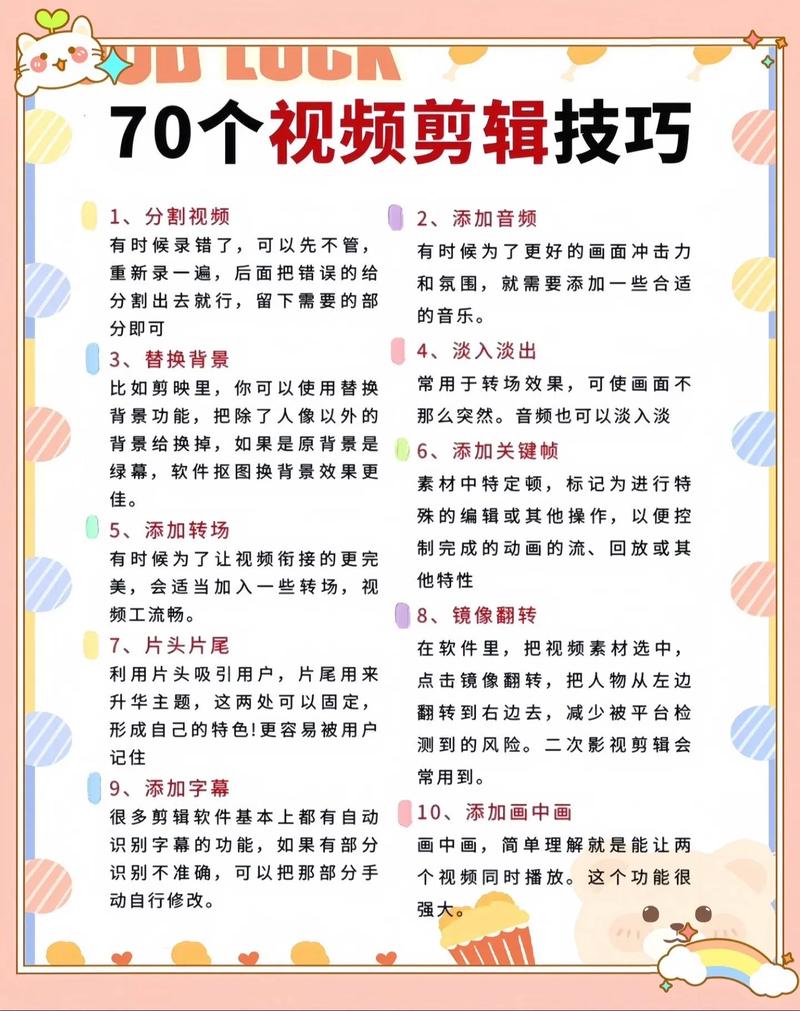
(图片来源网络,侵删)
选择它的理由:
- 简单易用: 界面清爽,功能布局合理,新手也能快速上手。
- 功能全面: 从基础剪辑到高级特效,基本能满足日常所有剪辑需求。
- 社交友好: 内置多种主流视频尺寸(如9:16, 1:1, 16:9),方便直接发布到抖音、Instagram、YouTube等平台。
- 资源丰富: 内置海量音乐、音效、滤镜、字体和贴纸,让你的视频素材库永不枯竭。
界面初识:快速了解核心功能区
打开InShot,你会看到底部的主要功能栏,这是你操作的核心区域:
- 【媒体库】:存放你手机里的所有视频、图片和音乐素材。
- 【音频】:专门管理音乐和音效,包括内置库和你的本地音乐。
- 【文字】:添加各种样式、动画的文字。
- 【贴纸】:添加各种可爱的、动感的贴纸和表情包。
- 【滤镜】:一键为视频套上电影级的色彩风格。
- 【画布】:设置视频的尺寸、方向和背景颜色。
- 【调整】:进行专业的色彩校正、亮度、对比度等调整。
时间轴 位于屏幕下方,是所有素材(视频、音频、文字)排列的地方,你可以在这里进行拖动、裁剪等操作。
【入门篇】5分钟快速上手:制作你的第一个视频
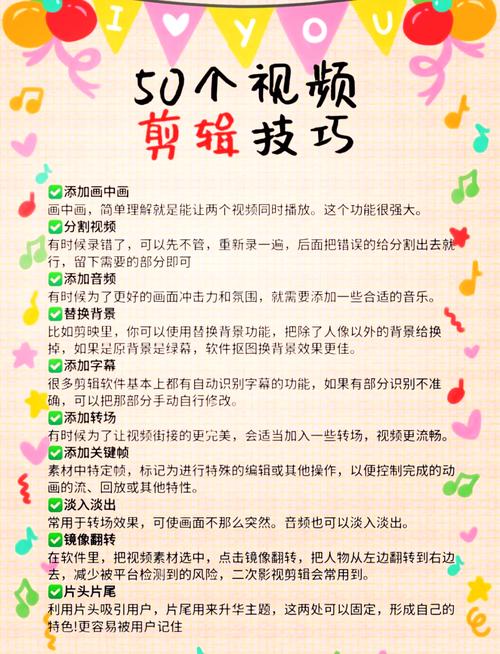
假设我们要制作一个简单的旅行Vlog片段。
(图片来源网络,侵删)
导入素材
- 打开InShot,点击底部 【媒体库】。
- 选择你想要剪辑的视频片段和照片,可以多选。
- 点击右下角的 【添加】,素材就会自动出现在时间轴上,视频片段会占据上方轨道,图片会自动排列在下方。
剪辑视频
- 在时间轴上点击一个视频片段,它会被一个白色框选中。
- 你会看到视频片段两端出现了 “拖动手柄”(白色小方块)。
- 裁剪长度:拖动两端的白色手柄,可以截取视频的开始和结束部分。
- 分割视频:将播放头(那条竖线)移动到你想要分割的位置,然后点击屏幕下方的 【分割】 按钮,视频就会被切成两段,方便你删除中间不要的部分。
- 选中不要的视频片段,点击下方的 【删除】 按钮即可。
添加音乐和音效
- 点击底部功能栏的 【音频】。
- 选择 【音乐】,你可以浏览InShot庞大的内置音乐库(按情绪、风格分类),也可以选择 【你的音乐】 来添加手机里的歌曲。
- 选择一首合适的背景音乐,点击它,音乐会自动添加到时间轴最下方的独立音频轨道上。
- 调整音乐:
- 裁剪音乐:像剪辑视频一样,拖动音频轨道两端的白色手柄,只保留你需要的部分。
- 调整音量:点击音频轨道,可以调整背景音乐的音量,避免盖过人声。
- (可选)点击 【音效】,可以添加一些环境音(如海浪声、风声)或趣味音效(如“叮”的一声)。
添加文字和贴纸
- 点击底部功能栏的 【文字】。
- 选择一个你喜欢的文字样式,输入你想说的话(如“Hello, Bali!”)。
- 文字会出现在视频预览窗口,你可以用手指 拖动位置,用两个手指 缩放大小。
- 点击文字,可以进入文字编辑界面,更改字体、颜色、描边、阴影等。
- 点击下方的 【动画】,可以为文字添加入场、出场、循环等动画效果,让文字更生动。
- 点击 【贴纸】,可以添加各种有趣的贴纸,方法和文字类似,也可以调整大小和位置。
调整画布比例和导出
- 设置比例:点击底部功能栏的 【画布】,根据你的发布平台选择合适的比例:
- 9:16:抖音、快手、竖屏视频。
- 1:1:Instagram 故事、朋友圈。
- 16:9:YouTube、横屏视频。
- 导出视频:所有编辑完成后,点击屏幕右上角的 【导出】 按钮。
- 设置视频的 分辨率(建议1080p)、帧率(建议30fps)和 码率(码率越高,画质越好,文件越大),通常默认设置就很不错。
- 点击右上角的 【导出】,等待视频渲染完成,就可以保存到手机相册或直接分享到社交平台了。
【进阶篇】核心功能深度解析
剪辑工具箱:精准控制每一帧
- 变速:选中视频片段,点击下方的 【变速】,你可以:
- 慢动作:选择0.5x或0.25x,制造电影感。
- 快放:选择2x或更高,加快节奏。
- 曲线变速:这是高级功能!你可以在时间轴上拖动关键帧,实现快慢变化的平滑过渡,非常有创意。
- 倒放:在变速功能里,找到 【倒放】 选项,一键让你的视频反向播放。
音频魔法:让视频声动人心
- 提取音频:如果你想用某段视频里的原声,可以选中视频,点击下方的 【分离音频】,音频会被独立成一个新轨道,你就可以删除原视频,只保留声音。
- 淡入淡出:选中音频轨道,点击 【淡入】 或 【淡出】,可以让音乐在开始和结束时平滑过渡,避免突兀。
文字与贴纸:丰富视觉表达
- 关键帧动画:在文字或贴纸的动画设置中,除了预设的动画,你还可以手动设置 关键帧,让文字从屏幕左边移动到右边,你可以设置一个起始位置(关键帧1),然后拖动时间轴,再设置一个结束位置(关键帧2),InShot会自动生成中间的动画。
滤镜与调色:赋予视频电影感
- 一键滤镜:直接点击 【滤镜】,选择一个你喜欢的风格,如“电影”、“复古”、“清新”等。
- 手动调色:点击 【调整】,这里可以让你进行更精细的控制:
- 亮度/对比度/饱和度:基础调整。
- 高光/阴影:让亮部更亮,暗部更暗,增加画面层次感。
- 色温:让画面变暖(偏黄)或变冷(偏蓝)。
- 晕影:在画面四周加上暗角,突出主体,增加电影感。
画布与动画:创造酷炫视觉效果
- 画布动画:在 【画布】 设置里,除了设置比例,你还可以开启 【画布动画】,这会让你的视频画布本身动起来,比如从一个小方块放大到全屏,或者旋转进入,非常适合做开场。
- 画中画:在时间轴上,你可以将一个视频片段直接拖到另一个视频片段的上方,它会自动变成画中画,你可以调整上层视频的大小、位置和透明度,实现分屏或叠加效果。
【实战篇】不同场景的剪辑技巧
如何制作电影感Vlog?
- 素材:多运用空镜(天空、街道、大海)和特写(食物、手部动作)。
- 转场:使用简单的 叠化 转场,而不是花哨的转场特效。
- 调色:选择一个低饱和度、高对比度的滤镜(如“电影”或“冷色”),并适当降低饱和度,增加锐度。
- 音频:选择一首有节奏感的纯音乐或Lo-fi音乐,人声部分可以单独录制后后期添加。
如何制作卡点/节奏感短视频?
- 选歌:选择一首节奏感强的音乐。
- 分析节奏:在音乐库中播放音乐,感受鼓点或重音。
- 剪辑:将视频画面的切换点(如一个动作、一个镜头的开始)精准地对准音乐的鼓点,可以使用 【分割】 功能反复调整。
- 特效:在重音点处可以添加一个 闪光 或 缩放 的动画效果,增强冲击力。
如何制作多机位/多场景视频?
- 导入素材:将所有不同机位或场景的视频素材都导入到时间轴上。
- 排列顺序:按照你的叙事逻辑,将它们像拼图一样排列在时间轴上。
- 转场连接:在两个不同场景的片段之间,使用 【转场】 功能(如叠化、滑动)来平滑过渡,让切换不那么生硬。
- 统一风格:为整个视频应用统一的 【滤镜】 和 【调色】,保证视觉风格的统一性。
【Pro功能与导出】解锁专业级效果
InShot 有一个 Pro版本(订阅制),解锁了更多高级功能:
- 无限高清导出:免费版导出有水印,且分辨率有限,Pro版可以无水印导出4K视频。
- 无限素材库:解锁所有高级滤镜、特效、贴纸和音乐。
- 关键帧动画:免费版的关键帧功能有限,Pro版更强大。
- 绿幕抠图:可以去除纯色背景(如绿幕),换成其他视频或图片。
- 高级调色工具:如HSL工具,可以单独调整某个颜色的色相、饱和度和亮度。
导出建议:
- 分辨率:优先选择 1080p,在画质和文件大小之间取得最佳平衡,如果是在大屏幕播放或需要高质量,可以选择 4K。
- 帧率:日常视频选择 30fps 即可,如果拍摄了慢动作素材,导出时选择 60fps 可以保证慢动作的流畅度。
总结与小贴士
- 多练多试:剪辑是门手艺,看得再多不如自己动手剪一个。
- 先策划,后剪辑:在剪辑前,想好你的视频故事线、节奏和配乐,会让效率更高。
- 善用模板:InShot有很多现成的模板,可以直接套用,快速生成炫酷视频。
- 备份素材:重要的原始视频素材记得备份,以防误删。
希望这份超详细的InShot教程能帮助你从一个小白成长为剪辑达人!快去打开InShot,开始你的创作之旅吧!
(图片来源网络,侵删)