Python 文档的主要来源
在开始安装之前,我们先明确一下 Python 文档的几个主要来源:
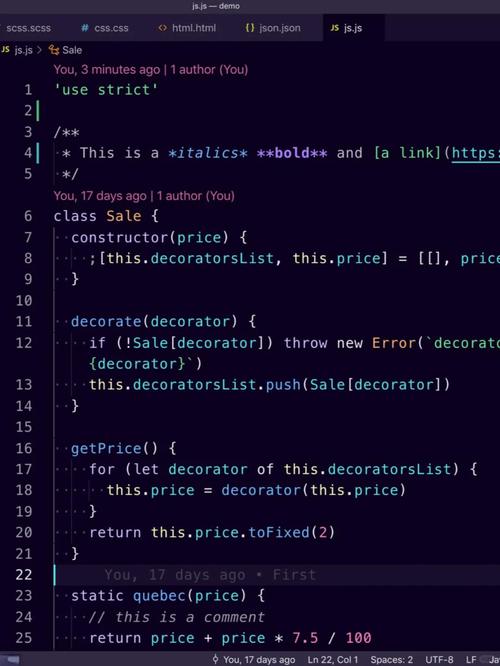
- 官方文档:这是最权威、最全面的文档,包括教程、库参考、安装指南、语言规范等,它主要以 HTML 和 PDF 格式提供。
pydoc模块:这是 Python 自带的一个工具,可以直接在命令行中查看你已安装的库的文档字符串,无需任何额外安装。- 第三方库文档:你通过
pip安装的第三方库(如requests,numpy),它们的文档通常包含在安装包中,或者通过pydoc可以访问。
安装官方离线文档(推荐)
如果你希望在没有网络连接的情况下也能快速查阅完整的 Python 文档,或者喜欢在本地浏览器中浏览,安装官方离线文档是最好的选择。
下载文档包
Python 官方为每个版本都提供了离线文档包,格式通常是 .zip 或 .tar.gz。
-
访问官方文档下载页面: https://docs.python.org/3/download.html
-
找到 "HTML download" 链接: 在这个页面上,你会看到多个下载选项,找到 "HTML, single file"(单个 HTML 文件)或 "HTML, compressed"(压缩的 HTML 目录)的链接。
 (图片来源网络,侵删)
- HTML, single file:下载的是一个巨大的
.html文件,优点是只有一个文件,方便管理;缺点是浏览器打开和搜索可能稍慢。 - HTML, compressed (zip/tar.gz):下载的是一个包含多个文件的压缩包,优点是浏览器加载和搜索通常更快,更接近在线浏览体验。推荐使用这个。
选择一个你需要的 Python 版本(
Python 3.11.4)和格式的链接进行下载。 - HTML, single file:下载的是一个巨大的
解压并使用
下载完成后,进行解压:
- Windows: 使用右键菜单的“解压到...”功能。
- macOS: 双击
.tar.gz文件即可自动解压。 - Linux: 使用命令
tar -xzf python-docs-*.tar.gz。
解压后,你会得到一个名为 python-docs-...-html 的文件夹。打开这个文件夹,找到并双击 index.html 文件,它就会在你的默认浏览器中打开,完整的 Python 文档就呈现在眼前了。
使用 pydoc 查看文档(无需安装)
pydoc 是 Python 自带的模块,用于生成和显示 Python 模块的文档,它非常方便,无需下载任何东西。
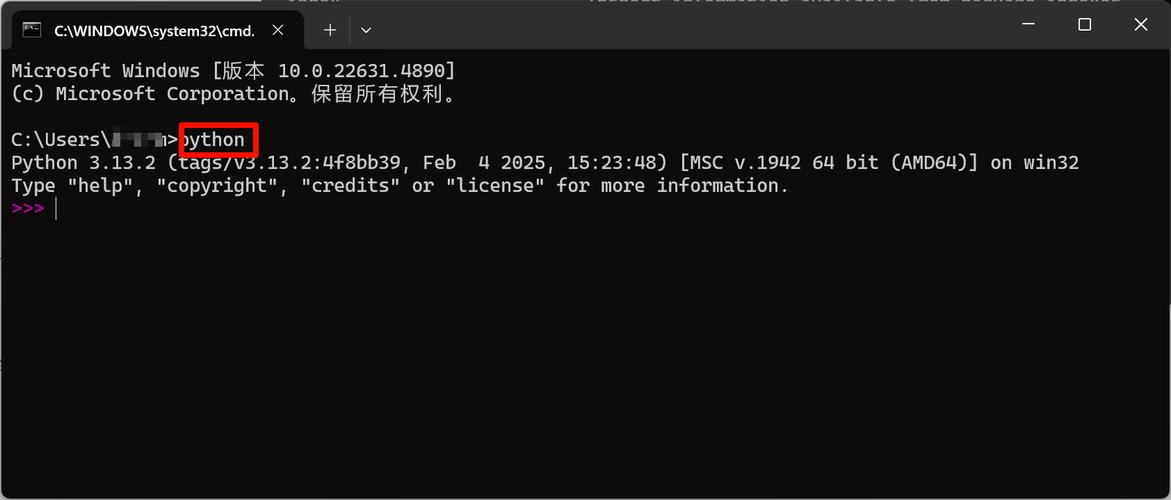
查看标准库文档
在命令行(终端)中,你可以直接查看任何已安装模块的文档。
基本用法:
# 查看一个模块的帮助信息(会启动一个简单的文本界面浏览器)
pydoc <module_name>
# 示例:查看 os 模块的文档
pydoc os
启动本地文档服务器(强烈推荐):
这是 pydoc 最强大的功能之一,它会启动一个本地的 Web 服务器,让你在浏览器中查看所有已安装库的文档,就像在线文档一样。
# 启动一个在 8000 端口运行的服务器
pydoc -p 8000
执行后,命令行会显示类似 Server ready at http://localhost:8000/ 的信息。打开你的浏览器,访问 http://localhost:8000,你就可以看到一个模块列表,点击任意模块即可查看其详细文档。
- 停止服务器:在启动
pydoc的终端窗口中按Ctrl + C即可停止服务器。
查看第三方库文档
只要你已经用 pip 安装了第三方库,pydoc 就能找到并显示它的文档。
# 假设你已经安装了 requests 库
pip install requests
# 使用 pydoc 查看 requests 的文档
pydoc requests
# 或者启动服务器后,在浏览器中搜索 requests
pydoc -p 8000
查阅在线文档(最简单)
这其实不是“安装”,而是直接访问,但对于有网络连接的用户来说,这是最快捷、最简单的方式。
- Python 3 官方文档:https://docs.python.org/3/
- Python 2 官方文档(如果你还在维护旧项目):https://docs.python.org/2/
优点:
- 总是最新的。
- 搜索功能强大。
- 通常包含用户贡献的勘误和讨论。
缺点:
- 需要网络连接。
为 IDE 编辑器安装文档插件(提升开发效率)
对于日常开发者来说,更常用的是在集成开发环境(IDE)中直接查看文档,这通常通过安装插件或使用 IDE 的内置功能实现。
以 Visual Studio Code (VS Code) 为例:
- 安装 Python 扩展:如果你还没安装,请先在 VS Code 扩展市场安装由 Microsoft 发布的官方 Python 扩展。
- 查看文档:
- 在代码中,将光标放在你想要查看的函数、类或模块上(
print)。 - 按
Ctrl + K然后按Ctrl + I(Windows/Linux) 或Cmd + K然后按Cmd + I(macOS)。 - 一个悬浮窗口会立即显示该对象的文档字符串和签名。
- 在代码中,将光标放在你想要查看的函数、类或模块上(
VS Code 的 Python 扩展会自动利用你环境中安装的库的文档信息,无需你手动“安装”任何东西。
以 PyCharm 为例:
PyCharm 对文档的支持非常强大。
- 快速文档:在代码上按
Ctrl + Q(Windows/Linux) 或F1(macOS) 即可快速查看文档。 - 自动补全和提示:在输入代码时,PyCharm 会实时显示函数签名和文档摘要。
总结与推荐
| 方法 | 优点 | 缺点 | 适用场景 |
|---|---|---|---|
| 安装官方离线文档 | 无需网络,完整权威,搜索方便 | 需要手动下载和解压 | 网络环境差、希望拥有完整本地副本、喜欢在浏览器中系统学习的用户。 |
使用 pydoc |
Python 自带,无需安装,可启动本地 Web 服务器 | 取决于已安装的包,不如官方文档全面 | 快速查看任意已安装库(标准库或第三方)的文档,尤其适合命令行爱好者。 |
| 查阅在线文档 | 最简单快捷,内容最新,搜索功能强大 | 需要网络连接 | 日常学习和查阅,有网络时的首选。 |
| IDE 文档插件 | 集成在开发环境中,即时、高效,不离开编辑器 | 依赖 IDE 和插件,功能限于已安装的库 | 日常编程开发的首选,极大提升编码效率。 |
给新手的建议:
- 日常开发:直接在 VS Code 或 PyCharm 等 IDE 中使用快捷键查看文档。
- 学习与探索:在浏览器中访问 Python 官方在线文档,特别是它的 "Tutorial"(教程)部分。
- 离线环境:下载并解压 官方离线 HTML 文档,以备不时之需。
- 命令行操作:学会使用
pydoc -p <port>启动本地服务器,这是一个非常实用的技巧。