第一步:准备工作
在开始之前,请确保你已经完成了以下准备工作:
-
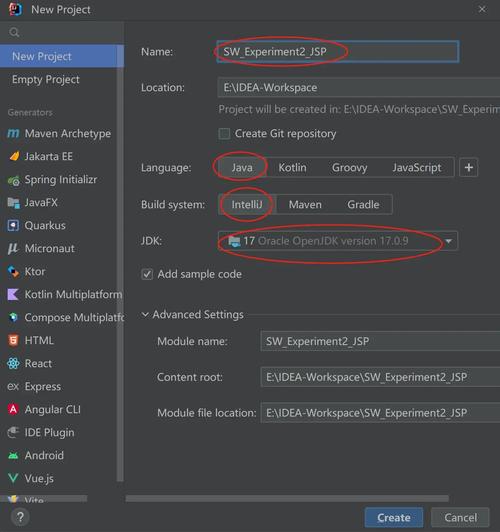
安装 Java Development Kit (JDK):
- Eclipse 本身是用 Java 编写的,因此它需要一个 JDK 来运行和编译你的 Java 代码。
- 你可以从 Oracle 官网或 OpenJDK 官网下载并安装最新版本的 JDK。
- 安装后,请确保系统环境变量
JAVA_HOME已正确配置,Path变量中包含了%JAVA_HOME%\bin,你可以在命令行中输入java -version和javac -version来验证安装是否成功。
-
下载并安装 Eclipse IDE:
- 访问 Eclipse 官方下载页面。
- 根据你的操作系统和需求选择合适的版本,对于初学者,Eclipse IDE for Java Developers 是最佳选择。
- 下载后,解压压缩包即可使用,无需安装。
第二步:启动 Eclipse 并创建新项目
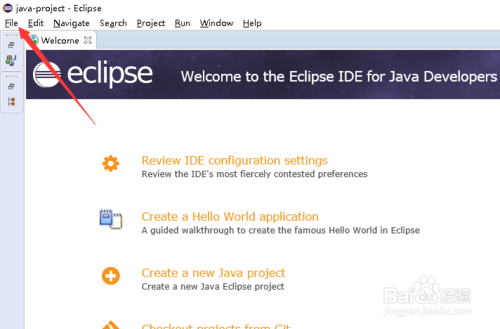
通过欢迎界面创建(首次启动或选择 "Welcome" 视图时)
- 启动 Eclipse,如果这是你第一次启动,它会显示欢迎界面。
- 在欢迎界面的右侧,找到并点击 "Create a Java project" (创建一个 Java 项目) 的链接。
通过工作台创建(最常用的方法)
- 启动 Eclipse,进入主工作台界面。
- 在顶部菜单栏中,选择 File (文件) -> New (新建) -> Java Project (Java 项目)。
第三步:配置新项目
点击上述任一方法后,会弹出一个名为 "New Java Project" 的窗口,你需要在这里配置你的项目。
输入项目名称
在 "Project name:" (项目名称) 字段中,为你的项目输入一个有意义的名称,HelloWorld 或 MyFirstApp。
选择 JRE (Java Runtime Environment)
这一步指定了项目将使用哪个 Java 版本进行编译和运行。
-
Use an execution environment JRE: (推荐)
- 这是最安全、最推荐的选择,它会为你提供一个特定版本的 Java 运行环境,JavaSE-1.8, JavaSE-11, JavaSE-17 等,这可以确保你的代码在不同环境中的一致性。
- 点击下拉菜单,选择一个你已安装的 JDK 版本,通常选择最新的 LTS (长期支持) 版本,如 Java 17 或 11。
-
Use a project specific JRE:
如果你已经为项目配置了特定的 JRE,可以在这里选择。
-
Use a workspace default JRE:
使用 Eclipse 工作区的默认 JRE,如果你只有一个 JDK,这也可以。
建议: 初学者选择 "Use an execution environment JRE" 并选择一个确定的版本,如 JavaSE-17。
配置项目布局
在项目名称下方,你会看到两个选项:
- "Create separate folders for sources and class files" (为源代码和类文件创建单独的文件夹) - (强烈推荐)
- 勾选此项后,Eclipse 会自动为你创建一个标准的 Maven/Gradle 项目结构:
src/main/java: 存放你的 Java 源代码。src/main/resources: 存放你的资源文件(如配置文件、图片等)。
- 这种结构清晰、专业,便于管理和协作。
- 勾选此项后,Eclipse 会自动为你创建一个标准的 Maven/Gradle 项目结构:
- "Use project folder as root for sources and class files"
- 不勾选此项,所有
.java源文件和编译后的.class文件都会混在项目根目录下,结构混乱,不推荐。
- 不勾选此项,所有
建议: 务必勾选 "Create separate folders for sources and class files"。
完成创建
检查你的设置是否正确,然后点击窗口右下角的 "Finish" (完成) 按钮。
第四步:创建并编写你的第一个 Java 类
项目创建成功后,Eclipse 会自动切换到 Java 透视图,并在左侧的 "Package Explorer" (包资源管理器) 中显示你的新项目。
-
展开项目结构:在
HelloWorld项目上点击 号,你会看到刚才配置好的src/main/java文件夹。 -
创建包:为了代码组织,我们通常不会直接在
java文件夹下创建类,而是先创建一个包。- 右键点击
src/main/java文件夹。 - 选择 New (新建) -> Package (包)。
- 在 "Name:" 字段中输入你的包名,
com.example.helloworld,包名通常是小写字母,采用反向域名形式。 - 点击 "Finish"。
- 右键点击
-
创建 Java 类:
- 右键点击你刚刚创建的包(
com.example.helloworld)。 - 选择 New (新建) -> Class (类)。
- 在 "Name:" 字段中输入你的类名,
Main。注意: 类名首字母必须大写。 - 勾选 "public static void main(String[] args)",这会自动为你生成程序的主入口方法。
- 点击 "Finish"。
- 右键点击你刚刚创建的包(
-
编写代码:
- Eclipse 会自动打开你创建的
Main.java文件,并生成如下代码:package com.example.helloworld;
public class Main {
  public static void main(String[] args) {
      // TODO Auto-generated method stub
  }
* 在 `// TODO Auto-generated method stub` 这一行下面,输入你的第一行代码: ```java System.out.println("Hello, Eclipse World!");- 最终代码如下:
package com.example.helloworld;
public class Main {
public static void main(String[] args) { System.out.println("Hello, Eclipse World!"); } - Eclipse 会自动打开你创建的
第五步:运行程序
-
运行按钮:在 Eclipse 工具栏上,找到绿色的 "Run" (运行) 按钮(通常是一个带播放图标的按钮)。
-
选择运行配置:点击按钮旁边的小三角,选择 "Run As" (运行方式) -> "Java Application" (Java 应用程序)。
-
查看结果:Eclipse 底部会切换到 "Console" (控制台) 视图,你将看到程序的输出:
Hello, Eclipse World!
恭喜!你已经成功地在 Eclipse 中创建并运行了你的第一个 Java 项目。
常见问题与最佳实践
问题1:项目创建后没有 src 文件夹,只有一个 src 文件夹。
- 原因:你可能没有在创建项目时勾选 "Create separate folders for sources and class files"。
- 解决方法:
- 右键点击你的项目,选择 Properties (属性)。
- 在左侧导航中选择 "Java Build Path"。
- 在右侧的 "Source" 标签页下,点击 "Add Folder..."。
- 选择
src文件夹,点击 "OK"。 - 返回到项目属性窗口,点击 "Apply and Close"。
问题2:如何导入一个已有的项目?
- 方法:
- 在 Package Explorer 视图中,右键点击空白处。
- 选择 Import (导入)。
- 在弹出的窗口中,展开 "General",选择 "Existing Projects into Workspace" (将现有项目导入工作区)。
- 点击 "Next",然后点击 "Browse..." 选择你的项目根目录。
- 勾选要导入的项目,点击 "Finish"。
最佳实践
- 使用版本控制:从一开始就使用 Git 等版本控制系统来管理你的代码,Eclipse 有内置的 Git 支持(EGit)。
- 学习快捷键:掌握一些常用快捷键能极大提高效率,
Ctrl + N:新建文件/项目。Ctrl + S:保存。Ctrl + /:快速注释/取消注释代码。Ctrl + D:删除当前行。Ctrl + Shift + O:自动导入缺失的包。
- 定期清理项目:如果你的项目修改了很多配置,可以右键点击项目 -> Clean... (清理) 来重新构建项目,解决一些莫名奇妙的编译问题。