Anaconda 安装后,Python 解释器本身 和 相关的包(库) 通常存放在两个不同的地方,这取决于你的操作系统和安装方式。
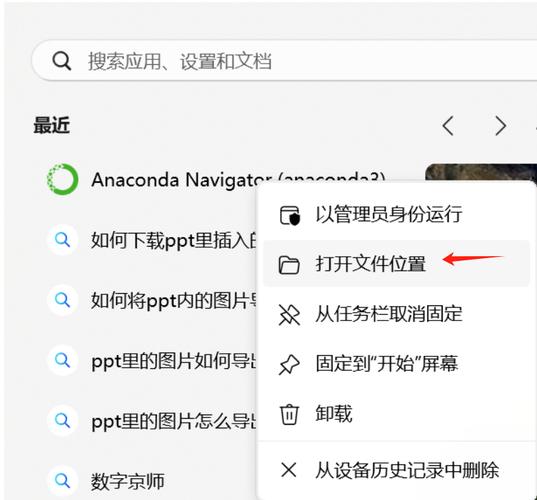
- Python 解释器: 位于你安装的 Anaconda 目录下的
python.exe(Windows) 或bin/python(macOS/Linux)。 - 已安装的包: 位于一个名为
site-packages的子目录中,这个目录的位置取决于你使用的是 基础环境 还是 创建的新环境。
详细位置说明
Python 解释器的位置
这是运行 Python 脚本的核心文件。
Windows 系统 路径通常类似于:
C:\Users\你的用户名\anaconda3\python.exe
C:\ProgramData\anaconda3\python.exe (如果是系统级安装)anaconda3是默认的安装目录,也可能是anaconda或Anaconda3。- 你可以在命令行中输入
where python来查找所有python.exe的位置,Anaconda 的通常会排在最前面。
macOS / Linux 系统 路径通常类似于:
/home/你的用户名/anaconda3/bin/python
/opt/anaconda3/bin/python (如果是系统级安装)- 你可以在终端中输入
which python来查找python命令的路径。
已安装包的位置
这是所有第三方库(如 NumPy, Pandas, Matplotlib 等)存放的地方。这是最需要注意的地方,因为它区分了 基础环境 和 虚拟环境。
A. 基础环境
当你安装 Anaconda 后,默认创建一个名为 base 的环境,这个环境下的所有包都存放在一个固定的位置。
-
Windows 系统:
C:\Users\你的用户名\anaconda3\Lib\site-packages\或者
 (图片来源网络,侵删)
C:\Users\你的用户名\anaconda3\envs\base\Lib\site-packages\ -
macOS / Linux 系统:
/home/你的用户名/anaconda3/lib/python3.x/site-packages/(
python3.x是你的 Python 版本,如python3.10)
B. 虚拟环境
为了项目隔离,最佳实践是为每个项目创建一个独立的虚拟环境,在这种情况下,包的位置就与该环境绑定。
假设你创建了一个名为 my_project_env 的环境:
conda create -n my_project_env python=3.9
那么这个环境的包位置将是:
-
Windows 系统:
C:\Users\你的用户名\anaconda3\envs\my_project_env\Lib\site-packages\ -
macOS / Linux 系统:
/home/你的用户名/anaconda3/envs/my_project_env/lib/python3.9/site-packages/
如何快速查找?
使用命令行(最推荐)
这是最准确、最快捷的方法,因为它会自动定位到当前激活的环境。
-
打开 Anaconda Prompt (Windows) 或 Terminal (macOS/Linux)。
-
激活你想要查看的环境(如果是
base环境,可以跳过此步):conda activate my_project_env
-
执行以下命令之一:
-
查找 Python 解释器路径:
# Windows
where python
# macOS/Linux
which python
-
查找所有已安装包的目录:
python -c "import site; print(site.getsitepackages())"
这会输出一个列表,
['C:\\Users\\YourName\\anaconda3\\envs\\my_project_env\\Lib\\site-packages']
-
通过代码查找
你也可以在 Python 脚本中直接查看。
-
创建一个
.py文件(find_location.py)。 -
写入以下代码:
import sys import site # 打印 Python 解释器的路径 print("--- Python Interpreter Path ---") print(sys.executable) print("-" * 30) # 打印所有已安装包的目录 print("--- Site-packages Directories ---") for path in site.getsitepackages(): print(path) print("-" * 30) # 打印 Python 的搜索路径 (sys.path) print("--- Python Search Path (sys.path) ---") for p in sys.path: print(p) -
运行这个脚本:
python find_location.py
运行结果会清晰地告诉你当前环境的所有相关信息。
| 项目 | 位置查找方法 | 说明 |
|---|---|---|
| Python 解释器 | where python (Win) / which python (Mac/Linux) |
运行 .py 文件的实际程序。 |
| 已安装包 | python -c "import site; print(site.getsitepackages())" |
存放 numpy, pandas 等库的地方。路径取决于当前激活的 Conda 环境。 |
| 配置文件 | conda info --envs 或 conda env list |
查看所有已创建的环境及其路径。 |
Conda 环境是关键,如果你在开发一个项目,一定要先 conda activate 到对应的环境,再安装和查找包,这样才能保证项目的依赖是干净和独立的。