魅族Flyme强制解锁终极指南:告别卡顿,找回手机控制权(附详细教程)
** 遇到Flyme系统锁、忘记密码、手机变砖?别急!本文从程序员角度,提供最安全、最有效的Flyme强制解锁全方案,适用于各型号魅族手机。
(Meta Description)
还在为魅族Flyme系统锁、忘记锁屏密码而烦恼?本教程由资深程序员撰写,提供详尽的Flyme强制解锁方法,包括使用官方工具、ADB命令及第三方专业工具,安全、高效,助你轻松找回手机控制权,恢复流畅体验。
引言:Flyme强制解锁,你真正需要的是什么?
“魅族flyme强制解锁教程”——当你将这行字输入百度搜索时,你的心情一定是焦急的,你的手机可能正面临以下困境:
- 忘记了锁屏密码/图案: 一时糊涂,将手机锁在了门外。
- 遭遇“远程查找设备”锁定: Flyme的“找回手机”功能虽然强大,但也可能让你暂时无法使用设备。
- 二手魅族手机未解锁: 购买了二手魅族,却不知前主人设置了何种安全屏障。
- 系统故障导致异常锁定: 系统Bug或更新后出现异常,手机被强制锁定。
作为一位在代码和操作系统底层摸爬滚打多年的程序员,我必须强调:“强制解锁”是一把双刃剑。 操作不当,不仅无法解锁,还可能导致手机变砖(无法开机)、数据永久丢失,甚至触发热启动(Bootloader)解锁带来的保修失效风险。
本教程的核心不仅仅是“解锁”,而是“安全、可控、风险最小化的解锁”,我们将按照从官方到第三方、从简单到复杂的顺序,为你提供一套完整的解决方案。
第一部分:风险前置与必备准备——解锁前的“冷静思考”
在动手之前,请务必阅读并完成以下步骤,这能让你规避90%以上的风险。
法律与道德警示
- 仅限本人设备: 本教程所有方法仅适用于你拥有所有权的设备,请勿用于任何非法用途。
- 数据安全第一: 强制解锁,尤其是第三方工具,极大概率会清除手机所有数据,请务必备份!如果数据至关重要,建议寻求官方售后或专业数据恢复服务。
数据备份,刻不容缓!
- 云备份: 确保你的Flyme账号已开启云同步,照片、联系人、部分应用数据已上传至云端。
- 本地备份: 将手机连接至电脑,手动复制“内部存储”中的“DCIM”(照片)、“Download”(下载文件)等重要文件夹到电脑。
- ADB备份(进阶): 如果你之前已开启“USB调试”选项,可以通过ADB命令进行完整备份。
adb backup -apk -shared -all -f backup.ab
(此命令需要电脑已安装ADB驱动)
准备你的“工具箱”
- 一台电脑: Windows或Mac系统均可。
- 原装USB数据线: 确保连接稳定。
- 稳定的网络环境: 用于下载工具和驱动。
- 耐心与细心: 严格按照步骤操作,不要跳步。
第二部分:官方途径——最安全,首选尝试
官方途径是风险最低、最值得推荐的方法,虽然可能条件苛刻,但绝对安全。
方案A:使用“查找设备”官方解锁(适用于有Flyme账号且手机在线)
这是官方提供的最正规解锁方式,前提是你的手机已登录Flyme账号,且开启了“查找设备”功能。
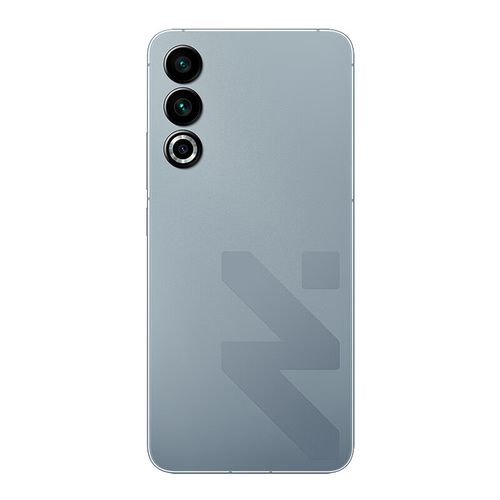
- 在另一台设备(电脑或手机)上,访问魅族官网的“查找设备”页面:
flyme.com/find - 使用你手机上登录的Flyme账号密码登录。
- 在设备列表中找到你被锁定的手机。
- 选择 “擦除数据”,此操作会远程清除手机所有数据,包括锁屏密码,并将手机恢复到出厂设置。
- 擦除完成后,手机将自动重启,你就可以像新手机一样进行设置了。
优点: 官方支持,绝对安全,无任何技术门槛。 缺点: 需满足特定条件(账号在线),会清除所有数据。
方案B:联系魅族官方售后
如果以上方法不适用,或者你不想丢失数据,官方售后是你的最后防线。
- 准备好购买凭证: 购机发票、保修卡等。
- 带上你的身份证和手机: 前往就近的魅族官方售后服务中心。
- 验证身份: 客服会通过序列号、购买凭证等方式验证你是否为机主。
- 处理方式:
- 在保期内: 通常会提供免费解锁服务,可能需要一定时间。
- 过保: 可能会收取一定的服务费。
- 无法证明机主: 官方有权拒绝服务,以保护用户隐私。
优点: 最权威,能最大程度保障数据安全(在你能证明身份的前提下)。 缺点: 流程繁琐,需要线下跑动,有时间和地域限制。
第三部分:技术进阶——ADB命令与Fastboot模式(程序员推荐)
如果你对技术有一定了解,并且愿意承担数据丢失的风险,以下方法将非常高效。此部分操作请务必谨慎!
前置条件:
- 手机已开启“USB调试”和“OEM解锁”选项。
- 如果手机能正常进入系统,请前往
设置 -> 关于手机 -> 连续点击“版本号”7次开发者选项,然后开启上述选项。 - 如果手机无法进入系统,此方法大概率无效。
- 如果手机能正常进入系统,请前往
方案C:通过ADB清除用户数据(解锁并恢复出厂)
此方法等同于官方的“擦除数据”,但通过本地操作完成。
- 在电脑上安装ADB驱动。
- 将手机通过USB线连接电脑。
- 在电脑上打开命令行工具(Windows的CMD或PowerShell,Mac的Terminal)。
- 输入以下命令,确保设备已被识别:
adb devices
如果看到设备序列号,则表示连接成功。
- 执行解锁命令:
adb shell
rm /data/system/password.key
(如果是图案锁,则删除
gesture.key) - 重启手机:
reboot
- 重启后,锁屏密码将被清除,手机恢复到初始设置。
优点: 操作直接,无需联网。 缺点: 同样会清除所有数据,且前提是已开启USB调试。
方案D:Fastboot模式强制解锁(终极手段,高风险)
警告:此操作会清除手机所有数据,并可能使你的手机失去官方保修(如果未解锁Bootloader),请三思而后行!
- 准备工作:
- 确保你的手机可以进入Fastboot模式(关机状态下,按住
电源键 + 音量上键)。 - 在电脑上下载对应你手机型号的Flyme官方固件包。
- 下载并安装
Minimal ADB and Fastboot工具。
- 确保你的手机可以进入Fastboot模式(关机状态下,按住
- 操作步骤:
- 将手机进入Fastboot模式,并连接电脑。
- 打开电脑上的命令行工具,输入以下命令检查Fastboot连接:
fastboot devices
- 解压下载的固件包,找到
flash-all.bat(Windows) 或flash-all.sh(Mac/Linux) 脚本。 - 双击运行该脚本。
- 脚本会自动执行一系列
fastboot flash命令,将新的系统分区写入手机,最后执行fastboot oem unlock(如果固件支持)。
- 完成后:
- 输入
fastboot reboot重启手机。 - 手机将首次开机,你需要重新设置所有内容。
- 输入
优点: 解决几乎所有类型的系统级锁定,是“救砖”的常用手段。 缺点: 风险极高,操作复杂,100%数据丢失,可能失去保修。
第四部分:第三方工具选择(最后的选择)
如果官方和技术方法都行不通,你可能需要求助于第三方解锁工具。请务必选择信誉良好的工具,否则可能植入病毒或恶意软件。
如何选择?
- 查看口碑: 在百度、知乎等平台搜索工具名称,查看用户评价。
- 官网下载: 一定要从工具的官方网站下载,不要从不明链接下载。
- 风险提示: 任何第三方工具都声称“不锁Bootloader也能解锁”,但成功率无法保证,且同样有数据丢失风险。
通用流程(以某知名工具为例):
- 下载并安装工具到电脑。
- 按照工具提示,将手机进入特定模式(通常是Download模式/Fastboot模式)。
- 点击工具上的“开始解锁”或类似按钮。
- 等待工具自动完成所有操作(此过程可能耗时较长,请保持手机连接稳定)。
- 解锁成功后,手机会自动重启。
优点: 界面友好,对新手相对友好。 缺点: 成功率不确定,有安全风险,通常需要付费。
总结与最终建议
| 解锁方式 | 优点 | 缺点 | 适用人群 |
|---|---|---|---|
| 官方“查找设备” | 绝对安全,官方支持 | 需满足特定条件,数据丢失 | 有Flyme账号且手机在线的用户 |
| 官方售后 | 权威,数据有保障 | 流程繁琐,需证明身份 | 能提供购买凭证的机主 |
| ADB/Fastboot | 技术可控,高效 | 风险高,需技术基础,数据丢失 | 有一定编程/刷机经验的用户 |
| 第三方工具 | 操作简单,界面友好 | 成功率不确定,有安全风险,付费 | 其他方法均无效的最后尝试 |
作为程序员,我的最终建议是:
- 首选官方途径: 永远把官方方法放在第一位,它最安全,也最符合规范。
- 技术是第二选择: 如果你恰好是技术爱好者,并且已做好数据备份,ADB和Fastboot是你的有力武器。
- 第三方工具需谨慎: 把它当作“救命稻草”,使用前一定要做好数据无法挽回的心理准备,并仔细甄别工具来源。
解锁只是第一步,找回手机控制权后,请务必设置一个自己能记住的、相对安全的密码,希望这篇详尽的指南能真正帮助你解决问题,让你重新享受Flyme系统带来的流畅与优雅。
(文章结束)