H55 芯片组本身不支持 CPU 超频。
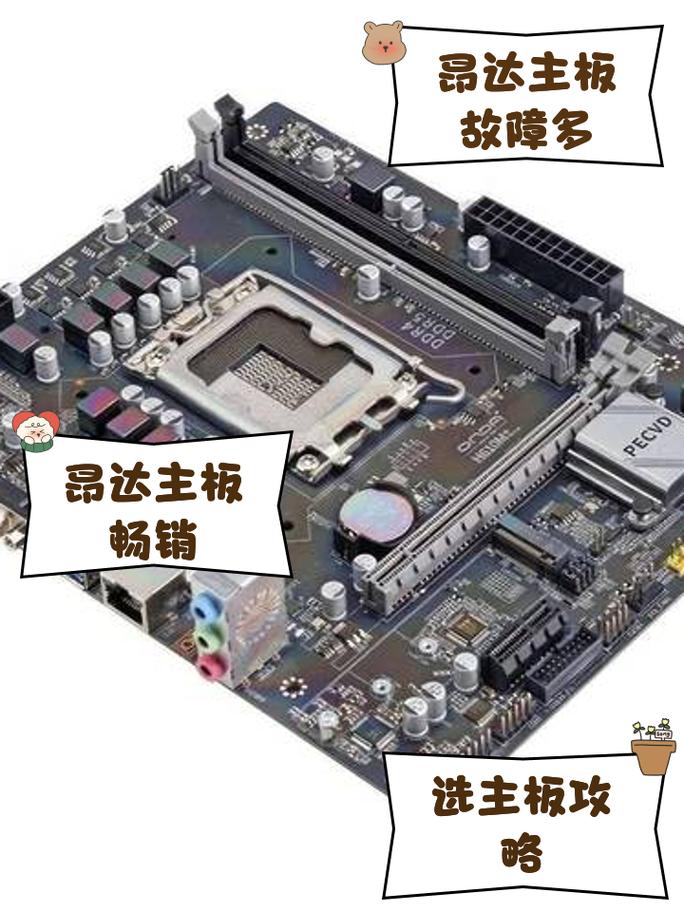
(图片来源网络,侵删)
这听起来可能很矛盾,但请不要担心,H55 是 Intel 第一代酷睿 i3/i5/i7 处理器(Nehalem 架构,如 Lynnfield)的入门级芯片组,它不提供对 CPU 倍频的解锁,我们通常所说的“超频”,在 H55 主板上对 X3430 指的是通过调整外频和电压来提升总线频率,从而实现整体性能的提升。
Xeon X3430 是一颗非常经典的“神U”,它和桌面版的 Core i5-750 几乎是孪生兄弟,同样基于 Lynnfield 核心,拥有睿频加速技术,它最大的优势在于其强大的超潜力和性价比。
第一部分:准备工作与核心概念
在开始之前,请务必了解并准备好以下事项。
核心概念:什么是“B超频”?
由于 H55 无法解锁倍频,我们的超频方式是:
(图片来源网络,侵删)
- 提升外频:将默认的 133MHz 提升到更高的频率,160MHz, 180MHz, 200MHz 等。
- 连锁反应:CPU 的主频 = 外频 × 倍频,当外频提升时,CPU、内存、PCIe 总线(连接显卡、网卡等)的频率都会被同步提升。
- 风险与挑战:
- 内存频率限制:内存频率 = 外频 × 内存倍频,提升外频会轻易将内存频率拉高,导致内存不稳定。
- PCIe 设备限制:PCIe 设备(尤其是显卡)在高外频下也可能出现问题。
- CPU 核心频率:虽然我们目标是提升外频,但 CPU 的核心频率也会随之水涨船高,可能成为瓶颈。
必备硬件
- 主板:任何一块 H55 芯片组的主板,如技嘉、华硕、微星等品牌,确保 BIOS 版本较新,以获得更好的兼容性。
- CPU:Intel Xeon X3430。
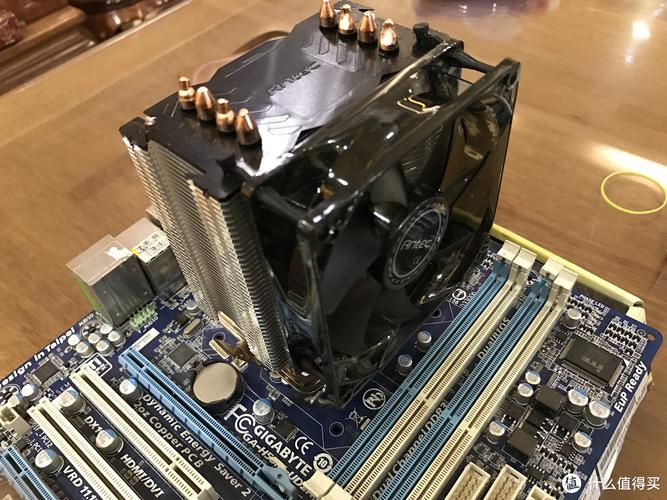
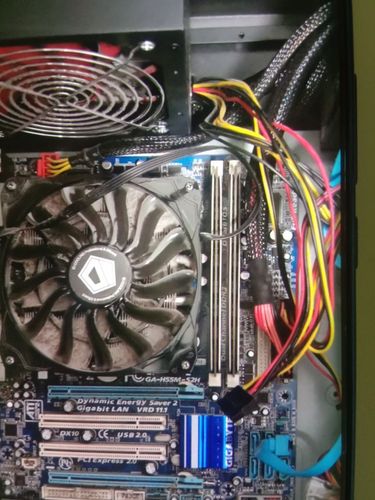
- 散热器:这是超频成败的关键! X3430 功耗不低(TDP 95W),超频后发热量会显著增加,强烈推荐使用四热管或更高级别的风冷散热器(如利民 AX120 R SE, 九州风神 玄冰400等),或者考虑入门级水冷。
- 内存:建议使用 DDR3 1333MHz 或 1600MHz 的内存,频率太高(如 1866MHz, 2133MHz)在提升外频时会更难控制。
- 电源:一个稳定、功率充足的电源是基础,建议额定功率在 450W 以上,品牌电源为佳。
- 机箱:保证良好的风道,帮助散热器排出热量。
必备软件
- CPU-Z:用于实时监控 CPU、内存、缓存等频率和电压。
- Prime95 (小版本,如 26.6):稳定性测试软件,俗称“烤机”。
- AIDA64 / OCCT:更全面的稳定性测试工具,包含 FPU、Cache、Memory 等测试项目。
- FurMark:显卡压力测试工具,用于测试 PCIe 总线稳定性。
第二部分:超频实战步骤
BIOS 设置与初始优化
- 进入 BIOS:开机时反复按
Del或F2键进入主板 BIOS 设置界面。 - 加载优化默认设置:在 BIOS 主菜单中找到 "Load Optimized Defaults" 或类似选项,加载默认设置,这能确保我们在一个稳定的基础上开始。
- 关闭无关功能(可选但推荐):
- C1E/EIST:这两个是 Intel 的节能技术,会动态调整 CPU 电压和频率,为了测试稳定性,可以先在 "Advanced" -> "CPU Configuration" 中将它们 Disabled,稳定后再开启也可以。
- Turbo Mode:睿频功能,同样可以在 CPU Configuration 中找到并暂时关闭。
调整外频 - 核心超频
这是本次超频的核心操作。
- 找到外频设置:在 BIOS 中,通常在 "Advanced" -> "JumperFree Configuration" 或 "CPU Frequency Control" 等菜单下。
- 开始提升:找到 "CPU Frequency" 或 "BCLK Frequency" 选项,将其默认值 133 逐步提升。
- 建议从 160MHz 开始尝试,每次增加 5-10MHz。
- 按
F10保存并重启电脑。
- 初步测试:进入系统后,打开 CPU-Z 的 "CPU" 和 "Memory" 标签页。
- CPU 标签页:查看 "Core Speed"(核心频率)和 "Bus Speed"(总线/外频)是否按预期提升。
- Memory 标签页:查看 "DRAM Frequency"(内存频率),外频 160MHz + 内存倍频 10x = 1600MHz,如果频率过高(如达到 2133MHz),说明内存可能无法承受,需要降低内存倍频或降低外频。
- 如果系统可以正常进入桌面,进行简单的操作(如打开浏览器、文件),说明初步成功。
解决内存瓶颈
这是 H55 超频中最常见的问题。
- 问题现象:提升外频后,内存频率变得过高(如 180MHz x 10 = 1800MHz),导致系统不稳定、蓝屏或无法开机。
- 解决方案:
- 降低内存倍频(推荐)
- 回到 BIOS,在内存设置中找到 "DRAM Frequency" 或 "Memory Frequency"。
- 手动将其设置为 DDR3-1333MHz 或 DDR3-1600MHz,这样,即使外频提升,内存频率也会被锁定在一个安全的范围内。
- 将外频设为 180MHz,内存频率设为 1333MHz,那么内存倍频会自动变为 1333 / 180 ≈ 7.4x。
- 开启 XMP/DOCP
- 如果你的内存支持 XMP(Intel)或 DOCP(AMD,很多主板也这么叫),可以在 BIOS 中开启它。
- 开启后,主板会自动设置内存的时序和频率,但请注意,XMP/DOCP 本身也是基于 133MHz 外频的,所以它不能解决因提升外频导致的内存频率过高问题,你需要先手动降低内存频率,再开启 XMP/DOCP。
- 降低内存倍频(推荐)
调整电压与稳定性测试
当外频和内存设置好后,我们需要确保系统能在更高频率下稳定运行。
- 核心电压:
- 在 BIOS 中找到 "CPU Voltage" 或 "Vcore" 选项。
- 默认值通常是 1.2V 左右。
- 每次提升外频后,如果系统不稳定(蓝屏、重启),可以尝试小幅度增加 Vcore,例如每次增加 0.05V。
- 警告:电压是发热量的主要来源,不要轻易超过 1.35V,否则会大幅缩短 CPU 寿命并增加风险,X3430 的 Vcore 通常保持在 1.25V - 1.3V 就足够应对大部分超频了。
- QPI/VT 电压:
- 这是 Lynnfield 架构 CPU 特有的电压,连接 CPU 和北桥(内存控制器)。
- 如果你在提升外频后遇到内存或系统不稳定,可以适当增加 "QPI/VTT Voltage",默认值约 1.2V,可以尝试提升到 1.25V - 1.3V。此电压不要超过 Vcore。
- 稳定性测试:
- Prime95 小版本测试:打开 Prime95,选择 "Blend" 模式,烤机 30 分钟以上,如果出现报错(红色文字),说明不稳定。
- AIDA64 FPU 测试:这个测试比 Prime95 更严苛,对 CPU 的压力更大,同样测试 30 分钟以上。
- FurMark 测试:运行 FurMark,观察画面是否正常,有无花屏、黑屏,这主要考验 PCIe 总线的稳定性。
- 通过标准:如果以上测试都能通过 1 小时以上,且系统在日常使用中流畅无卡顿,则可以认为超频成功。
第三部分:超频参数示例
以下是一些常见的、经过验证的稳定超频参数,供你参考。请务必根据自己的硬件情况逐步尝试,不要盲目照搬。
(图片来源网络,侵删)
| 参数项目 | 默认值 | 示例一 (保守) | 示例二 (激进) | 说明 |
|---|---|---|---|---|
| 外频 | 133 MHz | 160 MHz | 180 MHz | 核心超频项,决定所有总线频率 |
| CPU 倍频 | 20x | 20x | 20x | X3430 固定,不可调 |
| CPU 主频 | 66 GHz | 20 GHz | 60 GHz | 外频 × 倍频 |
| 内存频率 | DDR3-1066MHz | DDR3-1333MHz | DDR3-1600MHz | 手动锁定,避免过高 |
| CPU 电压 | ~1.2V | ~1.25V | ~1.30V | 根据稳定性需求微调 |
| QPI/VT 电压 | ~1.2V | ~1.25V | ~1.30V | 稳定性关键,不要超 Vcore |
| 内存时序 | Auto | Auto 或手动设置 | Auto 或手动设置 | 如果开启 XMP,则自动设置 |
第四部分:注意事项与常见问题
- 循序渐进:不要一次性把外频拉到 200MHz,从 160MHz 开始,每次加 5MHz,测试一次,找到极限。
- 散热第一:时刻关注 CPU 温度,使用 HWMonitor 等软件监控,满载温度最好不要超过 85°C。
- 备份 BIOS:如果主板支持,可以在 BIOS 中备份一份原始 BIOS,以防超频失败无法启动时可以恢复。
- 无法开机怎么办?:关机,找到主板上的 CMOS 清除跳线或 CLR_CMOS 按钮,短接/按下它几秒钟,即可恢复 BIOS 默认设置。
- 蓝屏代码 0x00000124:这通常是硬件不稳定,特别是 CPU 或内存,请降低外频、增加电压或检查内存设置。
- 超频的意义:对于 X3430 这样的老平台,超频主要是为了提升日常使用的流畅度和在老游戏中的表现,不要指望它能达到现代处理器的性能。
祝你超频顺利,成功唤醒这颗经典的神U!