总览:安装 Python 的完整流程
- 下载安装程序:从 Python 官网获取最新的安装包。
- 运行安装程序:双击安装包,并务必勾选关键选项。
- 验证安装:使用命令行检查 Python 是否正确安装。
- 配置环境变量(可选但推荐):让系统在任何地方都能识别
python命令。 - 选择和配置代码编辑器:安装一个强大的编辑器来编写 Python 代码。
第一步:下载 Python 安装程序
-
访问官网: 打开浏览器,访问 Python 官方下载页面:https://www.python.org/downloads/
-
选择版本:
- 页面会自动检测你的操作系统并显示最新的稳定版("Python 3.12.x")。
- 对于初学者,强烈建议使用最新的稳定版本,因为它包含最新的功能和错误修复。
- 点击 "Download Python 3.12.x" 按钮(按钮文字可能略有不同,但内容一致)。
-
下载安装包:
- 网站会根据你的 Windows 版本(64位或32位)提供对应的安装包,现代电脑基本都是 64位 (x86-64)。
- 下载的文件是一个名为
python-3.12.x-amd64.exe的可执行文件(64位版本)。
第二步:运行安装程序(最关键的一步!)
双击你下载的 .exe 文件,安装程序会启动。请仔细阅读以下步骤,这决定了你的 Python 环境是否配置正确。
-
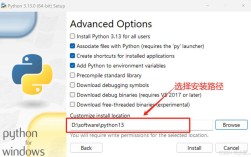
“Install Now” vs “Customize installation”
- Install Now (推荐初学者):一键式安装,会安装到默认路径(
C:\Users\你的用户名\AppData\Local\Programs\Python\Python312),并自动帮你配置好环境变量。 - Customize installation:高级选项,允许你自定义安装路径、选择是否安装调试工具等,如果你有特殊需求(比如想把 Python 安装在
D:\盘),可以选择这个。
- Install Now (推荐初学者):一键式安装,会安装到默认路径(
-
勾选最重要的选项: 在安装界面,你会看到一个名为 "Add python.exe to PATH" 的复选框。这个选项必须勾选!
- 为什么必须勾选?
- PATH 是什么? PATH 是操作系统的一个环境变量,它包含了一系列文件夹的路径。
- 作用是什么? 当你在命令行(如 CMD 或 PowerShell)中输入一个命令(如
python)时,系统会自动去 PATH 中列出的所有文件夹里寻找这个命令对应的程序。 - 如果不勾选会怎样? 你只能在 Python 的安装目录下(如
C:\...\Python312\)才能运行python.exe,在任何其他文件夹下输入python,系统都会提示“不是内部或外部命令,也不是可运行的程序或批处理文件”,这会让你非常不方便。
- 为什么必须勾选?
-
点击 “Install Now” 开始安装: 等待安装完成,你会看到 "Setup was successful" 的提示。强烈建议点击 "Disable path length limit" (禁用路径长度限制),这可以避免在处理一些深层嵌套的文件夹时出现问题。
第三步:验证安装
安装完成后,我们需要通过命令行来验证 Python 是否已经正确安装并被系统识别。
-
打开命令行工具:
- 按
Win+S键,输入cmd或powershell,然后按回车,打开命令提示符或 PowerShell。
- 按
-
检查版本: 在打开的窗口中,输入以下命令并按回车:
python --version
或者
python -V
如果安装成功,你会看到类似下面的输出,显示你安装的 Python 版本号:
Python 3.12.0 -
进入 Python 交互式解释器: 输入以下命令并按回车:
python
如果一切正常,你会看到 Python 的提示符
>>>,并且会显示版本信息。Python 3.12.0 (tags/v3.12.0:0fb18b0, Oct 2 2025, 09:53:03) [MSC v.1935 64 bit (AMD64)] on win32 Type "help", "copyright", "credits" or "license" for more information. >>>在
>>>后面输入print("Hello, World!"),然后按回车,你应该能看到输出Hello, World!,输入exit()或按Ctrl + Z然后回车可以退出解释器。
第四步:配置环境变量(可选,但推荐)
如果你在安装时没有勾选 "Add python.exe to PATH",或者想添加 Python 的包管理工具 pip 到 PATH,你需要手动配置。
-
找到 Python 的安装路径: 通常在
C:\Users\你的用户名\AppData\Local\Programs\Python\Python312\和C:\Users\你的用户名\AppData\Local\Programs\Python\Python312\Scripts\。- 第一个是
python.exe的位置。 - 第二个是
pip.exe的位置,pip是用来安装第三方库的。
- 第一个是
-
打开系统环境变量设置:
- 按
Win+S,输入 “编辑系统环境变量”,打开它。 - 在弹出的窗口中,点击右下角的 “环境变量...” 按钮。
- 按
-
编辑 PATH 变量:
- 在上方的“用户变量”区域(推荐)或下方的“系统变量”区域,找到名为
Path的变量,选中它,然后点击 “编辑...”。 - 在弹出的编辑窗口中,点击 “新建”。
- 将上面找到的两个路径分别添加进去:
C:\Users\你的用户名\AppData\Local\Programs\Python\Python312\C:\Users\你的用户名\AppData\Local\Programs\Python\Python312\Scripts\
- 点击“确定”保存所有窗口。
- 在上方的“用户变量”区域(推荐)或下方的“系统变量”区域,找到名为
-
验证: 重新打开一个新的命令行窗口(旧的窗口不会加载新的环境变量),然后再次输入
python --version和pip --version,如果能正常显示,说明配置成功。
第五步:选择和配置代码编辑器
命令行只能写一行代码,实际开发中你需要一个图形化的代码编辑器,强烈推荐以下两个:
推荐 1:Visual Studio Code (VS Code)
VS Code 是目前最受欢迎的免费代码编辑器,功能强大,插件生态丰富。
- 下载安装:从 https://code.visualstudio.com/ 下载并安装。
- 安装插件:
- 打开 VS Code,点击左侧的扩展图标(或按
Ctrl + Shift + X)。 - 在搜索框中输入
Python,由 Microsoft 发布的那个插件,点击 “安装”。 - 这个插件会自动检测到你安装的 Python,并提供代码高亮、智能提示、调试等功能。
- 打开 VS Code,点击左侧的扩展图标(或按
- 开始写代码:
- 创建一个新文件,命名为
hello.py。 - 输入
print("Hello from VS Code!")。 - 点击右上角的三角形按钮 “Run Python File in Terminal”,或者按
Ctrl + F5,即可运行代码并看到输出。
- 创建一个新文件,命名为
推荐 2:PyCharm
PyCharm 是由 JetBrains 公司开发的专门为 Python 设计的集成开发环境,功能非常专业。
- 社区版 (Community Edition):免费,适合初学者和大多数开发。
- 专业版 (Professional Edition):付费,提供 Web 开发、科学计算等更多高级功能。
- 下载安装:从 https://www.jetbrains.com/pycharm/ 下载社区版并安装。
- 创建项目:
- 打开 PyCharm,选择 “Create New Project”。
- 选择一个项目存放位置,确保 “New environment using” 选项选择了你刚刚安装的 Python 解释器。
- 点击 “Create”。
- 开始写代码:
- 在左侧项目窗口中,右键点击项目名,选择 “New” -> “Python File”,命名为
hello。 - 输入
print("Hello from PyCharm!")。 - 在代码编辑区右键,选择 “Run 'hello'”,或者按
Shift + F10,即可运行代码。
- 在左侧项目窗口中,右键点击项目名,选择 “New” -> “Python File”,命名为
常见问题与解决
-
问题:运行
python命令时提示 “不是内部或外部命令...”。- 解决:几乎可以肯定是安装时没有勾选 "Add python.exe to PATH",请按照“第四步:配置环境变量”的说明手动添加。
-
问题:VS Code / PyCharm 提示找不到 Python 解释器。
- 解决:在编辑器的设置中,手动指定 Python 解释器的路径(通常是
C:\...\Python312\python.exe)。
- 解决:在编辑器的设置中,手动指定 Python 解释器的路径(通常是
-
问题:我想安装第三方库(如
requests),该怎么做?- 解决:在命令行中输入
pip install requests即可。pip会在你安装 Python 时自动一同安装。
- 解决:在命令行中输入
恭喜你!至此,你已经成功在 Windows 上搭建好了完整的 Python 开发环境,现在可以开始你的 Python 学习之旅了!