第一部分:开箱与首次设置
这是开始使用您的 Beats 耳机的第一步,非常简单。
(图片来源网络,侵删)
包装清单
打开包装盒,确认您有以下所有物品:
- Beats 耳机本体 (左/右)
- 充电盒
- USB 充电线 (通常是 USB-C to USB-C 或 USB-C to Lightning)
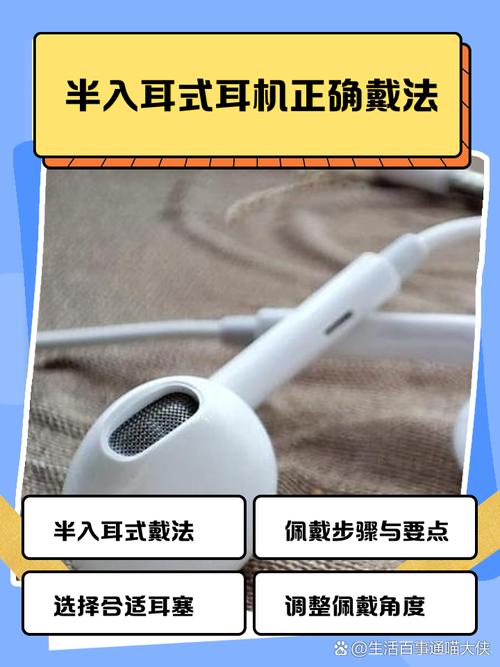
- 多尺寸硅胶耳塞 (S/M/L,用于隔音和佩戴舒适度)
- 快速入门指南/说明书
首次充电
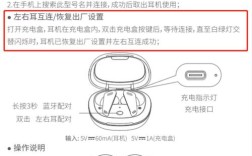
- 给充电盒充电:使用随附的 USB 线连接充电盒和电源(如充电头、电脑 USB 端口),充电时,充电盒的指示灯会闪烁白色,当指示灯变为稳定白色时,表示电量已满。
- 给耳机充电:将左右耳机正确放入充电盒内,确保耳机的金属触点与盒内的充电针对准,合上盒盖,耳机会自动开始充电。
提示:首次使用前,建议将充电盒和耳机完全充满电(约需1.5-2小时)。
首次配对(与 iPhone/iPad 连接)
这是最简单的配对方式,得益于苹果的“设置中附近设备”功能。
- 确保电量充足:耳机和充电盒都已充好电。
- 开启蓝牙:在您的 iPhone 或 iPad 上,进入 “设置” > “蓝牙”,并打开蓝牙开关。
- 打开耳机盒盖:将充电盒的盖子打开,并将耳机取出。
- 自动配对:您的 iPhone 屏幕上会自动弹出一个配对动画,按照屏幕上的提示,点击 “连接”。
- 完成:连接成功后,您的设备会显示“已连接”,并且您会听到耳机中传来“已连接”的语音提示。
提示:这是“一键式”配对,非常方便,之后,只要耳机在开机状态下(即不在充电盒内),并且您的设备蓝牙已打开,它们会自动重新连接。
(图片来源网络,侵删)
首次配对(与 Android/Windows 设备连接)
对于非苹果设备,配对过程与传统蓝牙耳机类似。
- 进入配对模式:
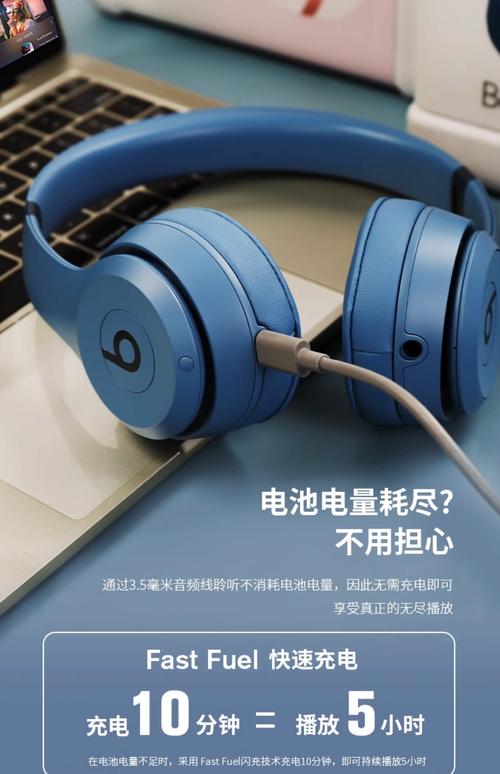
- 带柄耳机 (如 Solo Pro):长按电源按钮约5秒,直到指示灯开始快速闪烁。
- 真无线耳机 (如 Studio Buds, Fit Pro):将耳机放入充电盒,然后打开盒盖并按住盒背面的配对按钮约10秒,直到白色指示灯开始闪烁,然后将耳机从盒中取出,它们会自动进入配对模式。
- 在设备上搜索:在您的 Android 手机或 Windows 电脑上,进入 “设置” > “蓝牙”,点击“搜索设备”或“添加新设备”。
- 选择并连接:在设备列表中找到您的 Beats 耳机名称("Beats Studio Buds"),点击它进行连接。
- 完成:连接成功后,您会听到耳机中传来“已连接”的语音提示。
第二部分:基本操作与控制
熟悉这些基本操作,您就能轻松使用耳机了。
开关机与充电
- 开机:从充电盒中取出耳机,它们会自动开机并尝试连接上次配对的设备。
- 关机/入盒充电:将耳机放回充电盒,盖好盖子,它们会自动关机并开始充电。
- 查看电量:
- 充电盒电量:打开充电盒盖,盒内的 LED 指示灯会显示剩余电量(每个灯格代表约25%的电量)。
- 耳机电量:在已连接的 iPhone 上,您可以在 “设置” > “蓝牙” > 点击您的耳机名称 > “耳机电量” 中查看,部分安卓设备的通知栏也可能显示电量信息。
播放控制(触摸/按键)
不同型号的控制方式略有不同。
| 功能 | Beats Studio Buds / Fit Pro (触摸控制) | Beats Solo Pro (按键控制) |
|---|---|---|
| 播放/暂停 | 单击任一侧耳机 | 按一下电源按钮 |
| 下一首 | 双击右耳 | 按一下“下一曲”按钮 |
| 上一首 | 双击左耳 | 按一下“上一曲”按钮 |
| 增大音量 | 长按右耳 | 长按“音量+”按钮 |
| 减小音量 | 长按左耳 | 长按“音量-”按钮 |
| 激活语音助手 | 三击任一侧耳机 | 长按电源按钮2秒 |
提示:触摸控制需要稍加练习,确保用指腹轻触,而不是用力按压。
(图片来源网络,侵删)
通话控制
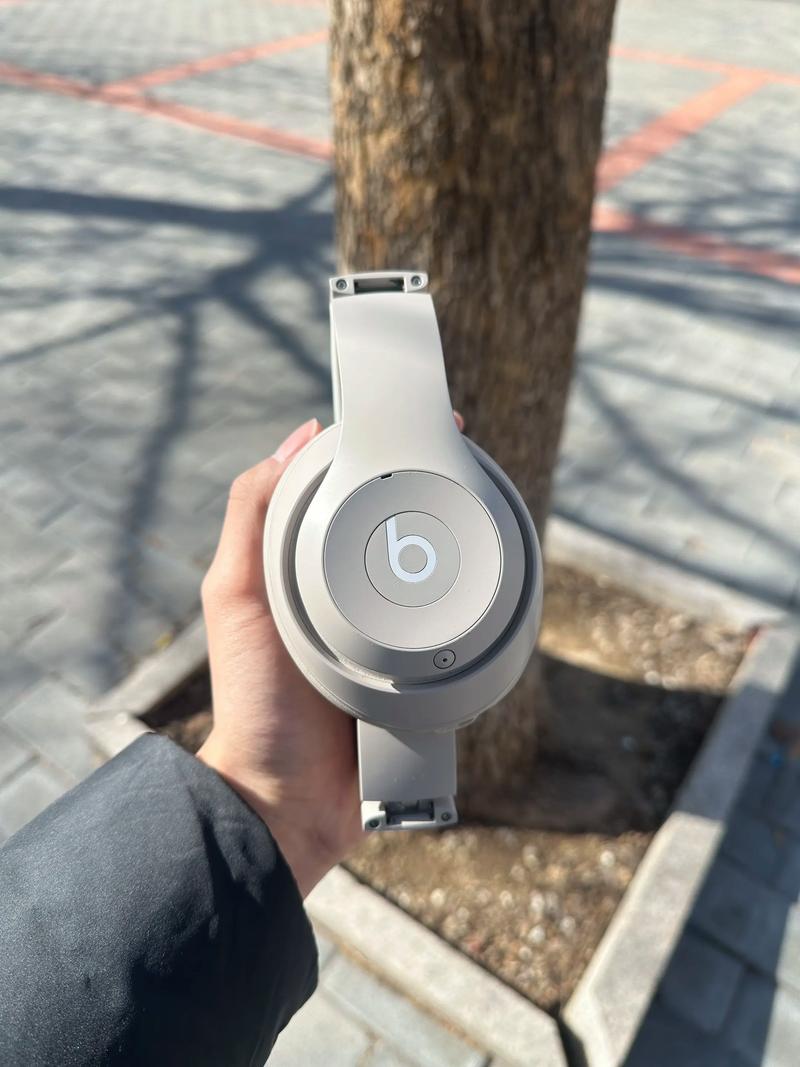
- 接听/挂断电话:单击任一侧耳机(或电源按钮)。
- 拒接来电:长按任一侧耳机(或电源按钮)2秒。
- 切换通话:在双通话设备间切换(如手机和电脑通话),取决于您的设备设置。
第三部分:高级功能与自定义设置
这些功能能让您的使用体验更上一层楼。
自定义按键(仅限苹果设备)
您可以为您的 Beats 耳机设置专属功能。
- 连接耳机后,进入 iPhone “设置” > “蓝牙”。
- 点击您耳机名称旁边的 “i” 图标。
- 在 “按住以设为...” 选项中,您可以为左耳和右耳分别设置长按功能,
- 降噪模式
- 通透模式
- 下一曲
- 上一曲
- 语音助手 (Siri)
注意:Beats Studio Buds 和 Fit Pro 支持主动降噪和通透模式,而 Beats Studio Buds+ 和 Fit Pro 还支持自适应降噪,Beats Studio Buds 本身不支持降噪。
主动降噪 与 通透模式
此功能仅适用于支持 ANC 的型号(如 Fit Pro, Studio Buds+, Solo Pro)。
- 切换方式:
- iPhone:长按耳机(或通过自定义按键设置)即可在“降噪”和“通透模式”之间切换,您也可以在 iPhone “控制中心” 中长按音量条,找到降噪控制按钮。
- 安卓/Windows:通常需要在 Beats 的配套 App(如 "Beats" App for Android)中进行设置,或者通过自定义按键切换。
- 降噪模式:开启后,耳机会反向抵消环境噪音,为您提供沉浸式的音乐体验。
- 通透模式:开启后,耳机会将周围环境声放大,让您在不摘下耳机的情况下也能清晰听到周围的声音,非常适合与人交谈或注意交通状况。
空间音频
这是苹果设备的一项高级功能,能带来影院般的环绕声效果。
- 适用设备:需要搭配支持动态头部追踪的苹果设备(如 iPhone 7 及更新机型, AirPods Pro/Max 等)。
- 开启方式:进入 iPhone “设置” > “蓝牙” > 点击您的耳机名称 > “空间音频”,然后开启“用头部追踪的空间音频”。
- 效果:当您转头时,声音的方位会随之改变,仿佛声音是从固定的环境中发出来的,而非固定在您的头部两侧。
寻找我的耳机
如果您不小心弄丢了耳机,这个功能非常实用。
- 适用设备:仅限苹果设备。
- 开启方式:进入 iPhone “查找” App > “设备”,选择您的耳机。
- 功能:
- 播放声音:让耳机发出声音,帮助您在附近找到它。
- 查看位置:如果耳机在蓝牙连接范围内,可以显示其最后连接的位置。
- 标记为丢失:如果耳机丢失,可以启用此模式,当有人将其连接到 Apple ID 时,您会收到通知。
第四部分:常见问题与解决方法
耳机无法连接或配对怎么办?
- 重置耳机:这是最有效的解决方法。
- 真无线耳机:在 iPhone 的 “设置” > “蓝牙” 中,点击耳机旁边的 “i” 图标,选择 “忽略此设备”,将耳机放回充电盒,盖上盖子等待15秒,再重新按照首次配对的步骤进行连接。
- 带柄耳机:长按电源按钮约15秒,直到指示灯闪烁,表示已重置,然后重新在设备上搜索并配对。
- 检查电量:确保耳机和充电盒都有足够的电量。
- 远离干扰:确保耳机和配对设备之间没有其他强信号干扰源(如其他蓝牙设备、Wi-Fi 路由器)。
- 重启设备:尝试重启您的手机或电脑。
一边耳机没声音怎么办?
- 清洁充电触点:用干燥、柔软的棉签轻轻擦拭耳机和充电盒内的金属充电触点,因为污垢可能导致充电不良或连接中断。
- 重置耳机:按照上述方法重置耳机。
- 检查单耳模式:部分耳机支持“单耳模式”,即只使用其中一只耳机,检查您是否无意中开启了此功能,或者尝试将两只耳机都放入充电盒再取出。
续航时间变短了?
- 电池老化:所有锂离子电池都会随着时间和充放电次数的增加而老化,导致续航下降,如果电池损耗严重,可能需要考虑更换。
- 温度影响:避免在极端温度(过高或过低)下使用或充电,这会加速电池老化。
- 功能耗电:开启主动降噪或空间音频会比普通播放模式消耗更多电量。
希望这份详细的教程能帮助您充分享受您的 Beats 无线耳机!祝您使用愉快!