GTX 1060显卡安装教程:从开箱到点亮,一篇搞定!(附常见问题解决)
还在为升级显卡发愁?这份保姆级GTX 1060安装指南,手把手带你告别集成显卡,畅玩3A大作! 描述: 本文是2025年最新、最详细的GTX 1060显卡安装教程,无论你是电脑DIY新手还是有一定经验的用户,都能通过这篇指南顺利完成显卡安装,内容涵盖准备工作、硬件安装、驱动安装及常见问题排查,让你轻松体验GTX 1060带来的性能飞跃。
引言:为什么选择GTX 1060,以及安装前的“心理建设”
嘿,朋友!你是否还在忍受着集显玩《英雄联盟》都卡成PPT的痛苦?是否渴望在《CS:GO》或《绝地求生》中拥有丝滑流畅的视觉体验?
NVIDIA GeForce GTX 1060,作为一代“神卡”,凭借其出色的性能、合理的功耗和亲民的价格,至今仍是许多玩家和追求性价比用户的理想之选,它不仅能让你流畅运行绝大多数1080p分辨率下的3A大作,更能让你体验到光线追踪等新技术的魅力。
安装显卡,听起来似乎很“硬核”,但别担心,它就像拼装一件精密的乐高模型,只要你跟着本教程一步步来,整个过程将变得简单而有趣,让我们开始吧!
准备工作:工欲善其事,必先利其器
在开始动手之前,充分的准备是成功的一半,请确认你已经准备好以下所有物品,这能让你安装过程一气呵成。
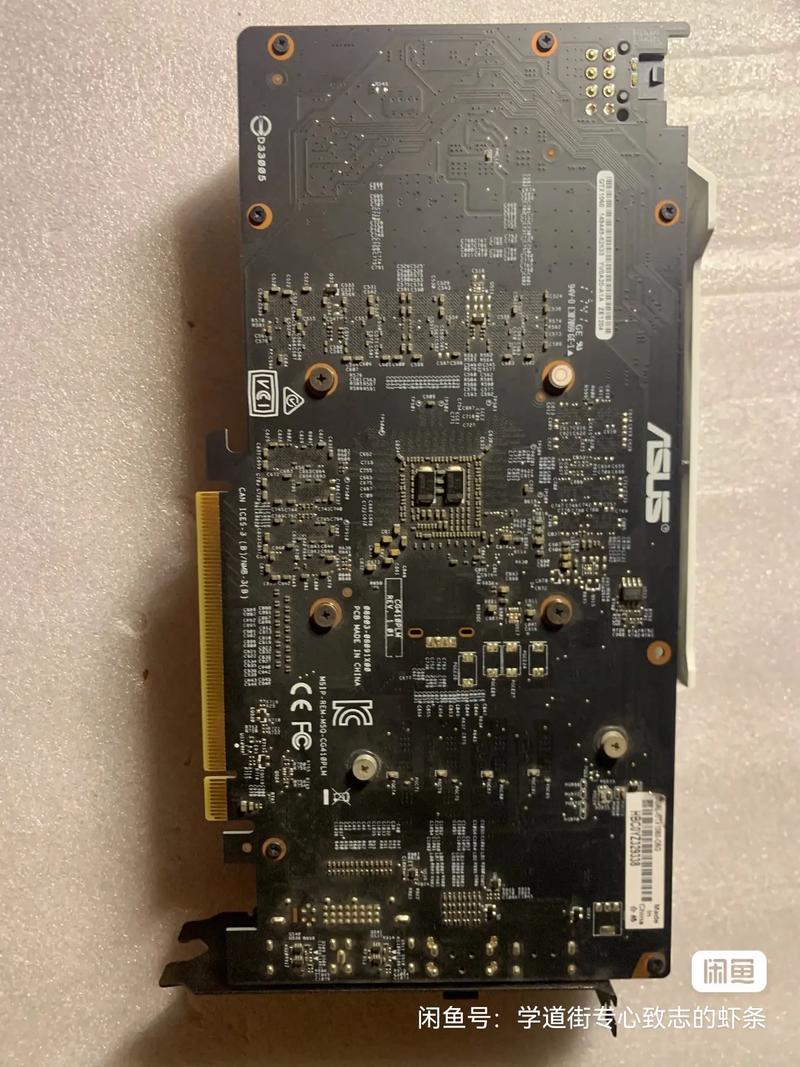
核心硬件:你的GTX 1060显卡
- 确保你购买的GTX 1060显卡(无论是6GB还是3GB版本)完好无损,配件齐全(通常包括显卡本体、驱动安装光盘、转接线等)。
主机平台:你的电脑机箱与主板
- 机箱: 确认你的机箱有足够的长度和宽度来容纳GTX 1060,GTX 1060属于单风扇或双风扇设计,长度通常在24cm左右,绝大多数主流机箱都能轻松容纳,但务必确认机箱的风道设计是否良好,以便散热。
- 主板: 确认你的主板拥有一个可用的 PCIe x16 插槽,这是安装独立显卡的专用接口,目前绝大多数主板都至少有一个。
电源:整台电脑的“心脏”
- 这是最关键的一步! GTX 1060虽然功耗不高,但依然需要一个稳定且功率充足的电源。
- 功率要求: 建议选择额定功率为 450W 或以上的电源,如果你的其他硬件(尤其是CPU)功耗较高,建议选择550W或600W的电源,以确保系统稳定运行并留有余量。
- 接口检查: 检查你的电源是否有 6-pin或8-pin PCIe供电接口,GTX 1060通常只需要一个6-pin接口,如果你的电源没有,可以使用显卡附赠的转接线(从大4pin转接而来)。
工具与耗材:
- 十字螺丝刀: 拆装机箱侧板的必备工具。
- 防静电手环(推荐): 程序员的专业习惯,可以有效防止静电损坏精密的电子元件,如果没有,也可以在安装前触摸一下金属水管或机箱外壳来释放静电。
- 扎带(可选): 用于整理机箱内杂乱的线材,提升美观度和风道。
硬件安装:手把手教你“心脏移植”
让我们进入最激动人心的环节——将GTX 1060安装到你的主板上。
步骤1:断电与开机箱安全操作
- 彻底断电: 关闭电脑,然后拔掉主机背后的电源线,这是为了保护你和你的硬件安全。
- 按下电源键: 在拔掉电源线后,按下机箱的电源键几次,以释放主板中残留的电量。
- 打开机箱: 用螺丝刀拧下机箱侧板的螺丝,取下侧板。
步骤2:移除旧显卡(如果你有)
- 如果你之前使用的是独立显卡,找到它固定在机箱后部挡板上的螺丝,将其拧下。
- 按下显卡末端的PCIe插槽卡扣。
- 轻轻地、垂直向上拔出旧显卡。
步骤3:安装GTX 1060显卡
- 找到PCIe x16插槽: 在主板上找到最长的那个PCIe插槽(通常位于CPU插槽下方,且颜色与其他插槽不同)。
- 打开插槽卡扣: 将插槽末端的塑料卡扣向外掰开。
- 对准并插入: 拿起你的GTX 1060,注意观察金手指(接口部分)的防呆设计——它有一端是缺角的,将金手指对准PCIe插槽的缺口,然后垂直、用力均匀地将显卡插入插槽中,你会听到“咔哒”一声,表示卡扣已经自动扣上,显卡被牢牢固定。
- 固定显卡: 用螺丝将显卡的金属挡板固定在机箱后部的螺丝孔上,这一步非常重要,可以防止显卡因重力而下垂,接触其他部件。
步骤4:连接供电线
- 找到你电源上的6-pin PCIe供电线。
- 将其插入显卡顶部对应的6-pin供电接口,接口也是防呆设计的,插不进去就换个方向,千万不要用蛮力!
步骤5:整理线材与合上机箱
- 将多余的电源线用扎带整理好,尽量沿着机箱边缘或理线槽走,避免它们阻挡风扇或影响风道。
- 确认所有连接都牢固无误后,将机箱侧板装回,拧好螺丝。
驱动安装:为你的显卡注入“灵魂”
硬件安装完成,但你的电脑还无法识别它,我们需要安装NVIDIA官方驱动程序,这是让显卡正常工作的关键。
NVIDIA官方驱动下载(推荐)
- 连接网络: 确保你的电脑已连接到网络(此时可能还在使用集成显卡)。
- 访问官网: 打开浏览器,访问NVIDIA中国官方网站:https://www.nvidia.cn/Download/index.aspx
- 选择驱动:
- 产品类型: 选择 “GeForce”。
- 产品系列: 选择 “GeForce 10 系列”。
- 产品: 选择 “GeForce GTX 1060”。
- 操作系统: 选择你的系统版本(如 Windows 10 64-bit)。
- 搜索与下载: 点击“搜索”,网站会自动为你匹配最新的驱动程序,点击“下载”按钮。
- 安装驱动:
- 下载完成后,运行安装文件。
- 在安装过程中,建议选择“自定义(高级)”安装。
- 务必勾选 “执行清洁安装” 选项,这会帮你卸载掉旧版本的NVIDIA驱动、第三方优化工具(如GeForce Experience)等,避免驱动冲突,确保系统纯净。
- 按照提示一步步完成安装,安装完成后,电脑会提示你重启。
使用附赠驱动光盘(不推荐,但可行) 如果你的电脑无法上网,可以使用显卡附赠的驱动光盘,将光盘放入光驱,运行里面的安装程序即可,但请注意,光盘里的驱动版本可能非常老旧,建议在安装后尽快联网更新到最新版。
开机验证与常见问题解决
开机与首次验证
- 重启电脑后,进入系统。
- 观察显示器: 如果显示器是通过HDMI或DP线连接在GTX 1060上的,现在应该已经有显示了,如果还是没信号,检查是否连接到了主板的视频输出接口上。
- 检查设备管理器: 右键点击“此电脑” -> “管理” -> “设备管理器”,在“显示适配器”类别下,你应该能看到 “NVIDIA GeForce GTX 1060” 的字样,而不是之前的“Intel HD Graphics”。
- 检查NVIDIA控制面板: 在桌面空白处右键,看看是否有 “NVIDIA 控制面板” 选项,如果有,恭喜你,安装成功!
常见问题与解决方案
-
问题1:开机后显示器没信号,黑屏。
- 检查连接: 确保显示器视频线已正确连接到GTX 1060的接口上,而不是主板的接口。
- 检查供电: 确认显卡的6-pin供电线已完全插好。
- 重新插拔: 关机断电后,将显卡从PCIe插槽中拔出,清理一下金手指和插槽,然后重新插紧。
- 主板BIOS设置: 极少数情况下,可能需要在主板BIOS中,将“Primary Graphics Adapter”或类似选项设置为“PCIe”。
-
问题2:安装驱动时失败或报错。
- 执行清洁安装: 如上文所述,这是最有效的解决方法。
- 使用DDU工具: 如果问题依旧,可以下载一个名为 “Display Driver Uninstaller (DDU)” 的工具,在安全模式下运行它,彻底卸载所有NVIDIA驱动痕迹,然后再重新安装官方驱动。
-
问题3:玩游戏时出现闪退、花屏或蓝屏。
- 驱动问题: 尝试回退到一个稳定的旧版驱动,或更新到最新版驱动。
- 硬件问题: 检查显卡是否过热(可以使用GPU-Z等软件监控温度),也可能是电源功率不足或存在故障。
- 超频问题: 如果你手动超频了显卡或CPU,请先恢复到默认设置。
-
问题4:机箱内噪音大。
- 检查风扇: 确认显卡风扇和机箱风扇在正常旋转。
- 理线: 检查是否有线材缠绕在风扇上。
- 风道: 确保机箱进风口和出风口没有被堵塞,形成良好的风道。
总结与展望
恭喜你!现在你已经成功完成了GTX 1060显卡的安装,你已经为自己的电脑注入了强大的性能心脏,可以尽情享受游戏和图形创作带来的乐趣了。
GTX 1060依然是一块能战的显卡,它将为你开启新世界的大门,从现在开始,去体验更高画质、更高帧率带来的震撼吧!
如果你在安装过程中遇到任何其他问题,欢迎在评论区留言,我们一起交流解决,别忘了点赞和收藏本教程,以备不时之需!
#GTX1060 #显卡安装 #DIY电脑 #装机教程 #NVIDIA #游戏显卡 #电脑升级