OPPO R9s 延时摄影全攻略:从入门到精通
OPPO R9s 虽然是一款稍早的机型,但其搭载的 ColorOS 系统依然具备强大的延时摄影功能,无论是记录车水马龙的都市夜景,还是捕捉云卷云舒的壮丽天空,R9s 都能胜任。
(图片来源网络,侵删)
第一部分:基础入门 - 如何拍摄你的第一个延时视频
什么是延时摄影?
延时摄影是一种将长时间内拍摄的大量照片,按照一定的时间间隔快速播放,形成“时间加速”效果的摄影技术,你每隔1秒拍一张照片,持续拍1小时(3600张),最后将这3600张照片以每秒30帧的速度播放,最终得到的视频就是12秒,但这12秒浓缩了1小时的时光。
准备工作
- 电量: 延时摄影非常耗电,请确保你的 R9s 电量充足(建议80%以上),最好连接一个充电宝。
- 存储空间: 拍摄大量照片会占用大量存储空间,请确保手机有足够的可用空间,并提前清理不必要的文件。
- 稳定: 这是最重要的一点! 延时摄影需要相机保持绝对静止,任何微小的晃动都会导致最终画面抖动,破坏观感。
- 最佳选择: 使用三脚架。
- 替代方案: 将手机放在一个非常平稳的平面上,比如桌子、窗台、石头上。
- 场景选择: 新手可以从简单场景开始,
- 窗外的云朵移动
- 日出或日落
- 傍晚华灯初上的街道
- 餐厅里人来人往
拍摄步骤详解
Step 1:找到“延时摄影”模式
- 打开你 R9s 上的 【相机】 应用。
- 在相机界面的 底部或侧边 模式切换栏中,找到并点击 【延时摄影】 图标,它的图标通常像一个时钟或一个带有快门符号的圆形。
Step 2:设置拍摄参数
进入延时摄影模式后,你会看到几个关键设置选项:
(图片来源网络,侵删)
-
时间间隔:
- 作用: 设置每张照片拍摄之间的时间间隔。
- 选项: 通常有 1秒、2秒、5秒、10秒、30秒等可选。
- 如何选择:
- 拍摄快速移动的物体(如云、车流):选择 1秒 或 2秒,这样能保证画面的流畅度。
- 拍摄缓慢变化的过程(如日出、花朵绽放):选择 5秒、10秒甚至更长,这样可以节省存储空间和电量,同时也能很好地记录变化过程。
-
拍摄时长:
- 作用: 设置总共要拍摄多长时间。
- 选项: 通常有 10秒、30秒、1分钟、5分钟、10分钟、30分钟、1小时等可选。
- 如何选择: 根据你想要记录的场景来决定,拍一朵云可能需要10分钟,而拍城市夜景从天黑到亮可能需要1-2小时。
-
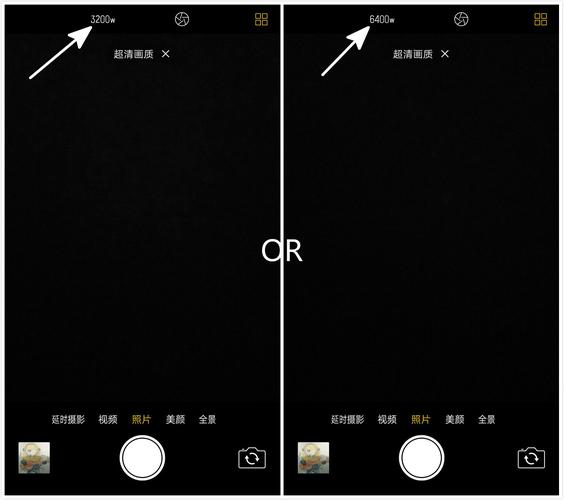
分辨率/画质:
- 作用: 设置最终视频的清晰度。
- 建议: 尽量选择 最高分辨率(如 1080P),以保证画质。
-
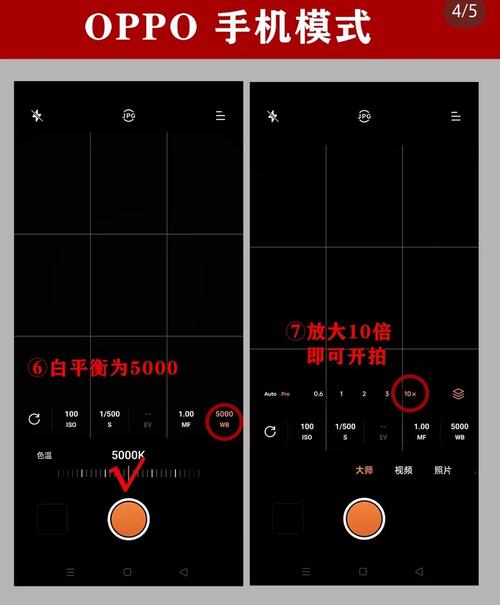
白平衡:
 (图片来源网络,侵删)
- 作用: 控制画面的色彩基调。
- 建议:
- 白天/户外: 使用【自动】或【日光】。
- 夜晚/室内灯光: 使用【白炽灯】或【荧光灯】模式,可以避免画面偏色。
- 创作特殊风格: 可以尝试固定一个白平衡值,让整个视频的色彩保持一致。
Step 3:构图与对焦
- 构图: 像普通拍照一样,用手指在屏幕上点击,调整画面主体和背景的位置,获得你想要的构图。
- 对焦: 点击屏幕上你最想清晰呈现的主体,手机会自动进行对焦和测光,确保对焦框是清晰的。
Step 4:开始拍摄
- 所有参数设置好后,点击屏幕右下角的 【红色圆形快门按钮】,拍摄就开始了。
- 请 绝对不要 触碰手机或移动三脚架!
- 你会看到屏幕上会显示一个倒计时,以及已经拍摄的照片数量。
- 拍摄完成后,再次点击快门按钮或等待设定的时长结束,相机就会自动停止并开始处理照片,生成最终的延时视频。
Step 5:查看与分享
- 处理完成后,生成的视频会自动保存在你的相册里,打开相册,就能找到并分享你的大作了!
第二部分:进阶技巧 - 拍出更专业的延时作品
掌握了基础后,可以尝试一些技巧,让你的作品更上一层楼。
运动延时
这是延时摄影的“王炸”功能,可以让你的镜头在拍摄过程中缓慢移动,创造出电影般的运镜效果。
- 前提: 你需要一个 带有云台 的三脚架。
- 操作:
- 将 R9s 安装在云台三脚架上。
- 设置好延时摄影的参数(时间间隔、时长等)。
- 在云台上手动调整相机的角度或位置(从低角度缓慢摇到高角度)。
- 启动延时摄影拍摄,云台会在你设定的移动路径上,以设定的间隔移动相机,从而拍出流畅的运动效果。
- R9s 限制: R9s 本身不支持自动运镜,运动延时”需要手动操作云台来完成,对操作的平稳性要求很高。
日出/日落延时
- 挑战: 光线变化巨大,从暗到亮,色温变化剧烈。
- 技巧:
- 使用手动模式(如果支持): 如果你的 ColorOS 版本支持手动模式(M档),可以锁定 ISO 和快门,避免画面因过曝而一片惨白或因欠曝而一团漆黑。
- 善用 AE/AF 锁: 在光线变化前,点击屏幕对焦并按住,直到出现 “AE/AF 锁” 的提示,这可以锁定画面的曝光和对焦,防止在拍摄过程中因光线变化导致画面闪烁或失焦。
- 提前踩点: 提前到达现场,观察太阳的运行轨迹和周围环境,选择最佳拍摄点。
城市车流延时
- 挑战: 拍摄夜景,需要长时间曝光,但手机无法设置快门速度。
- 技巧:
- 寻找制高点: 尽量选择一个较高的位置俯拍,这样车流会形成漂亮的线条。
- 使用小光圈: 如果有手动模式,尽量使用较小的光圈(如 f/8-f/16),可以获得更大的景深和星芒效果。
- 后期处理: 拍摄的素材可能偏暗或噪点较多,可以使用手机视频编辑 App(如剪映、CapCut)进行调色,适当增加对比度和饱和度,让车流的光轨更加绚丽。
第三部分:后期处理 - 让你的作品更完美
手机自带的相册编辑功能有限,推荐使用更强大的 App 进行后期处理。
推荐 App:剪映 / CapCut
- 导入素材: 将手机相册里的延时视频导入剪映。
- 变速: 剪映可以轻松调整视频播放速度,如果你觉得拍得太快或太慢,可以在这里微调。
- 调色:
- 使用 “调节” 功能,可以调整亮度、对比度、饱和度、高光、阴影等。
- 使用 “滤镜” 功能,可以一键套用电影感、复古感等风格滤镜,快速提升视频质感。
- 配乐: 选择一首合适的背景音乐,能极大地增强视频的感染力,剪映有丰富的免费音乐库。
- 剪辑: 可以裁剪掉视频开头或结尾多余的部分,让节奏更紧凑。
第四部分:常见问题与注意事项
-
Q:为什么我的延时视频很卡顿?
- A: 主要原因有两个:1. 手机性能不足,处理大量照片时掉帧,2. 时间间隔设置得太短(如1秒),而拍摄时间又很长,导致数据量巨大,播放不流畅,可以尝试适当增加时间间隔。
-
Q:为什么画面会闪烁忽明忽暗?
- A: 这是因为在拍摄过程中,光线发生变化,导致手机的自动曝光(AE)在不断调整。解决方案: 在拍摄前,长按屏幕对焦区域,锁定 AE/AF,然后再开始拍摄。
-
Q:手机很烫怎么办?
- A: 延时摄影是高负荷任务,手机发热是正常现象,确保手机通风良好,不要放在密闭空间里,并连接充电宝进行供电。
-
Q:拍摄时间很长,手机没电了怎么办?
- A: 必须使用充电宝! 并且最好选择一个支持“反向充电”或“低功耗模式”的充电宝,以保证供电稳定。
OPPO R9s 的延时摄影功能虽然简单,但潜力无限,记住成功的关键公式:
好作品 = 稳定的机身 + 合适的场景 + 精准的参数 + 一点点的后期调色
带上你的 R9s 和三脚架,去探索和记录这个世界的“时间之美”吧!祝你拍摄愉快!