360儿童手表SE 使用全攻略
360儿童手表SE是一款主打性价比和基础安全功能的儿童智能手表,它的核心功能包括:定位、通话、安全围栏、一键SOS、微聊等,本教程将分为三个部分:
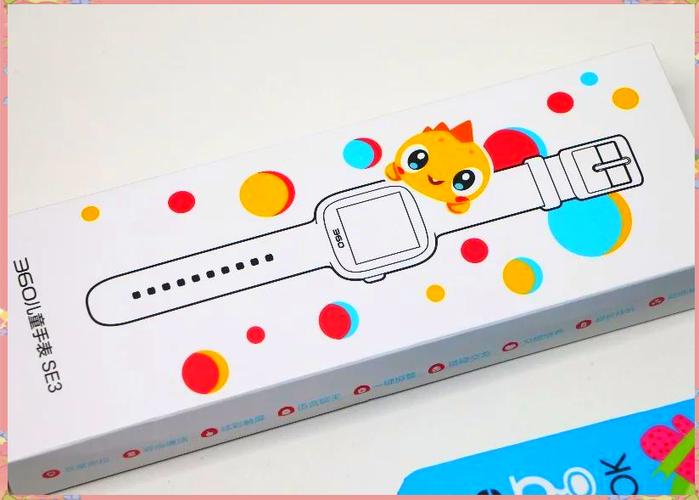
(图片来源网络,侵删)
- 第一部分:开箱与首次设置
- 第二部分:儿童端(手表)常用功能
- 第三部分:家长端(手机APP)功能详解
第一部分:开箱与首次设置
包装清单
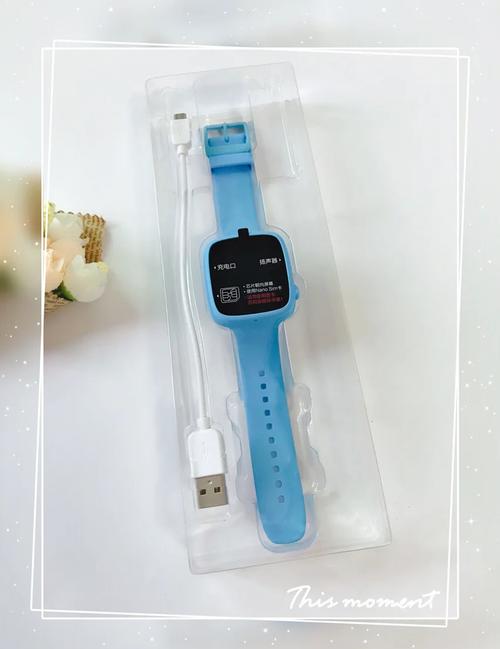
在开始之前,请确认包装盒内包含以下所有物品:
- 360儿童手表SE主机 x1
- USB充电线 x1
- 说明书 x1
- (部分版本可能包含)备用保护贴 x1
首次充电与开机
- 充电:使用包装内附带的USB充电线,将手表连接到充电头(如手机充电头)或电脑USB口上,充电时,手表屏幕会显示充电图标。
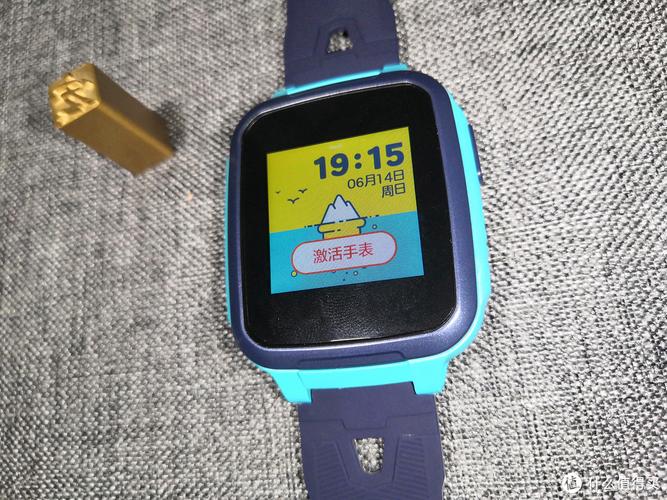
- 开机:长按手表侧面的电源键约3-5秒,直到手表振动并出现开机动画,首次开机可能需要几分钟时间,请耐心等待。
绑定手机APP(关键步骤)
手表必须与家长的手机APP绑定才能发挥全部功能。
通过扫描二维码(推荐)
- 在手表上:开机后,手表会自动进入“扫码绑定”界面,显示一个二维码。请保持此界面不要关闭。
- 在手机上:
- 在手机应用商店搜索“360儿童卫士”并下载安装。
- 打开APP,使用手机号注册并登录。
- 在APP首页,点击“添加设备”或“绑定新设备”。
- 选择“扫描手表二维码”,将手机摄像头对准手表屏幕上的二维码进行扫描。
- 扫描成功后,按照APP提示完成后续设置。
通过输入手表ID
(图片来源网络,侵删)
如果二维码扫描失败,可以采用此方法。
- 在手表上:在“扫码绑定”界面,点击屏幕,进入设置菜单,找到“关于手表”或“设备信息”,记下屏幕上显示的15位ID号。
- 在手机上:
- 打开“360儿童卫士”APP,登录后点击“添加设备”。
- 选择“手动输入ID”。
- 将手表上记下的15位ID号输入到手机APP中,然后点击下一步。
完成初始设置
绑定成功后,手机APP会引导您完成以下设置:
- 设置亲情号码:这是手表最重要的功能之一,您可以添加多个家庭成员的手机号(建议至少添加2个),这些号码可以拨打手表电话,也可以通过APP将电话呼入手表。
- 设置SOS号码:通常默认为亲情号码中的第一个,在紧急情况下,长按手表电源键2秒,会自动拨打预设的SOS号码,并发送求助信息。
- 连接WiFi:为了节省流量和定位更准确,建议为手表连接家中的WiFi网络。
- 流量套餐:手表需要插入一张SIM卡才能使用通话和上网功能,您可以选择:
- 使用家长副卡:将一张不用的手机副卡插入手表,开通儿童专属套餐。
- 购买物联网卡:在手机APP内或通过其他渠道购买专为儿童手表设计的流量卡。
第二部分:儿童端(手表)常用功能
手表界面通常简洁直观,主要通过触摸屏幕和侧边按键操作。
核心按键:电源键
- 长按3秒:开机/关机。
- 长按2秒:触发SOS紧急求助(会自动拨打SOS号码并发送位置)。
- 短按:返回主界面或锁屏/解锁。
主屏幕功能
- 电话:点击后可以看到亲情号码列表,直接点击即可拨打电话。
- 微聊:类似微信,可以和绑定APP的家长发送语音、图片、表情和文字消息,这是手表主要的社交功能。
- 定位:点击后可以查看自己当前的位置(需家长在手机端发起定位请求)。
- 计步器:记录当天的步数和运动情况。
- 设置:可以查看时间、连接WiFi、查看电量、查看已连接的蓝牙设备等。
其他常用操作
- 接听电话:当有电话呼入时,手表会振铃并显示来电号码,滑动绿色接听键即可接听。
- 拒绝电话:滑动红色挂断键可以拒绝来电。
- 查看消息:收到微聊或系统通知时,屏幕会亮起并提示,点击即可查看。
- 语音助手:部分型号支持语音功能,长按屏幕或某个按键可以唤醒语音助手,可以进行语音拨号、查询天气等。
第三部分:家长端(手机APP)功能详解
“360儿童卫士”APP是家长管理手表和了解孩子动态的核心工具。
(图片来源网络,侵删)
首页核心功能
- 实时定位:点击地图上的手表图标,可以立即查看孩子的精确位置,支持多种定位模式(GPS、基站、WiFi)。
- 安全区域(围栏):这是极其重要的安全功能。
- 在APP内进入“安全区域”或“电子围栏”设置。
- 以家、学校为中心,画一个安全的范围(例如500米)。
- 设置后,当孩子进入或离开这个区域时,APP会立即推送通知给家长,防止孩子走失或去到不该去的地方。
- 一键SOS:家长也可以在APP上手动触发SOS,手表会响警报并持续向家长发送位置信息。
通讯功能管理
- 亲情号码:在这里可以添加、删除、修改亲情号码,只有在这里的号码才能与手表通话。
- 通话记录:查看所有呼入和呼出电话的记录,包括号码、时间和时长。
- 微聊记录:查看与孩子的所有聊天记录,确保沟通安全。
应用与功能设置
- 上课禁用:设置学校的上课时间,到达该时间后,手表会自动禁用通话、游戏等娱乐功能,只能看时间和使用SOS。
- 应用管理:可以查看手表已安装的应用,并决定是否允许孩子使用。
- 远程拍照:家长可以在APP上远程控制手表拍照,查看孩子周围的环境。
- 远程关机:在紧急情况下或孩子不听话时,家长可以通过APP远程关机手表。
- 计步与运动:查看孩子的每日步数、运动轨迹和睡眠数据,鼓励孩子多运动。
系统与安全
- 固件升级:定期检查并升级手表固件,以获得新功能和修复漏洞。
- 流量监控:查看手表的流量使用情况,防止套餐用超。
- 安全设置:可以设置“陌生号码拒接”,防止孩子接到骚扰电话。
常见问题与注意事项 (FAQ)
手表无法开机或充电?
- 检查充电线:确认充电线完好无损。
- 检查充电接口:用牙签等软物轻轻清理手表充电口的灰尘。
- 强制重启:长按电源键10-15秒,尝试强制重启手表。
无法连接手机APP或定位不准?
- 检查网络:确保手表已插入SIM卡并开通了流量,或者已连接到WiFi。
- 重启设备:尝试重启手表和手机APP。
- 刷新定位:在APP内点击“刷新”按钮,或退出APP再进入。
手表耗电快怎么办?
- 关闭不必要功能:在手表设置中关闭蓝牙、WiFi搜索等功能(不使用时)。
- 降低屏幕亮度。
- 频繁定位和SOS测试会非常耗电,请合理使用。
如何给孩子设置使用时间限制?
- 可以通过“上课禁用”功能来间接实现,在非上课时间,功能是开放的,如果需要更精细的控制,可以关注APP内的“应用管理”或“屏幕时间”相关功能(部分版本可能支持)。
360儿童手表SE是一款功能实用、操作简单的儿童安全产品,家长通过手机APP可以全面掌握孩子的动态,而孩子则能通过手表方便地与家人联系,希望这份详细的教程能帮助您和您的孩子快速上手,让手表成为孩子成长路上的安全小卫士。