开始之前必读
- 风险自负:Root操作有一定风险,可能导致手机变砖、数据丢失、系统不稳定等问题,请务必按照步骤操作,并谨慎对待每一步。
- 备份数据:强烈建议在操作前备份您的重要数据(照片、联系人、短信等),虽然本教程旨在保证数据安全,但意外总是有可能发生。
- 电量充足:确保手机电量在 50%以上,最好在80%以上,以防在过程中断电导致手机损坏。
- 解锁Bootloader:获取Root权限的前提是必须先解锁Bootloader,如果您的Bootloader尚未解锁,请先完成解锁步骤。
- 小米4系统版本:本教程适用于小米4的MIUI系统(无论是基于Android 4.4、5.0还是6.0的版本),操作逻辑基本一致。
准备工作
你需要下载以下文件:
(图片来源网络,侵删)
-
小米4官方刷机包:
- 前往 小米官方ROM下载页面:https://www.miui.com/shuaji.html
- 选择你的手机型号(小米4),然后下载一个完整的线刷包(Fastboot包),建议下载一个与你当前系统版本相同或更稳定的版本。
Xiaomi_Ferrari_7.3.20_V12.0.2.0.LXMCNDB_fastboot.zip。 - 下载后,将其解压,你会得到一个
firmware-update文件夹。
-
Magisk App 和 Boot.img:
- Magisk App (APK):这是用来管理Root权限和模块的应用,在手机安装后使用。
- 下载地址:https://github.com/topjohnwu/Magisk/releases
- 下载最新版的
Magisk-app.apk。
- Magisk Boot.img:这是用来制作补丁的文件,需要从上面的App中提取。
- 在上面的发布页面,下载与App版本对应的
Magisk-vXX.X.X.zip文件(Magisk-v26.1.zip)。
- 在上面的发布页面,下载与App版本对应的
- Magisk App (APK):这是用来管理Root权限和模块的应用,在手机安装后使用。
-
驱动程序:
- 确保电脑已正确安装小米手机的USB驱动,如果电脑无法识别手机(进入Fastboot模式后,设备管理器显示黄色感叹号),请下载并安装 小米驱动。
详细操作步骤
第一步:解锁Bootloader (如果尚未解锁)
如果已经解锁,请跳过此步。
(图片来源网络,侵删)
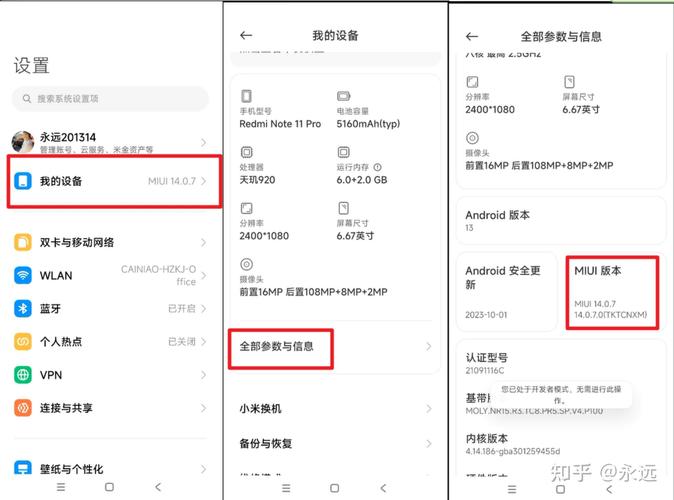
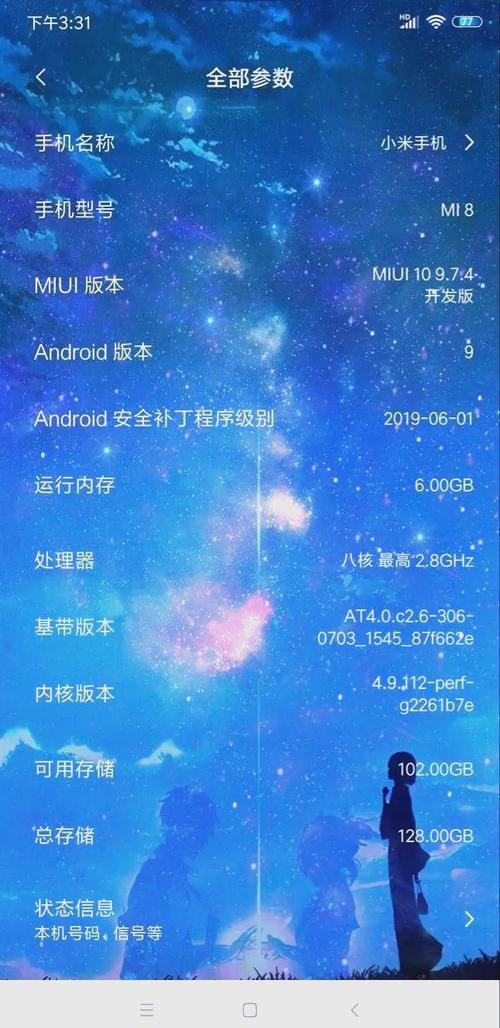
- 在小米手机上,进入 设置 -> 我的设备 -> 全部参数,连续点击 “MIUI版本号” 7次,直到提示“您已处于开发者模式”。
- 返回 设置 -> 更多设置 -> 开发者选项,开启 “OEM解锁” 和 “USB调试” 两个选项。
- 关机手机,同时按住 “音量下” 键和 “电源” 键,直到屏幕出现Fastboot模式(一个兔子图标)。
- 使用USB线将手机连接到电脑。
- 在电脑上打开 命令提示符 (CMD) 或 PowerShell (在Windows搜索栏输入
cmd或powershell并打开)。 - 在命令行窗口中输入以下命令(回车执行):
fastboot oem unlock
- 手机屏幕上会出现解锁提示,使用 音量键 选择“是”,然后按 电源键 确认。
- 解锁成功后,手机会自动重启。注意:解锁Bootloader会 清除手机所有数据,请提前备份!
第二步:获取官方Boot.img
我们需要从官方刷机包中提取出原始的Boot.img文件。
- 将之前下载并解压的小米4官方线刷包中的
firmware-update文件夹复制到你电脑的桌面或一个容易找到的路径。 - 打开
firmware-update文件夹,你会看到一个或多个.img文件,我们需要找到boot.img。 - 重要:请确认
boot.img文件名中是否包含user字样。boot.img或boot-user.img。不要使用recovery.img或system.img,如果文件名不明确,通常就是boot.img。
第三步:使用Magisk制作补丁
这是最核心的一步,我们将用Magisk修改Boot.img,使其包含Root功能。
- 将之前下载的
Magisk-vXX.X.X.zip文件复制到你的手机存储中。 - 在手机上安装
Magisk-app.apk。 - 打开Magisk App,它会提示你“检测到未安装的Magisk”,点击“安装”。
- 在安装方式选择中,选择 “选择并修补文件”。
- 文件管理器会打开,你需要找到并选择你从手机中复制过来的
Magisk-vXX.X.X.zip文件,不是电脑上的boot.img。 - Magisk会自动开始处理,处理完成后,它会在手机存储的
Internal Storage(内部存储) 根目录下生成一个名为magisk_patched-xxxxxx.img的文件。请记下这个文件的名字和位置。
第四步:刷入Magisk修补后的Boot.img
我们将这个修补好的Boot.img刷入手机。
- 确保手机已连接电脑,并且USB调试已开启。
- 在电脑上打开 命令提示符 (CMD) 或 PowerShell。
- 输入以下命令,进入手机的Fastboot模式:
adb reboot bootloader
- 等待手机重启进入Fastboot模式(兔子图标)。
- 在电脑上,将 第三步生成的
magisk_patched-xxxxxx.img文件复制到firmware-update文件夹中。 - 在命令提示符中,进入
firmware-update文件夹的路径,如果你的文件夹在桌面,输入:cd Desktop\firmware-update
- 输入以下命令来刷入Boot.img(请务必将
magisk_patched-xxxxxx.img替换成你自己的文件名):fastboot flash boot magisk_patched-xxxxxx.img
- 刷入成功后,输入以下命令重启手机:
fastboot reboot
第五步:完成Root设置
- 手机现在会正常启动,首次启动可能会比平时慢一些,这是正常的。
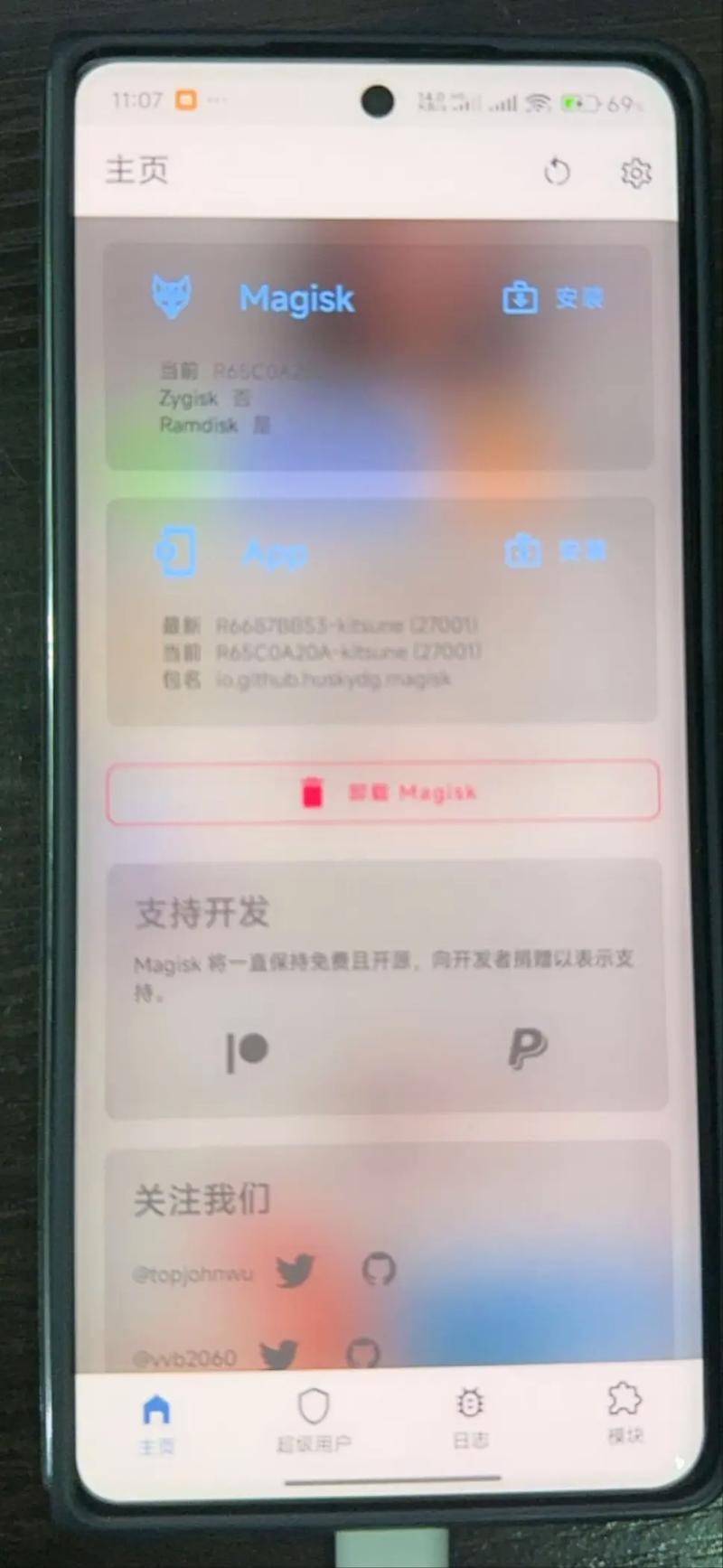
- 打开 Magisk App,你会看到Root状态显示为“已安装”。
- 为了隐藏Root痕迹(防止某些银行或支付App检测到Root),建议打开Magisk的 “设置”,找到 “配置根设置” -> “隐藏Magisk Manager”,根据提示操作,它会将Magisk Manager伪装成一个系统应用。
如何验证Root是否成功?
- 使用Magisk App:打开App,首页会明确显示“Root 已安装”。
- 使用Root检测App:在应用商店下载一个Root检测工具(如 Root Checker),运行后它会检测并报告你的手机是否已获得Root权限。
- 手动测试:下载一个需要Root权限才能使用的App,Solid Explorer,尝试用它访问系统分区,如果成功,说明Root有效。
常见问题与解决方法
-
Q: 刷入Magisk_patched.img后无法开机,卡在开机Logo或进入Fastboot循环。
 (图片来源网络,侵删)
- A: 这通常是因为Boot.img版本不兼容或文件损坏,请重新从官方下载完整的线刷包,提取
boot.img,然后重新制作补丁并刷入,如果问题依旧,可以尝试刷入一个不同版本的官方ROM,再重复整个流程。
- A: 这通常是因为Boot.img版本不兼容或文件损坏,请重新从官方下载完整的线刷包,提取
-
Q: Magisk App显示“安装失败”或“未安装”。
- A: 确保你选择的是
Magisk-vXX.X.X.zip这个zip文件进行修补,而不是boot.img,检查手机存储空间是否足够。
- A: 确保你选择的是
-
Q: Root了,但是某些App(如微信、支付宝)提示风险或无法使用。
- A: 这是因为它们检测到了Root,请确保在Magisk App中开启了 “隐藏Magisk Manager” 功能,如果隐藏后仍有问题,可以考虑使用 Magisk Hide 功能,在Magisk App的“模块”或“设置”中找到,并手动添加需要隐藏Root的应用。
-
Q: 如何取消Root(恢复到未Root状态)?
- A: 最简单的方法是 重新刷入官方完整的线刷包,在Fastboot模式下,使用
fastboot flash firmware-update命令刷入整个firmware-update文件夹,这会覆盖所有修改,将手机恢复到原始纯净状态,同时也会重新锁定Bootloader,刷入后,请重新设置手机。
- A: 最简单的方法是 重新刷入官方完整的线刷包,在Fastboot模式下,使用
祝你Root成功!