
重要提示:关于系统兼容性
在开始安装之前,请务必了解以下几点:

(图片来源网络,侵删)
-
操作系统:3ds Max 2025 是一款非常古老的软件,它不支持 Windows 10 及更高版本的 64 位系统,也不支持 macOS,它只能在以下系统中运行:
- Windows 7 (64-bit)
- Windows 8 (64-bit)
如果你使用的是 Windows 10/11,安装过程会非常困难,即使安装成功,软件也极不稳定,无法正常使用,强烈建议在虚拟机(如 VirtualBox, VMware)中安装 Windows 7 来运行 3ds Max 2025。
-
硬件要求:2025 年的配置要求在今天看来非常低,但请确保你的电脑满足最低要求。
- CPU: 64-bit Intel® or AMD® processor with SSE4.2 instruction set support.
- 内存: 4 GB RAM (推荐 8 GB 或更多)
- 硬盘: 3 GB 可用空间
- 显卡: 支持 DirectX 11 的显卡 (推荐 NVIDIA Quadro 或 AMD FirePro 专业卡,游戏卡也可以,但稳定性可能稍差)
-
序列号和密钥:你需要一个有效的 3ds Max 2025 序列号才能完成安装,如果你没有,可以在网上搜索 "3ds Max 2025 序列号",通常会找到一些公开的序列号(
128I1)。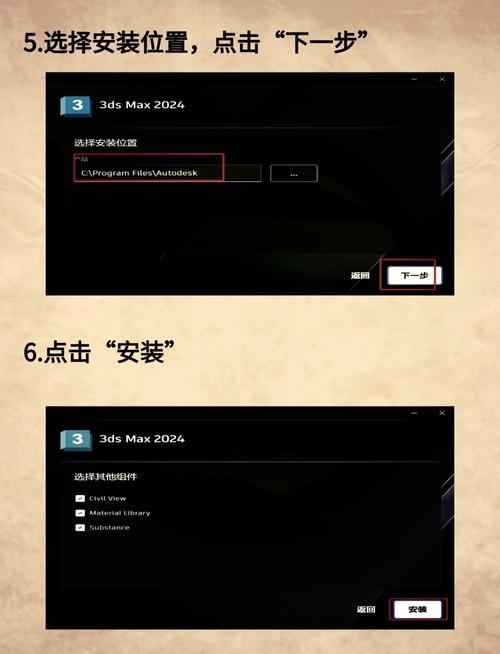 (图片来源网络,侵删)
第一部分:安装前准备
-
下载安装包
- 3ds Max 2025 的官方安装包通常是一个 ISO 镜像文件(
Autodesk_3ds_Max_2025_English_ISO.iso)。 - 你可以从一些可靠的软件资源网站或通过种子下载。
- 3ds Max 2025 的官方安装包通常是一个 ISO 镜像文件(
-
挂载 ISO 镜像文件
- Windows 7/8: 右键点击下载的 ISO 文件,选择“装载”(Mount)。
- Windows 10/11: 系统会自动提示你装载,或者在文件资源管理器中双击 ISO 文件,它会像一个新的 U 盘一样出现。
- 装载后,会弹出一个新的盘符(通常是 D: 或 E:),里面是安装文件。
-
关闭杀毒软件和防火墙
- 为了防止安装程序被误杀或安装文件被修改,暂时关闭你的所有杀毒软件和 Windows 防火墙,安装完成后再重新开启。
第二部分:详细安装步骤
-
启动安装程序
 (图片来源网络,侵删)
- 打开装载好的 ISO 镜像盘,找到名为
Setup.exe的文件,双击运行它。
- 打开装载好的 ISO 镜像盘,找到名为
-
初始化安装
程序会进行初始化,可能会花一点时间,等待它加载完成。
-
选择安装语言
- 在弹出的语言选择窗口中,选择
中文(简体),然后点击确定。
- 在弹出的语言选择窗口中,选择
-
接受许可协议
- 仔细阅读 Autodesk 软件许可协议,勾选左下角的“我接受...”选项,然后点击
下一步。
- 仔细阅读 Autodesk 软件许可协议,勾选左下角的“我接受...”选项,然后点击
-
输入序列号和产品密钥
- 这是关键一步,在对应的输入框中填入你的 序列号 和 产品密钥。
- 序列号:
128I1(这是一个常用的公开序列号,如果无效请自行搜索其他可用的) - 产品密钥:
657I1(3ds Max 2025 的固定产品密钥) - 填写完毕后,点击
下一步。
-
配置安装选项
- 配置安装: 选择“安装”。
- 产品语言: 保持默认的
中文(简体)。 - 安装路径: 默认路径是
C:\Program Files\Autodesk\3ds Max 2025,如果你想更改,点击浏览选择其他位置(建议不要安装在 C 盘,但旧软件对路径长度敏感,尽量保持路径简短),设置好后点击下一步。
-
开始安装
- 安装程序会显示你的安装摘要信息,确认无误后,点击
安装按钮。 - 安装过程会持续一段时间,请耐心等待,屏幕上会显示安装进度。
- 安装程序会显示你的安装摘要信息,确认无误后,点击
-
完成安装
- 当进度条走完,会弹出“安装完成”的提示窗口,点击
完成即可。
- 当进度条走完,会弹出“安装完成”的提示窗口,点击
第三部分:安装后配置与激活
安装完成后,还需要进行一些关键设置才能正常使用。
-
首次启动与配置
- 首次启动 3ds Max 2025 时,它会进行一些初始化配置。
- 图形驱动程序: 它可能会检测到你的显卡驱动程序版本过低(因为你用新系统运行旧软件),通常会提示你是否要使用 DirectX 驱动,选择“是”或“确定”即可。
-
激活产品(重要步骤)
-
启动软件后,会弹出激活窗口。
-
离线激活(推荐,最稳定)
- 在激活窗口,选择“我拥有 Autodesk 提供的激活码”,然后点击
下一步。 - 在激活码输入框中,你需要输入一个 请求码 和对应的 激活码。
- 获取请求码: 点击“我无法连接到 Internet”,会弹出一个窗口显示你的请求码(一串字母和数字)。
- 获取激活码: 将这个请求码复制,在网上搜索 “3ds Max 2025 激活码生成器” 或 “X-FORCE 2025”,将请求码粘贴到生成器中,点击生成,会得到对应的激活码。
- 将生成的激活码复制粘贴回激活窗口的输入框中。
- 点击
下一步,完成激活。
- 在激活窗口,选择“我拥有 Autodesk 提供的激活码”,然后点击
-
在线激活(可能失败)
如果你的系统环境允许(例如在虚拟机里的 Windows 7),可以直接尝试在线激活,但通常会因为服务器问题而失败,所以强烈推荐使用离线激活。
-
-
安装必要的插件和更新
- 安装 DirectX: 3ds Max 2025 需要 DirectX 支持,如果你的系统没有,请从微软官网下载并安装 DirectX End-User Runtime Web Installer。
- 安装 .NET Framework: 确保你的系统安装了 .NET Framework 4.0 或更高版本,Windows 7 通常已经包含。
- 安装 Mental Ray: 2025 版本的 Mental Ray 渲染器需要单独的插件才能在较新的系统上稳定运行,在网上搜索 "3ds Max 2025 Mental Ray 插件" 并安装。
第四部分:常见问题与解决方法
-
问题:安装到中途报错,缺少某个文件或组件。
- 原因: ISO 文件损坏,或安装文件不完整。
- 解决: 重新下载完整的 ISO 镜像文件,并确保挂载正确。
-
问题:启动时提示“无法初始化网络驱动程序”。
- 原因: 这是旧软件在新系统上的常见问题。
- 解决: 以 管理员身份 运行 3ds Max,右键点击桌面图标 ->
以管理员身份运行。
-
问题:界面显示异常,字体或图标错乱。
- 原因: 系统分辨率或 DPI 缩放设置导致。
- 解决: 在 Windows 7/8 的“显示设置”中,将“文本或其他项目的大小”设置为“较小 (100%)”。
-
问题:在 Windows 10/11 上安装失败或无法运行。
- 原因: 系统完全不兼容。
- 解决: 唯一可靠的解决方案是使用虚拟机,安装 VirtualBox 或 VMware Workstation Player(免费),然后在虚拟机中安装 Windows 7 专业版或企业版,最后在虚拟机中完成 3ds Max 2025 的全部安装和激活流程。
-
问题:渲染崩溃或报错。
- 原因: 通常是 Mental Ray 渲染器与当前系统环境不兼容。
- 解决: 如上文所述,安装专门为 2025 版本更新的 Mental Ray 插件,或者,可以考虑安装第三方渲染器,如 V-Ray 2.0 for 3ds Max 2025。


