我们将以制作最常见的 一寸、二寸证件照 为例,并涵盖 更换背景色、精修五官 和 调整尺寸 等核心步骤。
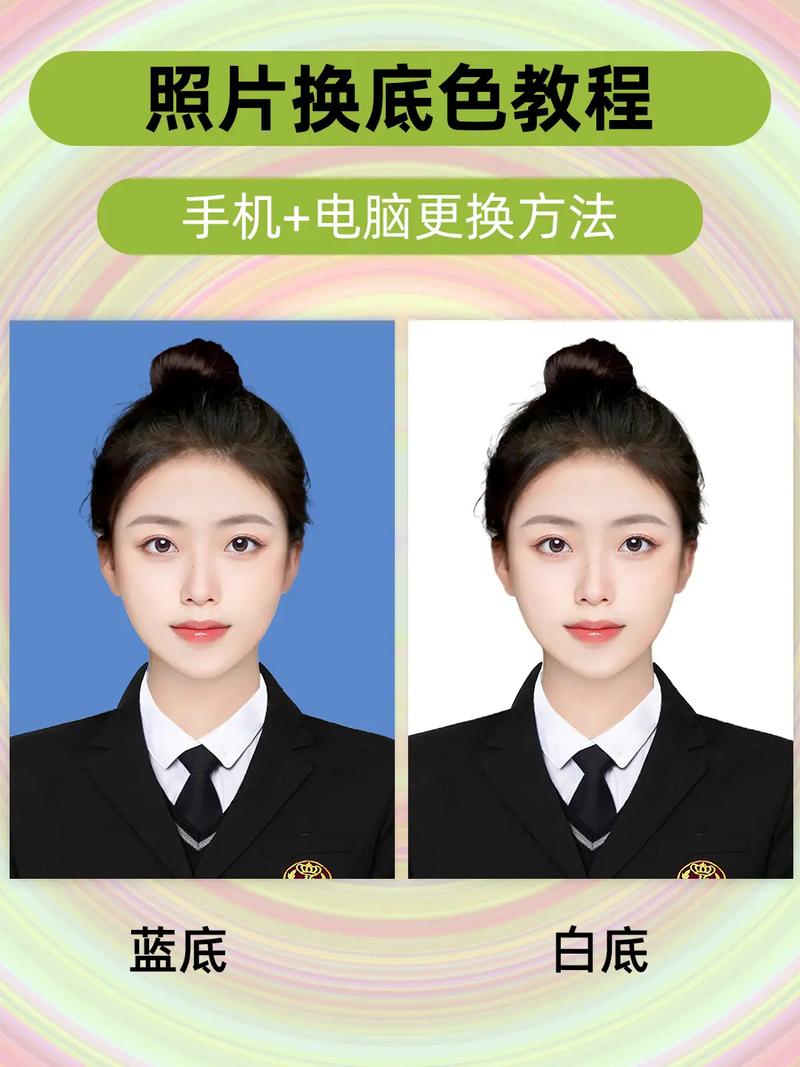
(图片来源网络,侵删)
第一部分:准备工作
在开始之前,请确保你已经准备好了以下工具和素材:
- 软件: Adobe Photoshop (本教程以 CC 2025 版本为例,其他版本界面大同小异)。
- 照片素材: 一张清晰的正面免冠照片,光线要好,面部无遮挡,表情自然。
- 背景要求(以中国证件照为例):
- 一寸证件照: 尺寸 25mm × 35mm,背景色为 红色 或 白色。
- 二寸证件照: 尺寸 35mm × 53mm,背景色为 红色。
- (护照/签证通常为白色背景)
第二部分:详细操作步骤
打开照片并进行初步裁剪
- 打开图片: 打开 Photoshop,
文件 > 打开,选择你的原始照片。 - 选择裁剪工具: 在左侧工具栏找到并选择 裁剪工具。
- 设置证件照比例: 在顶部选项栏中,点击 “宽 x 高 x 分辨率” 设置框,输入尺寸。
- 制作一寸照: 输入
25毫米x35毫米。 - 制作二寸照: 输入
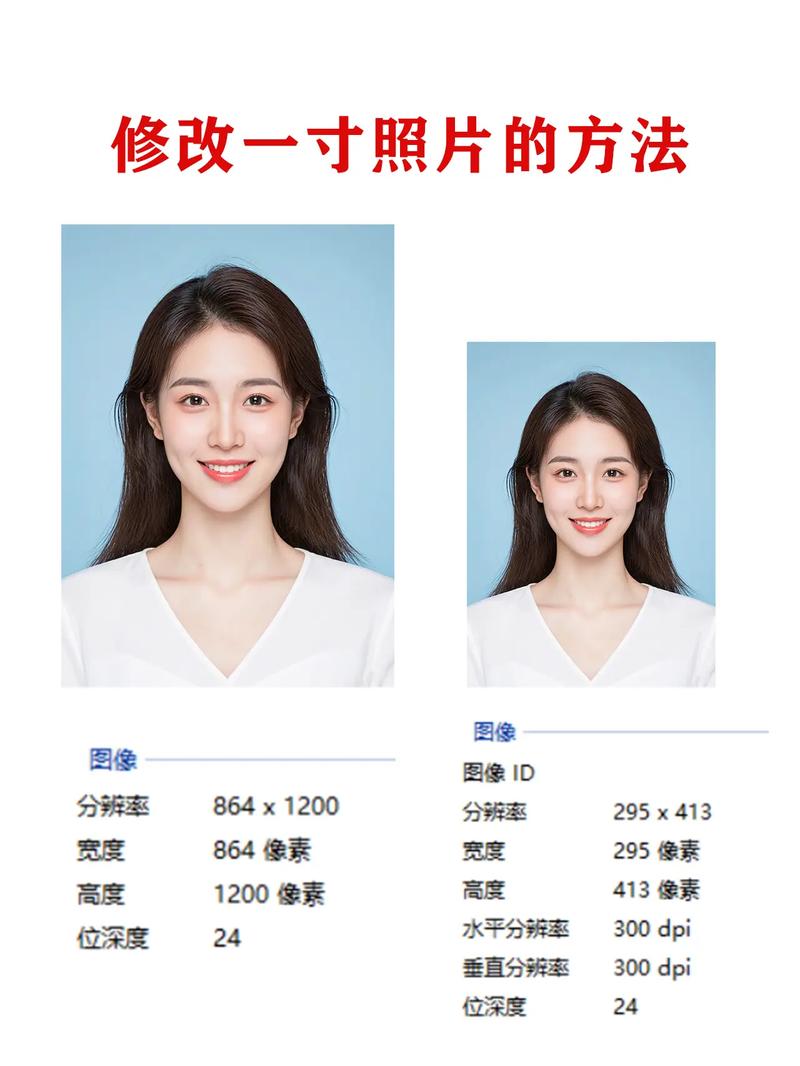
35毫米x53毫米。 - 小技巧: 如果找不到毫米单位,可以换算成像素(300 DPI 下,一寸照约为 295px × 413px),但直接用毫米设置更精确。
- 制作一寸照: 输入
- 调整构图: 在画布上拖动裁剪框,确保头部在画框中位置恰当,通常头顶留空约 1/8,下巴留空约 1/8,眼睛在画面中线的偏上位置。
- 应用裁剪: 调整好后,按
Enter键或在画布上双击鼠标应用裁剪。
精准抠图(去除原背景)
这是最关键的一步,我们要把人物从原背景中完美地分离出来,这里推荐两种最常用且高效的方法。
选择并遮住(推荐,尤其适合毛发)
这是 Photoshop 最强大的抠图功能,能处理发丝、羽毛等复杂边缘。
- 进入选择并遮住: 选中你的人物图层(如果只有一个图层,右键点击它并选择“复制图层”以保留原图),然后点击顶部菜单栏的
选择 > 选择并遮住...。 - 使用快速选择工具:
- 在弹出的右侧面板中,选择左侧工具栏的 快速选择工具。
- 在人物主体上涂抹,Photoshop 会自动识别并创建选区,尽量把主体部分都选上。
- 使用调整边缘画笔工具(处理发丝):
- 切换到 调整边缘画笔工具(在快速选择工具下方)。
- 在人物的头发边缘仔细涂抹,Photoshop 会自动识别并保留发丝的透明边缘。
- 调整视图和参数:
- 在右侧面板的“视图”模式下,选择“叠加”或“在黑色上”,这样可以更清楚地看到抠图效果。
- 调整“平滑”、“羽化”、“对比度”等参数,让选区边缘更自然,平滑”和“羽化”值不需要太高,1-5 即可。
- 输出设置:
- 在右侧面板最下方的“输出设置”中,勾选 “净化颜色”(可以减少边缘的色晕)和 “输出到”,选择 “新建带有图层蒙版的图层”。
- 点击“确定”。
- 检查边缘: 你会得到一个带有图层蒙版的新图层,放大图片检查边缘,特别是发丝和肩膀处,如果发现瑕疵,可以用画笔工具(白色画笔添加,黑色画笔擦除)在蒙版上进行微调。
对象选择工具(简单快捷)
如果你的背景比较简单,人物与背景对比度高,这个工具最快。
(图片来源网络,侵删)
- 选择对象选择工具: 在左侧工具栏找到 对象选择工具。
- 框选人物: 在人物周围画一个大致的方框,Photoshop 会自动识别并选中人物。
- 创建图层蒙版: 选中人物后,点击图层面板下方的 “添加图层蒙版” 图标(一个带圆孔的矩形),这样,背景就被隐藏了,同样可以随时用画笔工具在蒙版上修改。
更换背景色
抠图完成后,我们来换上标准的证件照背景色。
- 新建背景图层: 在图层面板底部,点击 “创建新的填充或调整图层” 图标,选择 “纯色...”。
- 选择背景色: 在弹出的颜色选择器中,选择你需要的证件照背景色。
- 红色: R:255, G:0, B:0 (或 R:220, G:20, B:60)
- 蓝色: R:67, G:142, B:219 (常用于某些国家的签证照)
- 白色: R:255, G:255, G:255
- 点击“确定”后,这个纯色图层会自动变成所有图层的最底层。
- 调整人物图层: 确保你的人物图层(带有蒙版的图层)位于这个纯色背景层的 上方。
精修五官(让照片更美观)
这一步是可选的,但能让你的证件照效果更佳。
- 创建副本: 右键点击人物图层,选择“复制图层”,在副本上进行操作,保留原图以备不时之需。
- 磨皮(使皮肤光滑):
- 使用 “修复画笔工具” 或 “污点修复画笔工具”,在皮肤上的痘痘、斑点等瑕疵上点击即可去除。
- 更高级的磨皮可以使用 “高低频磨皮” 或插件,但基础修复工具已足够。
- 液化(微调脸型):
- 点击顶部菜单
滤镜 > 液化。 - 使用 向前变形工具,可以轻轻推拉脸部轮廓,让脸型更瘦或更饱满。
- 使用 膨胀工具/收缩工具,可以微调五官大小(如让眼睛变大一点)。
- 注意: 这一步一定要适度,否则会失真,调整好后点击“确定”。
- 点击顶部菜单
- 牙齿美白(可选):
- 用 快速选择工具 或 钢笔工具 把牙齿圈出来,创建一个选区。
- 按下
Ctrl + J复制牙齿到新图层。 - 对这个新图层使用 “图像 > 调整 > 色相/饱和度”,降低饱和度,或使用 “图像 > 调整 > 曲线” 提亮。
调整尺寸和分辨率
证件照对尺寸和分辨率有严格要求。
- 图像大小: 点击顶部菜单
图像 > 图像大小。 - 设置参数:
- 分辨率: 确保分辨率至少为 300 像素/英寸,这是打印的最低标准。
- 尺寸: 这里的宽度和高度应该与你之前裁剪的尺寸(25x35mm 或 35x53mm)一致,如果不对,请在此处修正。
- 取消勾选“重定图像分辨率”:在调整尺寸时,这个选项最好取消,以免软件自动插值导致画质下降,当你修改分辨率时,尺寸可能会轻微变化,此时再调整尺寸即可。
- 点击“确定”。
保存照片
将处理好的照片保存为需要的格式。
-
存储为Web所用格式(推荐用于网络上传):
- 点击
文件 > 导出 > 存储为Web所用格式 (旧版)。 - 在弹出的窗口中,选择 JPEG 格式,质量选择 60-80(既保证清晰度又控制文件大小)。
- 点击“存储”,即可得到一张适合上传的证件照。
- 点击
-
存储为PDF(推荐用于打印):
- 证件照打印店通常要求在一页A4纸上打印多张不同尺寸的照片。
- 点击
文件 > 自动 > PDF 演示文稿。 - 在弹出的窗口中,点击“添加”按钮,将你处理好的证件照文件(.psd 或 .jpg)添加进去。
- 点击“存储”,选择 Photos PDF 格式,在“输出选项”中,你可以设置每页纸张上打印多少张照片(一寸照通常一页可打印8张或16张)。
- 这样生成的PDF文件,直接拿去打印店打印即可,非常方便。
第三部分:快速总结(工作流)
- 打开照片 -> 用 裁剪工具 按 25x35mm 或 35x53mm 比例裁剪。
- 抠图 -> 使用 选择并遮住 或 对象选择工具,创建 图层蒙版。
- 换背景 -> 在图层面板底部新建 纯色填充层(红色/白色),并置于底层。
- 精修 -> 复制图层,用 修复画笔 去瑕疵,用 液化 微调脸型。
- 调尺寸 ->
图像 > 图像大小,设置 分辨率300,确认尺寸无误。 - 保存 -> 网络上传用 导出为Web (JPEG),打印用 存储为PDF演示文稿。
专业小贴士
- 光线是关键: 原始照片的光线越好,后期处理越简单,效果也越好。
- 保持自然: 精修时切忌过度,证件照要求真实、自然。
- 合规性: 不同国家、不同机构对证件照的要求(尺寸、背景、头部长度占比等)可能不同,制作前请务必查询清楚。
- 自动化插件: 如果你需要经常制作证件照,可以搜索一些 Photoshop 的证件照自动化插件(如“证件照排版大师”等),可以一键完成换背景、排版等操作,极大提高效率。
希望这份详细的教程能帮助你成功制作出满意的证件照!