C2000Ware 安装教程
C2000Ware 是德州仪器针对其 C2000™ 微控制器系列(如 TMS320F2837x, F2837xS, F28379D, F28388D, F28004x 等)的一套综合性软件包,它包含了所有必要的软件库、驱动程序、示例代码和文档,是进行 C2000 项目开发的基础。
安装前准备
在开始安装之前,请确保您的系统满足以下要求,这可以避免大部分安装问题。
-
操作系统:
- Windows: 推荐使用 Windows 10 (64-bit) 或更高版本,Windows 7 和 8/8.1 可能也能安装,但官方已不推荐,且可能存在兼容性问题。
- Linux: C2000Ware 也提供 Linux 版本,但本教程主要针对 Windows 用户。
-
硬件要求:
- CPU: 现代多核处理器(如 Intel i5 或 AMD 同等级别)。
- 内存: 至少 8GB RAM,推荐 16GB 或更多,尤其是在编译大型项目时。
- 硬盘空间: 至少 20GB 的可用空间,因为安装包和工具链会占用较多空间。
-
必需软件:
 (图片来源网络,侵删)
- TI Code Composer Studio (CCS): 这是最重要的一点! C2000Ware 并不是一个独立的开发环境,它需要作为 CCS 的一个插件或组件来安装和工作。
- 建议版本: 安装与您项目目标器件最匹配的 CCS 版本,对于 F28379D,建议安装 v12.x 或更高版本,对于最新的 F28004x,也推荐使用最新的 CCS 版本。
- 安装教程: 如果您尚未安装 CCS,请先参考 TI 官网的 CCS 安装教程 进行安装。
- TI Code Composer Studio (CCS): 这是最重要的一点! C2000Ware 并不是一个独立的开发环境,它需要作为 CCS 的一个插件或组件来安装和工作。
下载 C2000Ware
-
访问德州仪器的官方 C2000Ware 下载页面: https://www.ti.com/tool/download/C2000WARE
-
您会看到几个选项:
- Latest Version: 最新的 C2000Ware 版本,如果您是新手或没有特殊要求,请直接下载这个。
- Previous Versions: 旧版本,如果您需要与旧项目兼容,可以在这里找到。
-
点击 "Download" 按钮,您可能需要先登录 TI 账户(免费注册即可)。
-
选择下载方式,通常有两种:
 (图片来源网络,侵删)
- TI Download Manager: TI 官方推荐的下载工具,支持断点续传,下载更稳定。
- Manual Download: 直接通过浏览器下载单个
.exe文件。
-
下载完成后,您会得到一个名为
c2000ware_xx_xx_xx_xx.exe的可执行文件。
安装 C2000Ware
安装过程非常简单,关键在于如何将其集成到 CCS 中。
在安装 CCS 时选择安装(推荐)
如果您还没有安装 CCS,这是最简单的方法。
- 运行 CCS 的安装程序。
- 在安装向导中,当您选择 "Install Products" 或类似步骤时,会看到一个产品列表。
- 在列表中找到 "C2000Ware" 并勾选它。
- 继续按照 CCS 的安装向导完成安装即可,安装程序会自动将 C2000Ware 安装到 CCS 的目录下,并完成所有配置。
为已安装的 CCS 添加/更新 C2000Ware
如果您已经安装了 CCS,或者想单独安装 C2000Ware,请使用此方法。
-
运行 C2000Ware 安装程序
c2000ware_xx_xx_xx_xx.exe。 -
在欢迎界面,点击 "Next"。
-
选择安装目录:
- 安装程序通常会自动检测您系统中已安装的 CCS 路径。
- 它会建议将 C2000Ware 安装到 CCS 的根目录下的
c2000ware文件夹中(C:\ti\ccsv12\c2000ware)。 - 强烈建议保持默认路径,不要修改,这能确保 CCS 能正确找到和加载 C2000Ware 的库和头文件。
- 点击 "Next"。
-
选择安装组件:
- 在这一步,您可以选择安装哪些具体的内容。
- Drivers: 驱动程序。
- Examples: 示例代码(非常重要!建议全选)。
- Libraries: 软件库。
- Source Code: 源代码。
- Documentation: 文档(包括 PDF 和 HTML 格式的参考手册)。
- Utilities: 实用工具。
- 为了获得完整的开发体验,建议全选。
- 点击 "Next"。
-
准备安装:
- 确认安装信息无误后,点击 "Install" 开始安装。
-
等待安装完成:
安装过程可能需要几分钟时间,请耐心等待。
-
完成安装:
- 安装完成后,点击 "Finish" 关闭安装程序。
验证安装
安装完成后,我们需要验证 C2000Ware 是否已正确集成到 CCS 中。
-
启动 Code Composer Studio (CCS)。
-
检查安装路径:
- 在 CCS 中,点击菜单栏的 Help -> About Code Composer Studio。
- 在弹出的窗口中,点击 "Installation Details"。
- 在 "Installed Products" 或 "Features" 标签页下,您应该能看到 "C2000Ware" 及其版本号,这表明 CCS 已经识别到它。
-
创建示例工程验证:
- 这是最有效的验证方法。
- 在 CCS 中,点击菜单栏的 File -> New -> CCS Project...。
- 在 "Project Name" 中输入一个项目名,
test_c2000ware。 - 在 "Target" 下拉菜单中,选择您拥有的 C2000 器件型号(
TMS320F28379D)。 - 点击 "Next"。
- 在 "Example Project" 步骤,您会看到一个示例列表。
- 展开 "C2000Ware Examples",然后选择您感兴趣的示例,
drivers -> cpu_timer -> cpu_timer_pwm。 - 点击 "Finish" 创建项目。
- CCS 会自动下载并配置该示例项目。
- 在项目资源管理器中,展开项目,您可以找到 C2000Ware 提供的源文件(如
f2837x_cpu_timer.c/h)和头文件引用(如#include "driverlib/cpu_timer.h")。 - 尝试编译项目(点击工具栏的锤子图标或按
Ctrl+B),如果编译成功,说明 C2000Ware 的库和路径配置完全正确。
常见问题与解决方法
问题1: 安装 C2000Ware 时提示找不到 CCS 路径。
- 原因: 您的系统上没有安装 CCS,或者 CCS 安装在了非标准路径。
- 解决:
- 确保您已经安装了与 C2000Ware 兼容的 CCS 版本。
- CCS 安装在非标准路径,您可以手动指定,在安装向导的路径选择步骤,点击 "Browse" 按钮,然后导航到您的 CCS 安装根目录。
问题2: 创建新项目时,没有 "C2000Ware Examples" 选项。
- 原因: C2000Ware 没有被正确安装或 CCS 没有识别到它。
- 解决:
- 检查 C2000Ware 是否安装在 CCS 的根目录下(
C:\ti\ccsv12\c2000ware)。 - 在 CCS 中,点击 Window -> Preferences。
- 在左侧导航栏中,展开 "Code Composer Studio" -> "Products"。
- 检查 "C2000Ware" 是否被勾选,如果没有,请勾选它并点击 "Apply" 和 "OK"。
- 如果仍然没有,尝试卸载并重新安装 C2000Ware。
- 检查 C2000Ware 是否安装在 CCS 的根目录下(
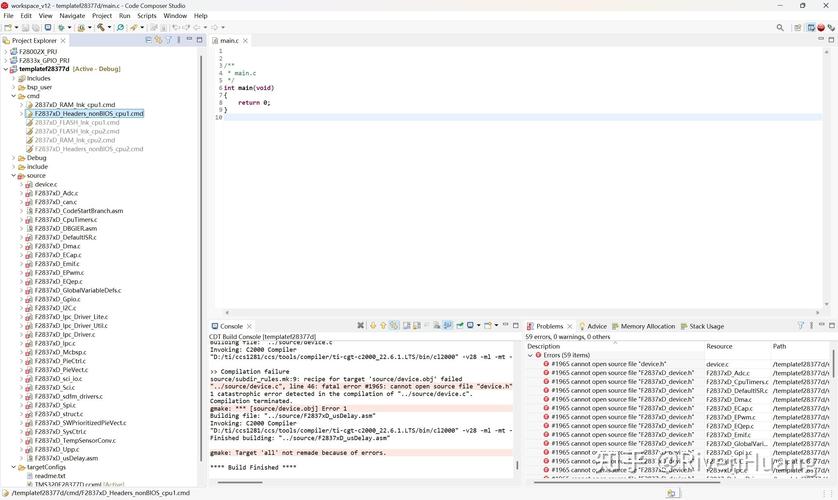
问题3: 编译项目时报错,提示找不到头文件或库文件(#include "f2837x_device.h": No such file or directory)。
- 原因: CCS 的编译器搜索路径中没有正确指向 C2000Ware 的头文件和库文件路径。
- 解决:
- 自动解决(推荐): 创建示例工程并编译成功后,CCS 会自动为该项目配置好所有路径,您可以将您的项目依赖这些示例工程的配置。
- 手动配置:
- 在 CCS 的项目资源管理器中,右键点击您的项目,选择 "Properties"。
- 在左侧导航栏中,展开 "Build" -> "C2000 Compiler" -> "Include Options"。
- 在右侧,点击文件夹图标,添加 C2000Ware 下的
device_support和driverlib等包含头文件的路径。C:\ti\ccsv12\c2000ware\device_support\f2837x\include。 - 同样,在 "Build" -> "C2000 Linker" -> "File Search Path" 中,添加 C2000Ware 下的库文件路径,
C:\ti\ccsv12\c2000ware\libraries\cmu\lib。
问题4: 安装过程中报错或失败。
- 原因: 可能是杀毒软件拦截、权限不足或磁盘空间不足。
- 解决:
- 以管理员身份运行: 右键点击安装程序
.exe文件,选择 "以管理员身份运行"。 - 关闭杀毒软件: 临时禁用杀毒软件和防火墙,然后再尝试安装。
- 检查磁盘空间: 确保安装盘有足够的可用空间。
- 下载完整包: 如果使用的是在线安装包,尝试下载完整的离线安装包。
- 以管理员身份运行: 右键点击安装程序