GTX 1070 显卡安装全攻略
安装显卡是DIY电脑中最核心、也最有成就感的步骤之一,只要按照下面的步骤一步步来,你完全可以自己搞定。
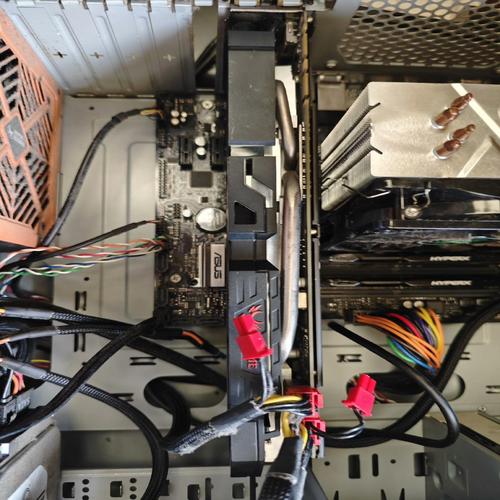
(图片来源网络,侵删)
第一部分:准备工作 (至关重要!)
在动手之前,请务必完成以下准备工作,这能避免很多不必要的麻烦和风险。
安全第一:防止静电
人体静电可能会损坏电脑内部的精密电子元件,必须采取防静电措施。
- 最佳方式:佩戴防静电手环,并将其夹在电脑机箱的金属部分。
- 简易方式:在安装前,用手触摸一下自来水管、暖气管等接地金属,或者用手摸几下机箱的金属外壳,释放掉身上的静电。
准备工具
- 十字螺丝刀:这是唯一的必需工具,最好是磁性的,方便捡起掉落的螺丝。
- 防静电手环:强烈推荐,保护你的硬件也保护你自己。
- 扎带:用于整理机箱内杂乱的线缆,让机箱内部更整洁,利于散热。
检查你的硬件和空间
- 确认电源功率:GTX 1070 是一张性能不错的显卡,官方建议电源功率为 500W,请检查你的电脑电源是否有足够的瓦数,并且至少有一个 6-pin 或 8-pin 的 PCIe 供电接口,大部分 1070 都配备一个 8-pin 接口。
- 确认机箱空间:GTX 1070 属于中高端显卡,长度和厚度都不小,测量一下你机箱内主板到硬盘笼或前面板的距离,确保显卡能放得下,确认机箱背后是否有足够大的显卡挡板孔位(I/O 挡板)。
整理工作空间
- 找一个宽敞、明亮、干净的地方。
- 将电脑主机平放在桌子上或地板上,确保螺丝等小零件不会掉落。
第二部分:详细安装步骤
步骤 1:断开所有连接
- 关闭电脑主机电源。
- 拔掉主机背后的所有电源线、显示器线、USB 线等。
- 重要:按下机箱的电源按钮几次,以释放主板中残余的电量。
步骤 2:打开机箱侧板
- 大多数机箱的侧板是通过螺丝固定的,找到机箱背面的螺丝,拧下它们。
- 有些机箱是免工具设计的,只需按下或滑动侧板上的卡扣即可。
- 轻轻地向后或向上滑动,取下侧板。
步骤 3:移除旧显卡 (如果你有的话)
- 找到机箱内垂直插在主板上的显卡,尾部会伸出机箱挡板。
- 拧下固定显卡挡板的螺丝。
- 按下显卡插槽末端的那个小塑料卡扣(PCIe 锁扣),它会“咔”的一声弹起。
- 双手均匀地捏住显卡的顶部和底部,垂直向上拔出显卡。切勿只拽一边,否则可能导致插槽或显卡损坏!
- 拔下连接在显卡上的所有供电线(如果有)。
步骤 4:安装 GTX 1070 显卡
- 找到 PCIe 插槽:在主板上找到最长的那个插槽,叫做 PCIe x16 插槽,它通常是离 CPU 最近的那一条,并且颜色与其他插槽不同。
- 打开插槽卡扣:和拔出时一样,按下 PCIe 插槽末端的塑料卡扣。
- 对齐显卡:
- 拿起你的 GTX 1070 显卡。
- 将显卡金手指(底部金色的接触部分)对准 PCIe 插槽。
- 注意:确保显卡的 I/O 接口(HDMI, DP, DVI 等)部分能够从机箱背部的孔位伸出。
- 平稳插入:
- 双手均匀用力,将显卡垂直、平稳地插入插槽中,插入时,你会感到一定的阻力,这是正常的。
- 务必确保显卡完全插入插槽,直到插槽末端的卡扣自动“咔”的一声扣回原位。 这一步是确保显卡接触良好的关键。
- 显卡的挡板也应该与机箱背面平齐。
步骤 5:固定显卡并连接供电
- 固定显卡:用之前拧下的螺丝,将显卡的金属挡板固定在机箱上,这不仅能固定显卡,还能增强接地,防止静电。
- 连接供电线:
- 找到你电源上的 6-pin 或 8-pin PCIe 供电线。
- 将它插入显卡顶部的供电接口,接口有防呆设计,一般方向不对是插不进去的,如果需要,可以拔掉电源线末端的卡扣,组合成 8-pin 接口。
- 用力插到底,直到听到“咔”的一声,确保连接牢固。
步骤 6:整理线缆
- 将机箱内杂乱的线缆(如电源线、前面板线等)用扎带整理好,不要它们阻碍风扇转动或影响气流。
- 一个整洁的机箱不仅美观,更有利于散热。
步骤 7:关闭机箱
- 将之前取下的机箱侧板装回,并拧好螺丝。
步骤 8:连接外部设备
- 将你的显示器线(HDMI 或 DP 线)插入 GTX 1070 显卡的接口上。
- 插回主机电源线。
第三部分:软件设置与驱动安装
硬件安装完成,现在要让操作系统识别并发挥显卡的性能。
步骤 1:首次开机
- 按下机箱电源按钮,启动电脑。
- 注意观察:开机时,你会听到“嘀”的一声,并且机箱风扇会正常转动,这是主板自检通过的正常声音。
- 如果听到连续的“嘀嘀”声或其他报警声,说明可能有问题(如内存未插好、显卡未插好等),需要关机检查。
步骤 2:进入 BIOS/UEFI
- 开机后,立即、反复地按下
DEL、F2或ESC键(具体按键看主板品牌提示),进入 BIOS/UEFI 设置界面。 - 在里面找到 "Onboard Devices Configuration" 或类似选项,找到 "Initiate Graphics Adapter" 或 "Primary Display"。
- 将其设置为 "PEG" (PCIe Graphics),意思是优先使用独立显卡,默认有时会设置为 IGD (集成显卡),这会导致你开机后屏幕黑屏。
- 保存设置并退出(通常是按 F10)。
步骤 3:安装显卡驱动
- 电脑正常进入 Windows 系统后,右键点击桌面,选择 “NVIDIA 控制面板”。
- 如果没有这个选项,说明驱动可能没有正确安装,系统可能会自动安装一个基础驱动,但这远远不够。
- 强烈建议前往官网下载最新驱动:
- 在另一台能上网的设备上,打开浏览器,访问 NVIDIA 官网:https://www.nvidia.cn/Download/index.aspx
- 在网站上选择你的 产品系列 (GeForce GTX 10 系列)、产品型号 (GTX 1070)、操作系统 (如 Windows 10 64-bit)。
- 点击“搜索”,然后下载最新的 “Game Ready Driver” (游戏就绪驱动)。
- 将下载好的驱动文件拷贝到新电脑上(通过U盘)。
- 双击运行安装程序,按照提示一步步完成安装即可,安装过程中建议选择“自定义安装”,并勾选“执行清洁安装”,这能确保驱动安装得最干净。
- 安装完成后,重启电脑,你的 GTX 1070 就已经完全准备就绪了!
常见问题与解决方法
-
问题:开机后屏幕黑屏,没信号。
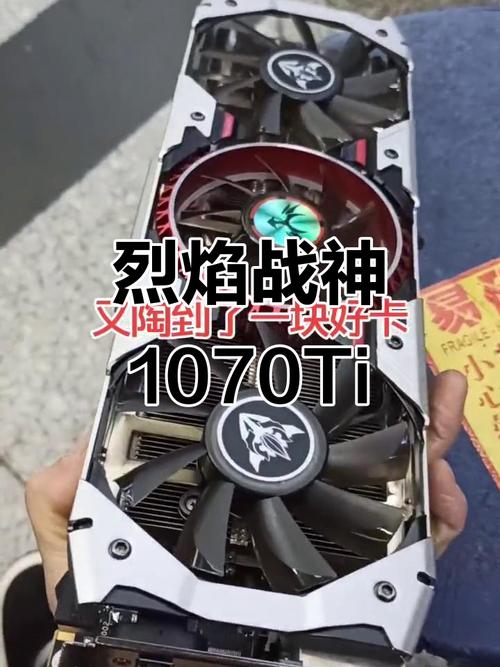 (图片来源网络,侵删)
- 原因1:显示器线插在主板的集显接口上了。解决:将显示器线插到 GTX 1070 的接口上。
- 原因2:BIOS 中设置的是使用集显。解决:进入 BIOS,将 Initiate Graphics Adapter 改为 PEG。
- 原因3:显卡没有插好或供电没接。解决:关机,重新拔插显卡,确保卡扣扣好,并检查供电线是否插紧。
- 原因4:显示器线或接口有问题。解决:换一根线或换一个接口试试。
-
问题:电脑无法开机,有报警声。
- 解决:关机断电,重新检查内存和显卡是否完全插到位,插槽两端的卡扣是否扣好。
-
问题:驱动安装失败或出现闪退。
- 解决:先在控制面板中卸载旧的 NVIDIA 驱动,然后重启电脑,再运行新驱动的安装程序,或者使用 DDU (Display Driver Uninstaller) 这款工具在安全模式下彻底清理旧驱动,再安装新驱动。
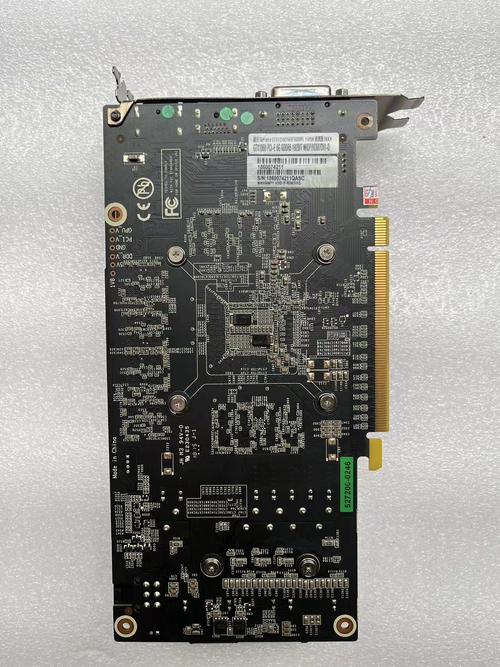
(图片来源网络,侵删)