InDesign 三折页终极教程:从零开始到完美成品
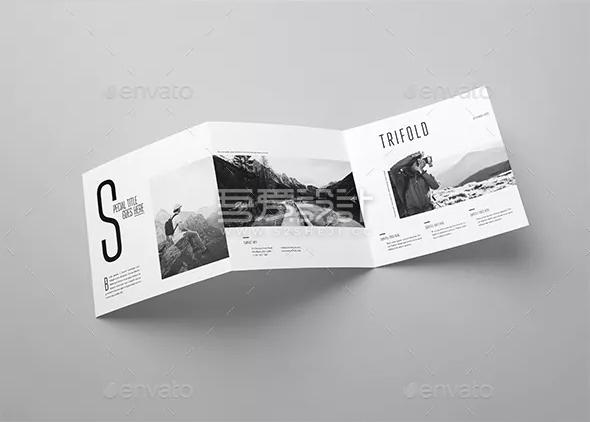
本教程将带你完成一个标准的“Z字形”三折页(也叫风琴折),这种折法是最常见的,两边的向内折,中间的向外折。
(图片来源网络,侵删)
第一部分:准备工作与文档设置
在开始设计之前,正确的设置是成功的一半。
步骤 1:确定最终尺寸
三折页通常是印刷在一张对开纸(A4 或 Letter)上,然后折叠而成,我们以最常见的 A4 纸为例。
- A4 纸展开尺寸: 210mm (宽) x 297mm (高)
- 折叠后尺寸: 210mm (宽) x 99mm (高) (因为 297mm / 3 = 99mm)
步骤 2:创建新文档
(图片来源网络,侵删)
-
打开 Adobe InDesign,点击
文件>新建>文档。 -
在弹出的对话框中,进行如下设置:
- 页数:
1(我们只需要一页,所有内容都在这页上)。 - 对页: 取消勾选,三折页是单页设计,不需要对页。
- 宽度:
210 毫米 - 高度:
297 毫米 - 出血:
3 毫米(非常重要!印刷时裁切可能会有偏差,出血可以确保设计不会被切掉)。 - 边距:
5 毫米(这是安全边距,确保重要内容不会太靠近裁切线)。
- 页数:
步骤 3:创建参考线
参考线是我们设计的骨架,能帮助我们精确地对齐内容。
(图片来源网络,侵删)
-
显示出血和边距: 在菜单栏选择
视图>显示出血和视图>显示参考线。 -
设置边距参考线: InDesign 会根据你设置的边距自动生成参考线。
-
设置折叠线参考线: 这是最关键的一步!我们需要计算每个折页的宽度。
- 总宽度:210mm
- 每个折页的宽度 = (总宽度 - 左右边距 - 左右出血) / 3
- 计算:
(210 - 5 - 5 - 3 - 3) / 3 = 194 / 3 ≈ 64.67mm
我们的三条垂直折叠线分别位于:
- 第一条:
5mm (左边界) + 64.67mm = 69.67mm - 第二条:
67mm + 64.67mm = 134.34mm - 第三条:
34mm + 64.67mm = 199.01mm(靠近右边界)
-
创建参考线:
- 使用
工具栏中的选择工具(黑箭头)。 - 在左侧的
标尺(单位是毫米) 上,按住鼠标左键,向画布内拖动,分别创建67mm、34mm和01mm这三条垂直参考线。 - 可选但推荐: 创建水平边距参考线 (5mm 和 292mm)。
- 使用
你的画布上已经有了清晰的框架,可以开始设计了。
第二部分:设计内容
我们将从左到右依次设计六个折页。
步骤 4:规划内容布局
一个好的三折页内容布局应该是连贯且有逻辑的,我们以一个“咖啡馆宣传单”为例:
- 第1个面板 (最左,封面): 咖啡馆Logo、店名、一句吸引人的Slogan。
- 第2个面板: 咖啡馆环境照片、地址、营业时间。
- 第3个面板 (中间,向外折): 特色产品推荐(如招牌咖啡、甜点)。
- 第4个面板 (中间,向外折): 会员卡信息或优惠活动。
- 第5个面板: 菜单列表(饮品、简餐)。
- 第6个面板 (最右,封底): 二维码、联系方式、社交媒体图标。
步骤 5:使用图层
为了管理方便,建议为不同类型的内容创建图层。
- 在右下角的
图层面板中,点击创建新图层。 - 命名图层,
背景、图片、文本、图形。
步骤 6:添加背景和图形
- 锁定其他图层: 只保留
背景图层可编辑,锁定其他图层,防止误操作。 - 绘制面板: 使用
矩形工具,沿着参考线绘制六个矩形,填充不同的背景色或图案,注意矩形要延伸到出血线。 - 添加装饰线: 在
图形图层上,可以使用线条工具或矩形工具在折叠线附近添加装饰性线条,增加设计感。
步骤 7:置入和编辑图片
- 锁定
背景图层,解锁图片图层。 - 使用
选择工具,点击文件>置入,选择你的图片素材。 - 将图片拖到对应的面板中,为了精确控制,可以:
- 使用
直接选择工具(白箭头) 选中图片,然后使用自由变换工具(E) 按住Shift键等比例缩放。 - 或者,使用
对象>适合>内容比例来适应框架。
- 使用
步骤 8:添加和排版文本
- 锁定
图片图层,解锁文本图层。 - 使用
文字工具(T),在每个面板内拖动创建一个文本框。 - 输入你的文案内容。
- 字符和段落面板:
- 字符面板: 修改字体、字号、字重、颜色、字间距等。
- 段落面板: 设置对齐方式(左对齐、居中)、行距、段前/段后间距等。
- 技巧:
- 创建字符样式和段落样式,可以统一全文档的字体格式,提高效率。
- 确保文本不要超出安全边距参考线。
步骤 9:处理折叠线
为了让印刷厂知道在哪里折叠,我们需要在折叠线上添加一个标记。
- 创建一个新的图层,命名为
折线标记。 - 使用
直线工具,按住Shift键,沿着你之前创建的三条垂直参考线,从出血线画到出血线。 - 选中这三条线,在
描边面板中设置:- 颜色:
洋红或专色(印刷厂常用),不要用黑色或四色黑。 - 类型:
虚线或点线,让它和内容区分开。 - 粗细:
5pt或1pt即可。
- 颜色:
第三部分:导出与印刷
步骤 10:检查
在导出前,做最后的检查:
- 预览模式: 按
W键切换到预览模式,检查整体效果。 - 打印预览: 按
Ctrl/Cmd + P,在弹出的对话框中勾选标记和出血,看看打印出来的效果是否符合预期。 - 链接检查: 确保所有置入的图片都是
高分辨率的,并且没有显示“缺失链接”的警告。
步骤 11:导出为 PDF
这是最标准的交付给印刷厂的格式。
- 点击
文件>导出。 - 保存类型: 选择
Adobe PDF (打印)。 - 预设: 选择
[印刷质量]或[高分辨率印刷]。 - 点击
保存。 - 在弹出的
导出 Adobe PDF对话框中,进行关键设置:- 常规:
- 兼容性:
PDF/X-4是最高标准,确保颜色准确。
- 兼容性:
- 输出:
- 颜色转换:
转换为 destination(如果印刷厂有指定的色彩配置文件,请选择它)。 - 颜色处理:
转换为目标。 - 油墨管理: 通常保持默认即可。
- 颜色转换:
- 印前检查:
- 裁切标记:
勾选。 - 出血标记:
勾选。 - 页面信息:
勾选。 - 出血: 确保设置为
3 毫米。
- 裁切标记:
- 高级:
- 字体:
子集化嵌入字体(勾选),并设置阈值为0%(嵌入所有字体),这样就不会有字体缺失的问题。
- 字体:
- 常规:
点击 导出,你就得到了一个可以直接发给印刷厂的专业 PDF 文件了。
新手小贴士
- 备份: 设计过程中,记得随时保存你的
.indd源文件。 - 分图层: 养成分图层的好习惯,会让你的文件非常整洁,修改起来也方便。
- 使用样式: 对于文本,强烈建议使用字符样式和段落样式。
- CMYK vs RGB: InDesign 默认是 RGB 模式,但印刷品必须是 CMYK 模式,你可以在
文件>文档颜色设置中更改,或者在置入图片时,确保图片是 CMYK 模式的。 - 先设计,后折线: 可以先不考虑折叠线,把内容设计好,最后再用参考线对齐和添加折线标记。
恭喜你!现在你已经掌握了使用 InDesign 制作专业三折页的全过程,多加练习,你很快就能做出非常出色的作品!