核心流程概览
在 MyEclipse 中处理 Java 代码,主要有以下几种情况,我会逐一讲解:

- 创建一个新的 Java 项目:从零开始写代码。
- 打开一个已存在的 Java 项目:比如你下载的源码或者自己之前的项目。
- 打开一个独立的 Java 文件 (
.java):如果你想快速查看或修改单个文件,而不想导入整个项目。 - 运行和调试代码:确保你的代码能正确执行。
创建一个新的 Java 项目
这是最常见的入门操作。
步骤 1: 启动 MyEclipse
打开 MyEclipse IDE。
步骤 2: 创建新项目
-
在顶部菜单栏中,选择
File->New->Java Project。 -
在弹出的 "New Java Project" 窗口中,进行以下设置:
- Project name: 输入你的项目名称,
HelloWorld。 - JRE: 选择你项目要使用的 Java 运行环境,通常选择 "Workspace default" 即可,它会使用你 MyEclipse 配置的默认 JDK,如果你想指定特定的 JDK,可以点击
Configure JREs...进行设置。 - Project layout:
Create separate source and output folders: 推荐选择此项,这会将你的源代码(.java文件)放在src文件夹,编译后的字节码(.class文件)放在bin文件夹,这是标准的 Java 项目结构。Use project folder as root for sources and class files: 所有文件都放在项目根目录下,不推荐。
填写完毕后,点击
Finish。 - Project name: 输入你的项目名称,
步骤 3: 创建 Java 类
-
在左侧的
Package Explorer视图中,你会看到刚创建的HelloWorld项目,展开它,你会看到一个src文件夹。 -
右键点击
src文件夹,选择New->Class。 -
在 "New Java Class" 窗口中:
- Package: 输入包名,
com.example,包是组织代码的方式,推荐使用。 - Name: 输入类名,
Main。 - Select the 'public static void main(String[] args)' method: 勾选此项,它会自动为你生成程序的入口方法
main。 - Comments: 可以选择是否生成注释。
点击
Finish。 - Package: 输入包名,
步骤 4: 编写代码
MyEclipse 会自动打开你创建的 Main.java 文件,并生成一些模板代码,在 main 方法中编写你的代码,
package com.example;
public class Main {
    public static void main(String[] args) {
        // 打印 "Hello, MyEclipse!" 到控制台
        System.out.println("Hello, MyEclipse!");
        // 你也可以做一些简单的计算
        int a = 10;
        int b = 20;
        int sum = a + b;
        System.out.println("The sum of " + a + " and " + b + " is " + sum);
    }
}
步骤 5: 运行代码
-
右键点击
Main.java文件,在弹出的菜单中选择Run As->Java Application。 -
程序会开始运行,MyEclipse 会自动切换到
Console视图(通常在下方),并显示程序的输出结果:Hello, MyEclipse! The sum of 10 and 20 is 30
恭喜!你已经成功在 MyEclipse 中创建、编写并运行了第一个 Java 程序。
打开一个已存在的 Java 项目
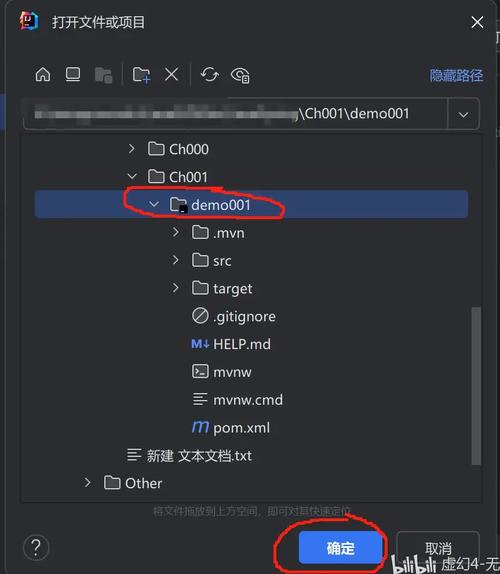
如果你有一个已经存在的 Java 项目(例如从 Git 下载的,或者别人发给你的),可以通过以下方式导入。
步骤 1: 导入现有项目
-
在顶部菜单栏选择
File->Import。 -
在弹出的窗口中,展开
General文件夹,然后选择Existing Projects into Workspace,点击Next。 -
在 "Import Projects" 窗口中:
- Select root directory: 点击
Browse...按钮,然后选择你的 Java 项目的根目录(即包含.project文件的文件夹)。 - MyEclipse 会自动扫描并找到项目,并显示在 "Projects" 列表中。
- 确保你的项目被选中,然后点击
Finish。
- Select root directory: 点击
步骤 2: 运行项目
导入后,项目会出现在 Package Explorer 中,找到包含 main 方法的 Java 文件,按照情况一中的步骤 5 运行即可。
打开一个独立的 Java 文件 (.java)
如果你只是想快速修改或查看一个单独的 .java 文件,而不想创建或导入整个项目,MyEclipse 也支持。
步骤 1: 打开文件
- 在顶部菜单栏选择
File->Open File...。 - 浏览并选择你的
.java文件,然后点击Open。
步骤 2: 运行文件
- 打开文件后,你会发现代码编辑器左上角有一个 "Open Associated Perspective" 的提示,点击它,MyEclipse 会自动为你创建一个临时的项目并切换到 Java 透视图。
- 之后,你就可以像在正常项目中一样,右键点击文件并选择
Run As->Java Application来运行它。
进阶操作:调试代码
调试是开发中非常重要的环节,可以帮助你找到代码中的逻辑错误。
步骤 1: 设置断点
在你认为可能出错的代码行号前面的灰色区域双击,会出现一个蓝色的圆点,这就是断点。
- 在
System.out.println("The sum is " + sum);这一行前面设置断点。
步骤 2: 启动调试模式
- 右键点击你的 Java 文件,这次选择
Debug As->Java Application。 - MyEclipse 会询问你是否要切换到 "Debug" 透视图,选择
Switch。
步骤 3: 使用调试工具
切换到 Debug 透视图后,你会看到几个重要的窗口:
- Debug 视图: 显示了当前的线程和调用栈,你会看到一个蓝色的箭头,指向你设置的断点行,表示程序在这里暂停了。
- Variables 视图: 显示了当前作用域内所有变量的值,你可以在这里检查
a,b,sum的值是否符合预期。 - 编辑器: 程序暂停的代码行会高亮显示。
调试控制按钮:
- (Resume F8): 继续执行,直到下一个断点或程序结束。
- (Step Into F5): 进入当前行调用的方法内部。
- (Step Over F6): 执行当前行,但不进入方法内部。
- (Step Return F7): 执行完当前方法,并返回到调用它的地方。
- (Terminate Ctrl+F2): 停止本次调试。
通过这些工具,你可以一步步地跟踪程序的执行流程,观察变量的变化,从而快速定位问题。
常见问题与解决
-
问题: 运行时提示
Could not find the main class。- 原因: 通常是包名和类名不匹配,或者没有选中正确的文件运行。
- 解决: 检查你的
main方法所在的类是否在正确的包中,并确保你右键点击的是包含main方法的那个.java文件进行运行。
-
问题: 控制台一闪而过,看不到输出。
- 原因: 程序执行太快,窗口自动关闭了。
- 解决: 在
main方法的最后添加一行代码Scanner scanner = new Scanner(System.in); scanner.nextLine();,这样程序会等待你按下回车键才退出。
-
问题: 项目有红色叉号。
- 原因: 通常是项目使用的 JDK 与 MyEclipse 配置的 JDK 不一致,或者项目依赖的库(JAR包)缺失。
- 解决: 右键点击项目 ->
Properties->Java Build Path->Libraries,检查 JRE 配置和引用的 JAR 包是否正确。
希望这份详细的指南能帮助你顺利地在 MyEclipse 中打开和使用 Java!祝你编码愉快!