CAXA线切割XP 实例教程:从零开始切割一个五角星
教程目标
通过本教程,你将学会如何使用CAXA线切割XP完成以下核心任务:

(图片来源网络,侵删)
- 绘制图形:在软件中画出要切割的零件轮廓。
- 生成轨迹:根据图形生成机器可以识别的切割路径(轨迹)。
- 生成代码:将切割路径转换成特定线切割机床能够执行的NC代码(如G代码)。
- 传输代码:将生成的代码传输到线切割机床。
准备工作
- 软件安装:确保你的电脑上已正确安装CAXA线切割XP软件。
- 理解基本概念:
- 穿丝点:钼丝开始切割的起始位置。
- 切入点:钼丝接触工件轮廓,开始正式切割的点。
- 切割路径:钼丝移动的完整路线。
- 补偿:为了补偿钼丝半径和放电间隙,使切割出的轮廓与图纸轮廓一致,软件会自动向外或向内偏移一个补偿量。
实例步骤:切割一个边长为50mm的正五角星
第一步:绘制图形
-
启动软件:打开 CAXA线切割XP。
-
选择绘图工具:
- 在左侧的“曲线生成”工具栏中,找到 “正多边形” 图标。
- (如果找不到,可以在主菜单栏选择“应用” -> “曲线生成” -> “正多边形”)。
-
设置参数并绘制:
- 点击“正多边形”图标后,软件下方会出现参数输入栏。
- 设置中心:在绘图区任意位置点击,作为五角星的中心点。
- 设置参数:
- 边数:输入
5。 - 旋转角:输入
0(或-90,可以让一个角朝上,更美观)。 - 内接/外切:选择 “外接”。
- 半径:输入
50(这是五角星外接圆的半径)。
- 边数:输入
- 点击 “确认”,一个标准的正五角星就绘制出来了。
(小技巧:如果画出来的不是五角星而是五边形,请检查你的设置,五角星需要用其他方法绘制,但作为入门练习,我们先以一个简单的图形为例,比如一个正方形或圆形,这里我们假设目标是切割一个正五边形轮廓。)
 (图片来源网络,侵删)
为了简化,我们修改目标: 我们来切割一个 50x50mm的正方形,这个例子更直接,便于理解轨迹生成。
- 重新绘制:在左侧工具栏找到 “矩形” 工具。
- 点击 “矩形”,在下方参数栏选择 “中心_长_宽” 模式。
- 输入长度
50,宽度50。 - 在绘图区中心点击,一个完美的正方形就画好了。
第二步:生成切割轨迹
这是线切割编程的核心步骤。
-
选择轨迹生成命令:
- 在左侧的“轨迹生成”工具栏中,找到 “切割轨迹生成” 图标(通常是一个带箭头的切割路径图标)。
- (或在主菜单选择“应用” -> “轨迹生成” -> “切割轨迹”)。
-
设置切割参数:
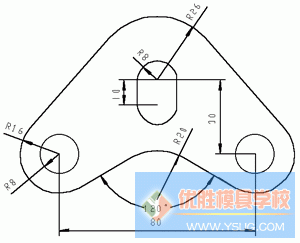 (图片来源网络,侵删)
- 点击“切割轨迹生成”后,会弹出“线切割轨迹生成参数表”对话框,这是最重要的设置环节,请仔细填写。
- 切割参数 标签页:
- 切入方式:选择 “直线切入”。
- 切割次数:选择 “1次”(因为我们只切一层)。
- 轮廓精度:默认值即可(如0.01)。
- 支撑宽度:对于无芯切割(比如切五角星内部),需要设置一个宽度,防止工件掉落,对于我们的正方形,可以不设或设为0。
- 锥度角度:如果需要切割带锥度的零件,在这里设置,我们切直角,保持为0。
- 偏移量/补偿值 标签页:
- 左偏移 / 右偏移:这是补偿的关键!
- 左偏移:钼丝轨迹在图形轮廓的左侧,对于大多数外轮廓切割,我们选择左偏移。
- 右偏移:钼丝轨迹在图形轮廓的右侧,对于内轮廓切割(比如在一个大方块里挖个小孔),选择右偏移。
- 点击“确定”。
- 左偏移 / 右偏移:这是补偿的关键!
-
拾取轮廓和指定穿丝点/切入点:
- 设置好参数后,软件会提示你 “拾取轮廓”。
- 用鼠标点击你画的正方形任意一条边,整个轮廓会变成虚线高亮显示。
- 软件接着提示 “请选择切入点”,点击正方形上的任意一点作为切入点。
- 软件最后提示 “请指定穿丝点”,在正方形外部的任意位置点击(比如正方形的正上方),作为钼丝的起始位置。
-
生成轨迹:
- 完成以上选择后,软件会自动从穿丝点引一条直线到切入点,然后沿着正方形的轮廓切割一圈,最后回到切入点,再引回到穿丝点。
- 你会看到一条绿色的切割轨迹被生成出来,这代表机床将要走的路径。
第三步:生成加工代码
轨迹只是路径,机床需要的是它能读懂的代码(如G代码)。
-
选择代码生成命令:
- 在左侧的“代码生成”工具栏中,找到 “生成G代码” 图标。
- (或在主菜单选择“应用” -> “代码生成” -> “生成G代码”)。
-
设置代码参数:
- 点击“生成G代码”后,会弹出“生成G代码”对话框。
- 文件名:选择一个保存位置,并给文件起一个名字,
square.nc。 - 后置设置:这是关键!不同的机床(如苏州三光、北京迪蒙、快走丝/慢走丝)使用的代码格式和指令略有不同。
- 点击 “后置设置” 按钮。
- 在“后置设置”对话框中,选择或配置一个与你机床匹配的机床类型,如果你不确定,可以先使用默认的“通用”设置,但最好咨询机床厂商或查阅其说明书。
- 设置好机床类型后,点击 “确定” 返回上一级对话框。
-
生成代码:
- 在“生成G代码”对话框中,点击 “确定”。
- 软件会提示你 “拾取加工轨迹”,用鼠标点击之前生成的绿色切割轨迹。
- 点击右键或按回车键确认选择。
- 软件开始处理,并在你指定的位置生成一个
.nc或.txt格式的代码文件。
-
检查代码:
- 用记事本或写字板打开生成的
square.nc文件,你会看到类似下面这样的内容:(CAXA WEDM-MILL -- Version XP) (Generated on: 2025-10-27) G90 G92 X0 Y0 (设置坐标系和起点) G01 X-25 Y25 (直线切入) G01 X-25 Y-25 (切割第一条边) G01 X25 Y-25 (切割第二条边) G01 X25 Y25 (切割第三条边) G01 X-25 Y25 (切割第四条边,回到切入点) G01 X0 Y0 (切出,回到穿丝点) M02 (程序结束) - 检查代码是否逻辑正确,是否符合你的机床要求。
- 用记事本或写字板打开生成的
第四步:代码传输
- 连接机床:使用串口线(RS232)或网线,将你的电脑与线切割机床的控制器连接起来。
- 选择传输命令:
- 在CAXA线切割XP的左侧“代码生成”工具栏中,找到 “代码传输” 图标。
- (或在主菜单选择“应用” -> “代码传输” -> “发送”)。
- 选择文件和传输参数:
- 点击“发送”后,会弹出“选择传输文件”对话框,找到并选择你刚才生成的
square.nc文件。 - 同时会弹出“代码传输参数”对话框,设置好波特率、奇偶校验、数据位、停止位等参数。这些参数必须与你的线切割控制器设置完全一致! 通常可以默认为:波特率9600,8位数据位,1位停止位,无奇偶校验。
- 点击“发送”后,会弹出“选择传输文件”对话框,找到并选择你刚才生成的
- 开始传输:
- 确认所有设置无误后,点击 “确定”。
- 机床控制器应该处于“等待接收”状态。
- 传输开始,进度条会显示传输进度,传输完成后,代码就成功进入了机床的控制器。
总结与进阶
恭喜你!你已经掌握了使用CAXA线切割XP进行零件编程的全过程。
回顾核心流程: 绘图 → 生成轨迹 → 生成代码 → 传输代码
进阶学习方向:
- 复杂图形绘制:学习使用“曲线裁剪”、“过渡圆角”、“阵列”等功能绘制更复杂的零件。
- 多次切割:对于精度要求高的零件,可以设置“切割次数”为2次或3次,第一次粗割,第二次精割,并设置不同的补偿量。
- 跳步模:学习如何在一个工件上切割多个不相连的图形,并通过“跳步”功能连接它们,实现一次装夹完成多个加工。
- 凹模/凸模加工:理解“左偏移”和“右偏移”的应用场景,正确选择内外轮廓的补偿方向。
- 定制后置:深入研究“后置设置”,根据自己机床的特殊指令,定制专属的后置处理文件,使生成的代码完美适配你的设备。
这份教程为你打下了坚实的基础,多加练习,尝试不同的图形和参数,你很快就能熟练掌握CAXA线切割XP的各项功能。