【重要提醒】刷机风险须知
- 数据丢失:刷机会清除手机所有数据,包括照片、联系人、短信、应用等,请务必备份所有重要数据!
- 变砖风险:操作不当可能导致手机无法开机(俗称“变砖”),虽然大部分“砖”可以救回,但仍需谨慎。
- 保修失效:自行刷机会导致官方保修失效。
- 选择正确的ROM:切勿将不同型号(如PE、TL、UL)的ROM互刷,否则大概率会导致无法开机,本教程适用于PE-CL00/PE-TL00/PE-UL00。
- 电量充足:刷机过程中请确保手机电量在50%以上,最好插着电源。
第一部分:刷机前准备
备份所有数据
这是最最重要的一步!
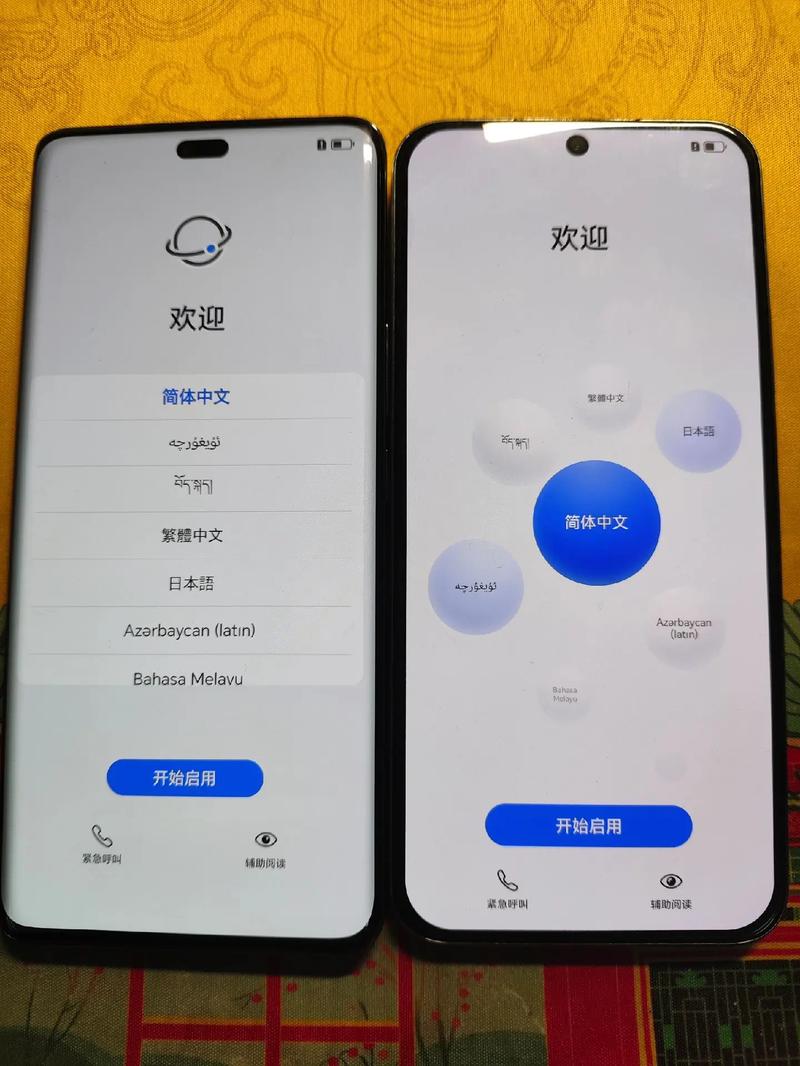
(图片来源网络,侵删)
- 联系人、短信:使用华为“手机克隆”应用或云服务进行备份。
- 照片、视频:连接电脑复制,或使用云服务(如华为云空间、百度网盘)备份。
- 应用数据:对于微信、QQ等聊天记录,可以使用其自带的“迁移与备份”功能。
- eRecovery恢复分区:如果你希望刷机后还能使用官方的“eRecovery”系统恢复功能,需要提前备份它,可以使用Recovery模式备份,但更简单的是直接下载官方完整ROM包,里面包含了恢复分区。
下载必要的工具和文件
你需要准备以下几样东西:
-
华为手机驱动程序:
- 作用:让电脑能识别你的手机。
- 下载:在华为官方网站搜索“华为荣耀6 Plus 驱动”并下载安装,或使用华为HiSuite(华为手机助手)安装时会自动安装驱动。
-
TWRP Recovery (第三方恢复包):
- 作用:一个强大的第三方刷机工具,用于清除数据和刷入系统包。
- 下载:由于华为老机型官网已下架,你需要从第三方可靠网站下载,请务必选择与你手机型号完全匹配的TWRP。
- 下载地址(示例,请自行搜索最新版):
- XDA-Developers论坛 - 荣耀6 Plus专区 (最权威,但需要注册和搜索)
- 国内可靠论坛(如“安兔兔论坛”、“酷安社区”)搜索“荣耀6 Plus TWRP”。
- 文件名示例:
twrp-3.x.x.x-pe-cl00.img(版本号和型号可能不同)
-
第三方ROM包 (LineageOS / MIUI / Pixel Experience 等):
 (图片来源网络,侵删)
- 作用:你要刷入的新系统。
- 选择:
- LineageOS (推荐):一个稳定、流畅、接近原生安卓的AOSP ROM,是刷机爱好者的首选。
- MIUI:功能丰富,本地化好,但相对臃肿。
- Pixel Experience:模拟谷歌Pixel手机的体验。
- 下载:同样从XDA或国内论坛下载,确保是为你手机型号(PE-CL00等)定制的版本。
-
GApps (Google服务框架包):
- 作用:安装Google Play商店、Gmail、地图等谷歌应用。
- 注意:如果你刷的ROM是MIUI,通常自带了部分谷歌服务,可能不需要额外安装,如果你刷的是LineageOS等原生AOSP ROM,必须安装GApps才能使用谷歌生态。
- 下载:从 Open GApps 或 NikGapps 等网站下载,请选择与你刷入的ROM版本相同或相近的安卓版本(如荣耀6 Plus官方是Android 5.1,所以选择Android 6.0的GApps最稳定),架构选择
arm,变体选择pico(最小,只包含核心应用)或nano。
-
华为官方完整ROM包 (eRecovery包)
- 作用:这是最后的“救命稻草”,如果刷机失败无法开机,可以进入eRecovery模式刷入这个包来恢复官方系统。
- 下载:从“花粉俱乐部”或第三方ROM网站下载与你手机型号匹配的官方完整ROM包(通常是
.zip或.app格式)。
开启手机“USB调试模式”
- 进入 设置 -> 关于手机。
- 连续点击 “版本号” 7次,直到提示“您已处于开发者模式”。
- 返回 设置,找到并进入 “开发人员选项”。
- 勾选 “USB调试”。
第二部分:刷机详细步骤
解锁Bootloader (BL)
刷入第三方Recovery的前提是解锁Bootloader。此操作会清除手机所有数据!
- 在手机上进入 设置 -> 更新 -> 重置 -> 恢复出厂设置,这一步确保手机是纯净状态。
- 在电脑上下载并安装 华为终端助手驱动 或 华为HiSuite。
- 在电脑上打开命令提示符(CMD)或PowerShell(在开始菜单搜索“cmd”或“powershell”)。
- 在命令行窗口中输入以下命令并回车,检查手机是否被识别:
fastboot devices
如果能看到一串以
fastboot开头的设备ID,说明连接成功。 (图片来源网络,侵删)
 - 输入以下命令解锁Bootloader(此命令会清除数据):
fastboot oem unlock
- 手机屏幕上会出现解锁确认界面,使用音量键选择“是”,然后按电源键确认。
- 等待电脑命令行提示
OKAY或finished,手机会自动重启,至此,Bootloader已解锁。
刷入TWRP Recovery
- 将下载好的TWRP Recovery文件(例如
twrp-3.x.x.x-pe-cl00.img)复制到电脑的adb或fastboot工具所在的文件夹中。 - 确保手机处于 Fastboot模式(如果重启后不在,可以关机后同时按住
音量下键+电源键进入)。 - 在电脑的命令行窗口中,输入以下命令来刷入TWRP(将文件名替换成你自己的):
fastboot flash recovery twrp-3.x.x.x-pe-cl00.img
- 刷入成功后,输入以下命令重启手机到Recovery模式:
fastboot boot twrp-3.x.x.x-pe-cl00.img
或者直接在手机上进入Recovery模式(关机后同时按住
音量上键+电源键),首次进入可能会提示“系统损坏”,选择“取消”或“继续”即可。
使用TWRP刷入新系统
- 将下载好的 第三方ROM包 和 GApps包(如果需要) 复制到手机存储的根目录或一个新建的文件夹中。
- 在TWRP主界面,点击 “Wipe”(清除)。
- 点击 “Format Data”,输入
yes确认,这一步会清除所有内部存储数据,包括你刚刚拷进去的ROM包,所以请确保你已经将ROM包拷贝到了SD卡(如果有的话),或者跳过此步,直接进行下一步,如果手机有SD卡,强烈建议将ROM包放在SD卡里。 - 返回“Wipe”菜单,依次滑动 “Swipe to Factory Reset” 执行恢复出厂设置。
- 返回TWRP主界面,点击 “Install”(安装)。
- 浏览并选择你放在手机存储或SD卡中的 第三方ROM包 (
.zip文件)。 - 滑动 “Swipe to Confirm Flash” 开始刷入,等待进度条走完。
- 如果需要安装GApps,返回“Install”界面,再次选择 GApps包 (
.zip文件),然后滑动刷入。 - 刷入完成后,点击 “Reboot System”(重启系统)。首次重启会非常慢,可能需要10-20分钟甚至更久,请耐心等待,不要中途关机!
第三部分:刷机后问题与救砖
刷机后常见问题
- 无限重启(进入Recovery):通常是因为ROM包与GApps版本不兼容,或者ROM包本身有问题,解决方法是重新进入TWRP,清除缓存(Cache)和Dalvik/ART Cache,然后重新刷入ROM和GApps。
- 没有信号:在设置中找到“移动网络” -> “接入点名称(APN)”,手动配置一下你运营商的APN信息。
- FC(强制关闭):可能是某个应用或服务不兼容,可以尝试清除分区缓存,或者重装问题应用。
- 无法连接电脑:可能是驱动问题,或者USB调试模式未开启,可以在手机设置 -> 开发者选项中重新开启USB调试。
救砖方法(无法开机时)
如果刷机失败导致无法开机,不要慌,你有两种方法可以恢复:
使用eRecovery恢复官方系统(最简单)
- 关机手机。
- 同时按住
音量上键+电源键,直到进入华为的 eRecovery恢复模式(界面是中文的)。 - 使用音量键选择 “更新系统” 或 “从本地升级”。
- 选择你提前下载好的 华为官方完整ROM包。
- 系统会自动进行刷机,完成后重启,手机将恢复到官方系统。
使用Fastboot模式刷入官方系统(eRecovery失效时)
- 关机手机,同时按住
音量下键+电源键进入 Fastboot模式。 - 在电脑上使用华为的 “华为eRecovery工具” 或第三方刷机工具(如SP-FlashTool)。
- 将下载好的官方ROM包(通常是
.app或.zip格式)拖入工具中,按照工具提示进行刷机。 - 此方法相对复杂,建议新手优先尝试方法一。
刷机是一个技术活,也是一个充满乐趣的过程,对于荣耀6 Plus这款经典机型,通过刷入LineageOS等第三方ROM,可以获得远超官方系统的流畅度和新功能。
核心流程回顾:备份数据 -> 解锁BL -> 刷入TWRP -> 用TWRP刷ROM和GApps -> 重启。
请务必保持耐心和细心,祝您刷机成功!