AutoCAD 2008 三维制图完整教程
本教程将分为以下几个部分,循序渐进地引导您掌握 AutoCAD 2008 的三维制图技能:
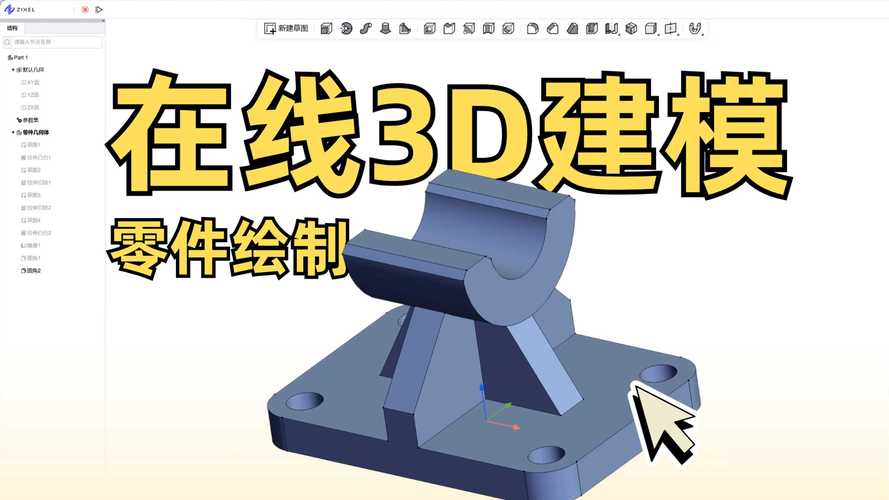
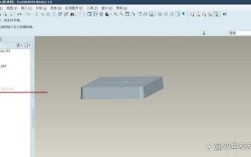
(图片来源网络,侵删)
- 准备工作:三维工作空间与基础设置
- 第一部分:三维建模基础
- 三维坐标系简介
- 创建基本三维实体
- 将二维图形拉伸为三维
- 第二部分:三维编辑与修改
- 布尔运算:并集、差集、交集
- 三维操作:移动、旋转、对齐
- 编辑三维实体的面、边、体
- 第三部分:三维观察与显示
- 使用三维导航工具
- 设置视觉样式
- 应用材质与光源
- 第四部分:生成二维工程图
- 创建布局
- 使用“视图”命令生成三视图
- 生成剖视图和轴测图
- 实战案例:绘制一个简单零件
- 总结与资源
第一部分:准备工作
切换到三维工作空间
默认情况下,AutoCAD 可能是二维工作空间,为了更方便地进行三维操作,建议切换到三维工作空间。
- 操作方法:在菜单栏中,点击
工具->工作空间->三维建模。
切换后,界面会出现一个“面板”,其中集成了三维建模、视觉样式、光源等常用命令,非常方便。
设置绘图单位
- 操作方法:
格式->单位。 - 设置:
- 长度类型:小数
- 精度:0.000 (根据需要设置)
- 插入比例:毫米 (这是国内工程制图最常用的单位)
新建图层
良好的图层管理习惯是高效绘图的关键。
- 操作方法:点击
图层特性管理器按钮(或输入LAYER命令)。 - 建议创建图层:
0层(默认,用于绘制轮廓线)实体层(用于存放完成的三维实体)辅助线层(用于绘制辅助线或中心线)尺寸标注层(用于标注尺寸)
第二部分:三维建模基础
三维坐标系简介
三维空间中的点由 X, Y, Z 三个坐标确定。
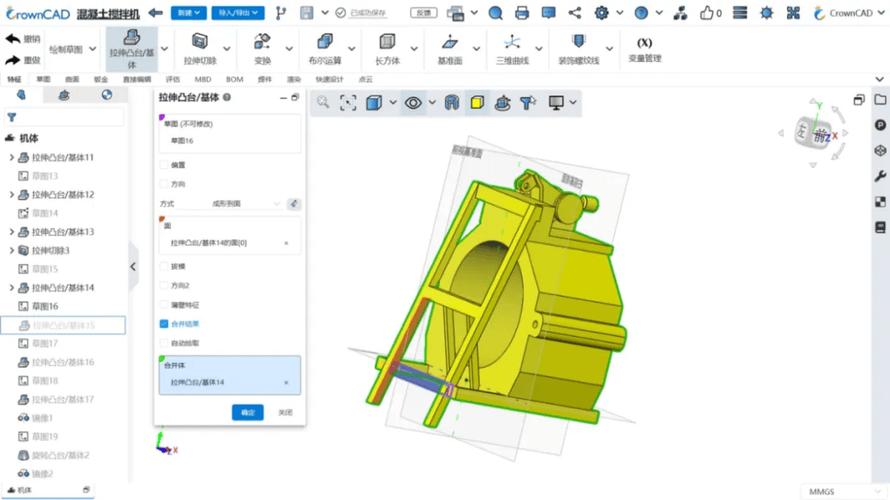
(图片来源网络,侵删)
- 世界坐标系:这是固定的坐标系,原点在
(0,0,0)。 - 用户坐标系:可以自定义的坐标系,让你在不同的平面上方便地绘图。
- UCS 图标:屏幕左下角的坐标系图标,在三维建模中,它会根据当前视角和 UCS 设置改变方向。
- UCS 命令:输入
UCS,可以移动、旋转、创建新的坐标系。UCS->X->90可以将坐标系绕 X 轴旋转 90 度,方便在 YZ 平面上绘图。
创建基本三维实体
这是构建复杂模型的基础,最常用的命令在 绘图 -> 建模 菜单中,或在“面板”上找到。
- 长方体:
BOX命令。- 操作:指定长方体的第一个角点,然后输入
L(长度)、W(宽度)、H(高度)。
- 操作:指定长方体的第一个角点,然后输入
- 球体:
SPHERE命令。- 操作:指定球心,然后输入半径或直径。
- 圆柱体:
CYLINDER命令。- 操作:指定底面圆心,输入底面半径,然后输入高度。
- 圆锥体:
CONE命令。- 操作:指定底面圆心,输入底面半径,然后输入高度。
- 楔体:
WEDGE命令。- 操作:类似于长方体,但是一个三角楔。
- 圆环体:
TORUS命令。- 操作:指定圆环中心,输入圆环半径,再输入管道半径。
将二维图形拉伸为三维
这是最常用、最灵活的三维建模方法之一。
- 步骤:
- 在 XY 平面上绘制一个二维闭合图形(如多段线、圆、矩形等)。必须是闭合的。
- 输入
EXTRUDE命令。 - 选择你绘制的二维图形。
- 指定拉伸高度,可以输入正值(沿 Z 轴正方向)或负值(沿 Z 轴负方向)。
- (可选)输入
T(倾斜角),可以创建有锥度的拉伸体。
第三部分:三维编辑与修改
布尔运算
这是组合多个实体最核心的方法。
- 并集:将两个或多个实体合并成一个。
- 命令:
UNION。 - 操作:选择所有要合并的实体,按回车。
- 命令:
- 差集:从一个实体中减去另一个实体,常用于挖孔、开槽。
- 命令:
SUBTRACT。 - 操作:先选择被减的实体(母体),按回车,然后选择要减去的实体(子体),按回车。
- 命令:
- 交集:保留多个实体重叠的部分。
- 命令:
INTERSECT。 - 操作:选择所有要求交集的实体,按回车。
- 命令:
三维操作
- 三维移动:
3DMOVE,可以沿特定轴或平面移动对象,比普通MOVE更直观。 - 三维旋转:
3DROTATE,通过一个旋转控件,可以轻松将对象绕三维空间中的任意轴旋转。 - 三维对齐:
3DALIGN,非常强大的命令,可以一次性将一个对象的三个点与另一个对象的三个点对齐,实现精确的定位。
编辑三维实体的面、边、体
- 命令:
SOLIDEDIT。 - 操作:这是一个命令集,通过输入子命令来操作。
- 编辑面:输入
F。拉伸:将一个面向外或向内拉伸,形成凸台或凹槽。移动:移动一个面的位置。旋转:旋转一个面。偏移:等距复制一个面。删除:删除一个面。
- 编辑边:输入
E。复制:将三维边复制为二维线条或三维线段。着色:改变边的颜色。
- 编辑体:输入
B。分割:将不相连的实体分割成独立实体。抽壳:将实体内部挖空,形成薄壁结构,这是创建箱体、壳体类零件的利器!清除:删除共享边、压印等冗余几何信息。
- 编辑面:输入
第四部分:三维观察与显示
使用三维导航工具
在界面的右侧,有一个“三维导航”工具栏(或面板),包含:
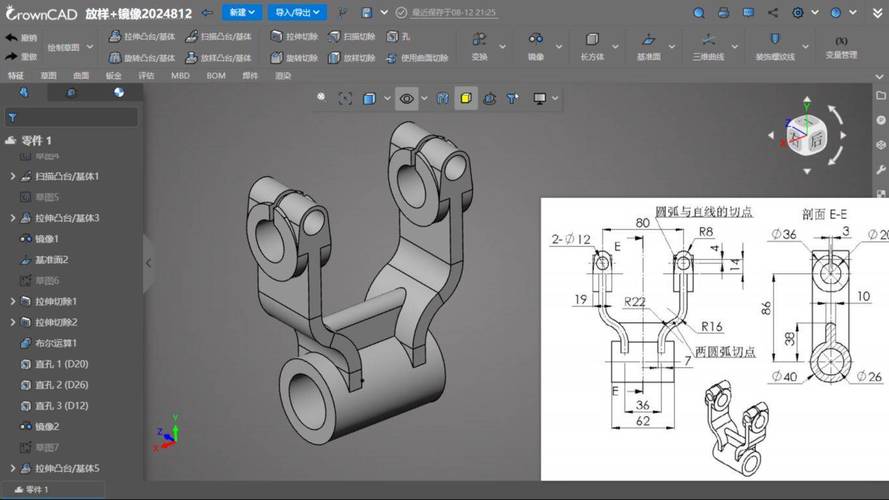
(图片来源网络,侵删)
- ViewCube:立方体导航器,点击它的面、边、角,可以快速切换到标准的视图(如俯视图、前视图、左视图、西南等轴测图等)。
- SteeringWheels (控制盘):按住鼠标中键(或滚轮)可以调出,包含全导航、查看对象、巡视建筑等模式,可以动态平移、缩放、旋转视图。
- 动态观察:
3DORBIT命令,按住鼠标左键拖动,可以自由旋转视图。
设置视觉样式
视觉样式决定了模型在屏幕上的显示效果。
- 操作方法:在
视图->视觉样式菜单中选择。- 二维线框:只显示边线,没有颜色和面。
- 三维线框:显示边线,并显示 UCS 图标,有简单的颜色。
- 三维隐藏:消除了被遮挡的线,看起来更清晰。
- 真实:显示着色后的面和材质,有光照效果,接近真实感。
- 概念:使用平滑着色和古伯氏面样式,显示效果带有手绘感,边界高亮。
应用材质与光源
- 材质:
视图->渲染->材质,可以给模型表面赋予不同的材质(如金属、塑料、木材),增加真实感。 - 光源:
视图->渲染->光源,可以添加点光源、聚光灯、平行光来模拟真实环境光,使模型更有立体感。
第五部分:生成二维工程图
三维模型的最终目的往往是生成二维图纸。
创建布局
- 操作方法:点击绘图区下方的“布局1”标签。
- 设置:右键点击布局标签,选择“页面设置管理器”,设置打印机和纸张大小。
使用“视图”命令生成三视图
这是最核心的步骤,将三维模型自动投影到二维平面上。
- 操作方法:
- 切换到“布局1”。
- 在命令行输入
VIEW命令。 - 在弹出的“视图”对话框中,点击
新建...。 - 给视图命名(如
主视图)。 - 选择
正交或截面。 - 选择
正交后,在下拉菜单中选择前,然后点击确定。 - 回到布局中,系统会提示你指定视图的放置位置和对齐方式,选择一个点放置。
- 重复此过程,创建
俯视图和左视图。 - (可选)创建
等轴测图,选择三维视图,然后选择西南等轴测。
生成剖视图
- 操作方法:
- 使用
SLICE命令切割实体。 - 选择要剖切的实体。
- 定义剖切平面(通常通过三个点或选择已有的面)。
- 选择要保留的一半。
- 将剖切后的模型按照上述方法生成“截面视图”。
- 使用
第六部分:实战案例:绘制一个简单零件(带孔的底座)
-
绘制底板:
- 切换到
实体图层。 - 输入
BOX,绘制一个长 100,宽 60,高 20 的长方体。
- 切换到
-
绘制圆柱:
- 输入
CYLINDER。 - 捕捉底板顶面的中心(可以使用
MID捕捉底板长边和宽边的中点连线找到中心)。 - 设置半径为 15,高度为 30。
- 输入
-
布尔运算(差集):
- 输入
SUBTRACT。 - 选择长方体作为“被减对象”,按回车。
- 选择圆柱体作为“要减去的对象”,按回车,现在底板上有一个圆孔。
- 输入
-
绘制凸台:
- 输入
BOX,在底板一角绘制一个小的长方体,例如长 30,宽 30,高 10。
- 输入
-
布尔运算(并集):
- 输入
UNION。 - 选择底板和凸台,将它们合并成一个整体。
- 输入
-
观察与渲染:
- 使用
ViewCube切换到“西南等轴测”视图。 - 在“面板”中将视觉样式改为“真实”,并赋予一个简单的材质。
- 使用
-
生成图纸:
- 切换到“布局1”。
- 使用
VIEW命令创建主视图、俯视图、左视图和西南等轴测图。 - 在
尺寸标注图层上,为视图添加尺寸标注。
第七部分:总结与资源
-
AutoCAD 2008 的三维制图核心在于 “基本实体 + 拉伸 + 布尔运算”,熟练掌握这三点,你就可以创建绝大多数的机械零件,再辅以 UCS 坐标系来灵活定位,以及 SOLIDEDIT 进行精细编辑,你的三维建模能力将得到质的飞跃。
-
快捷键提示:为了提高效率,强烈建议记忆常用命令的快捷键,如
L(直线),C(圆),REC(矩形),BOX(长方体),EXT(拉伸),UNI(并集),SU(差集),MOV(移动),RO(旋转) 等。 -
学习资源:
- 官方帮助文档:按
F1键,AutoCAD 自带的帮助文档非常详尽,是最好的学习资料。 - 在线视频:在 B站、YouTube 等平台搜索“AutoCAD 3D Tutorial”,有大量中文和英文视频教程,虽然很多是新版,但核心操作是相通的。
- 练习图库:找一些简单的零件图(如阶梯轴、轴承座、法兰盘等)进行临摹练习,是提升最快的方法。
- 官方帮助文档:按
希望这份教程能帮助你顺利入门 AutoCAD 2008 的三维世界!祝你学习愉快!