Stata数据统计分析教程(2025终极版):从入门到精通,一篇搞定所有核心操作
** 还在为Stata操作发愁吗?本文是一份保姆级的Stata数据统计分析教程,从软件安装、数据管理到描述性统计、回归分析,再到结果可视化与报告导出,手把手带你掌握Stata核心技能,无论你是经济学、社会学、医学还是管理学领域的研究者,这份详尽的指南都将助你高效完成数据分析,轻松搞定学术论文与研究报告。
为什么选择Stata?—— 数据分析领域的“瑞士军刀”
在开始我们的Stata之旅前,首先要明白为什么Stata能在众多统计软件(如SPSS、R、Python)中占据一席之地,并成为学术界和业界的宠儿。
- 界面友好,命令驱动: Stata采用“窗口+命令”的交互模式,初学者可以通过菜单点击学习命令语法,资深用户则可直接编写
.do文件,实现分析流程的自动化与可重复性,这对于严谨的科研工作至关重要。 - 功能强大,更新迅速: Stata拥有超过千个内置统计命令,并通过用户社区贡献的
ado文件扩展了海量功能,其官方更新非常频繁,总能跟上最新的计量经济学和统计学方法。 - 结果清晰,文档完善: Stata的输出结果格式规范、易于解读,其官方帮助文档(
help命令)是学习Stata的最佳资源之一,包含了详尽的语法、公式和实例。 - 跨平台兼容: Stata支持Windows、Mac和Linux系统,保证了不同环境下工作的一致性。
Stata快速入门:安装、界面与核心概念
对于新手来说,第一步是搭建好环境。
安装与激活
- 正版获取: 建议通过学校或研究机构的正版渠道获取,这通常能提供最全的模块和长期的技术支持。
- 安装步骤: 双击安装包,根据向导完成安装,安装过程中请注意选择安装路径。
- 模块授权: 首次运行时,需要输入授权码(License Key)以激活软件,部分高级分析功能(如
gsem)可能需要额外授权模块。
熟悉Stata工作界面 启动Stata后,你会看到四个核心窗口:
(注:此处为文字描述,实际文章中应配一张Stata界面截图并标注)
- 命令窗口 (Command Window): 键入Stata命令并按回车执行的地方,这是与Stata交互最直接的方式。
- 结果窗口 (Results Window): 显示所有命令的执行输出,包括数据摘要、统计结果、错误信息等。
- 变量窗口 (Variables Window): 列出当前数据集中的所有变量,显示其名称、标签、数据类型(数值型/字符串型)、格式和值标签。
- review窗口 (Review Window): 记录你执行过的历史命令,方便你重复调用或修改。
核心概念:Do文件
Do文件是Stata的灵魂。 它是一个文本文件(后缀为.do),用于编写一系列Stata命令,使用Do文件的好处:
- 可重复性: 一旦你的分析流程被记录在Do文件中,任何人都可以用这个文件完全复现你的分析结果。
- 批处理: 可以一次性执行整个文件,节省大量重复操作的时间。
- 版本控制: 可以使用Git等工具管理你的Do文件,追踪分析思路的演变。
创建Do文件: 点击菜单栏 Window -> Do-file Editor,或者直接使用快捷键 Ctrl+9 (Windows) / Cmd+9 (Mac)。
数据管理:Stata分析的基础
“Garbage in, garbage out.” 高质量的分析始于干净、规整的数据,Stata在数据管理方面堪称一绝。
导入数据 Stata可以轻松导入多种格式的数据。
-
导入Excel/CSV文件 (最常用):
// 导入CSV文件 import delimited "C:\Users\YourName\Documents\your_data.csv", clear // 导入Excel文件 (需要安装`import excel`命令,通常自带) import excel "C:\Users\YourName\Documents\your_data.xlsx", sheet("Sheet1") firstrow clearclear:表示在导入新数据前,清除内存中已有的数据,避免冲突。 -
导入其他格式数据:
// 导入SPSS (.sav) 文件
// 需要先安装 `usespss` 命令: ssc install usespss
usespss "C:\path\to\your_data.sav", clear
// 导入Stata自身数据格式 (.dta)
use "C:\path\to\your_data.dta", clear
查看与探索数据 导入数据后,首先要“摸清底细”。
// 查看数据集的基本信息(变量数、观测值数、内存占用)
describe
// 查看前10条数据
list in 1/10
// 查看数据的摘要统计(均值、标准差、最小值、最大值等)
summarize age income education
// 查看特定变量的详细统计
summarize income, detail
变量操作 这是数据清洗的核心环节。
-
生成新变量:
// 生成一个新变量 log_income,为income的自然对数
gen log_income = log(income)
// 生成一个分类变量 age_group,将年龄分为三组
gen age_group = 1 if age < 30
replace age_group = 2 if age >= 30 & age < 50
replace age_group = 3 if age >= 50
label define age_lbl 1 "Young" 2 "Middle" 3 "Senior"
label values age_group age_lbl // 为变量值添加标签
-
修改变量:
// 修改变量名
rename old_var_name new_var_name
// 修改变量标签(对变量的描述)
label variable income "个人年收入(元)"
// 缺失值处理
// 将income中所有缺失值替换为0(谨慎使用)
replace income = 0 if missing(income)
// 删除含有缺失值的观测值
drop if missing(income, age)
-
数据筛选与排序:
// 只保留女性样本 (假设gender变量中1=男, 0=女)
keep if gender == 0
// 删除收入异常值(大于99%分位数)
summarize income, detail
gen p99 = r(p99)
drop if income > p99
// 按收入从高到低排序
sort income
gsort -income // gsort支持升降序
核心统计分析:从描述到推断
数据准备就绪,现在进入真正的分析阶段。
描述性统计分析 这是了解数据分布的第一步。
// 基本描述统计
summarize age income education
// 按分组进行描述统计(按性别分组)
bysort gender: summarize income
// 生成频数表和交叉表
tabulate gender // 性别频数表
tabulate gender education // 性别与教育程度的交叉表
// 计算相关系数
pwcorr income age education, sig star(0.05) // 显示显著性水平和星号
推断性统计分析 这是检验假设、探索变量间关系的核心。
-
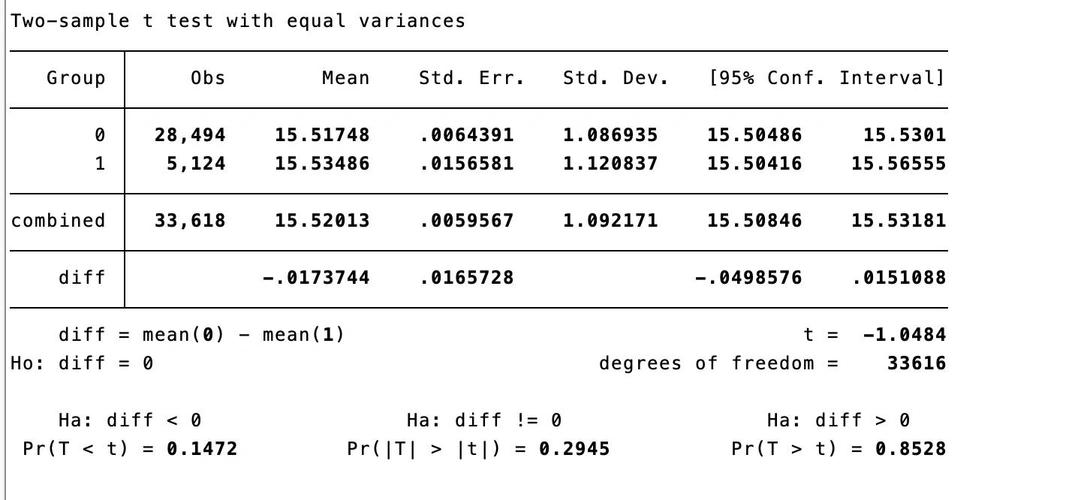
t检验: 比较两组均值是否存在显著差异。
// 单样本t检验:检验样本均值是否等于某个已知值(如50)
ttest income == 50
// 独立样本t检验:检验男女收入均值是否有差异
ttest income, by(gender)
// 配对样本t检验:检验同一组对象在处理前后的均值差异
ttest pre_score == post_score
-
方差分析: 比较三组或以上均值是否存在显著差异。
// 单因素方差分析:检验不同教育程度群体的收入是否有差异
oneway income education
// 双因素方差分析:ANOVA
anova income education gender
-
卡方检验: 检验分类变量间的独立性。
// 检验性别与是否吸烟是否相关
tabulate gender smoker, chi2
-
线性回归分析: 探究一个连续型因变量与一个或多个自变量之间的关系。
// 简单线性回归:收入 ~ 年龄
regress income age
// 多元线性回归:收入 ~ 年龄 + 教育 + 性别
regress income age education i.gender // i.表示将gender作为分类变量处理
// 查看回归结果的详细解释
// 在结果窗口右键点击,选择 "Estimation table" -> "View as table" 可获得更美观的输出
结果可视化:让数据“开口说话”
一图胜千言,Stata的graph命令功能强大,能制作出出版级别的图表。
直方图: 查看变量分布。
// 绘制收入分布直方图
histogram income, frequency normal // 加上正态分布曲线
散点图: 展示两个连续变量的关系。
// 绘制年龄与收入的散点图
scatter income age
// 添加拟合线
scatter income age || lfit income age // lfit = linear fit
箱线图: 比较不同组别数据的分布和异常值。
// 按教育程度分组,绘制收入的箱线图
graph box income, over(education)
回归结果图: 直观展示回归系数。
// 安装`coefplot`命令(非常实用)
ssc install coefplot
// 绘制回归系数及其置信区间
regress income age education i.gender
coefplot, drop(_cons) xline(0) // drop(_cons)表示不显示常数项
分析报告的自动化导出
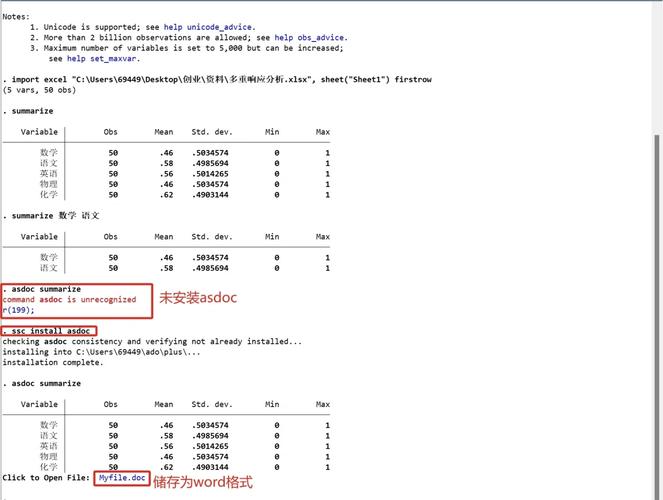
完成分析后,如何高效地生成报告?Stata可以一键将代码、结果和图表整合到Word或PDF中。
安装asdoc插件
这是一个神器,能将几乎所有Stata输出直接转为Word表格。
ssc install asdoc
使用asdoc
只需在你的分析命令前加上asdoc,结果就会自动输出到一个名为MyTable.doc的Word文件中。
// 描述统计结果导出到Word
asdoc summarize income age education, title(描述性统计) save(MyTable.doc) replace
// 回归结果导出到Word
asdoc regress income age education i.gender, title(多元回归分析) save(MyTable.doc) append // append表示追加到已有文件
使用putdocx命令(Stata内置)
这是Stata 15及以后版本内置的、功能更强大的报告生成工具。
// 开始创建一个Word文档
putdocx begin
putdocx paragraph, style(Title)
putdocx text ("数据分析报告")
// 添加一个表格
putdocx table summary_table = summarize income age education
// 添加一张图(假设已经生成了income_graph.png)
putdocx paragraph, style(Heading1)
putdocx text ("收入分布图")
putdocx image income_graph.png
// 结束并保存文档
putdocx save "My_Report.docx", replace
总结与学习路径
恭喜你!你已经掌握了Stata数据分析的核心流程,从数据管理、描述统计、推断统计到结果可视化和报告导出,你已经具备了独立完成一项完整数据分析项目的能力。
你的进阶学习路径:
- 面板数据分析: 学习
xtreg命令,掌握固定效应和随机效应模型。 - 时间序列分析: 学习
tsset、arima、var等命令,处理时间序列数据。 - 广义线性模型: 学习
logit(逻辑回归)、poisson(泊松回归)等,处理非线性问题。 - 编程与宏: 深入学习
foreach、forvalues循环以及macro,让你的Do文件更加自动化和智能化。
资源推荐:
- 官方资源: Stata官方手册 (
help [command_name]) 是最权威的学习资料。 - 在线课程: StataCorp提供的在线课程,以及Coursera、edX上的相关课程。
- 社区论坛: Statalist是全球最大的Stata用户论坛,遇到问题可以在这里搜索或提问。