目录
- 第一步:准备工作
确认系统类型
 (图片来源网络,侵删)
 - 第二步:下载 Python 安装包
- 访问官网
- 选择正确的版本
- 第三步:安装 Python (关键步骤)
- 运行安装程序
- 核心设置:务必勾选这两个选项!
- 选择安装路径
- 完成安装
- 第四步:验证安装
- 打开命令提示符
- 检查 Python 版本
- 检查 pip 版本
- 第五步:配置环境变量 (如果需要)
- 何时需要手动配置?
- 如何配置?
- 第六步:选择并安装代码编辑器
强烈推荐:Visual Studio Code (VS Code)
- 常见问题与解决方案
- Q1:
python不是内部或外部命令... (命令行找不到 Python) - Q2:
pip不是内部或外部命令... - Q3: 安装时提示 "Access is denied" (拒绝访问)
- Q4: 如何升级 Python 或 pip?
- Q5: 如何卸载 Python?
- Q1:
第一步:准备工作
在开始之前,请确认你的系统是 64 位的,虽然现在绝大多数 Windows 10 系统都是 64 位的,但确认一下总没错。
如何确认系统类型?
- 在桌面右键点击“此电脑”或“我的电脑”,选择“属性”。
- 在打开的“系统”窗口中,查看“设备规格”下的“系统类型”。
- 如果显示“64 位操作系统, 基于 x64 的处理器”,那么你就完全正确地选择了这份指南。
第二步:下载 Python 安装包
-
访问官网
 (图片来源网络,侵删)
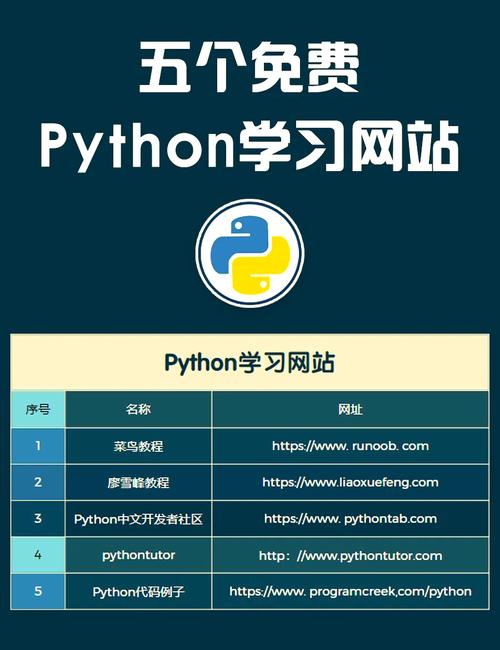
- 打开你的浏览器,访问 Python 官方下载页面: https://www.python.org/downloads/
- 这个页面会自动检测你的操作系统并提供最新的稳定版下载。
-
选择正确的版本
- 页面顶部通常会显示 "Download Python X.X.X","Download Python 3.12.4"。
- 请务必下载 64 位的安装包,文件名通常会包含
amd64,python-3.12.4-amd64.exe,官网上默认提供的就是适合你系统的版本,直接点击下载即可。
第三步:安装 Python (最关键的一步)
下载完成后,找到 .exe 文件,双击运行,安装界面出现后,请仔细阅读以下步骤。
-
运行安装程序
- 双击运行下载的
python-3.12.4-amd64.exe文件。 - 如果系统弹出“用户账户控制”窗口,点击“是”以允许安装程序更改你的电脑。
- 双击运行下载的
-
核心设置:务必勾选这两个选项!
 (图片来源网络,侵删)
-
这是整个安装过程中最重要的一步,能帮你省去很多后续的麻烦。
-
勾选 "Add Python to PATH" (将 Python 添加到环境变量)。
-
勾选 "Install now" (立即安装) - 这是默认选项,表示使用默认设置进行安装。
-
为什么勾选 "Add Python to PATH" 如此重要?
PATH是操作系统的一个环境变量,它包含了一系列的文件夹路径,当你想在命令行中运行一个程序(python.exe)时,系统会去PATH变量里列出的文件夹中寻找这个程序。- 如果不勾选,你每次运行 Python 或 pip 都需要进入到它们的安装目录下,非常不便,勾选后,你就可以在电脑的任何地方直接输入
python或pip命令,系统会自动找到它们。
-
-
选择安装路径 (可选推荐)
- 默认路径通常是
C:\Users\你的用户名\AppData\Local\Programs\Python\PythonXX(XX 是版本号)。 - 你可以点击 "Customize installation" (自定义安装) 来修改安装路径,对于初学者,保持默认路径是最简单、最不容易出错的选择。
- 如果你想自定义,建议安装到一个不含中文字符和空格的简单路径,
D:\Python\Python312。
- 默认路径通常是
-
完成安装
- 保持 "Optional Features" (可选功能) 和 "Advanced Options" (高级选项) 为默认设置,点击 "Next" -> "Install"。
- 等待安装进度条完成,安装成功后,会弹出一个提示框,告诉你 "Setup was successful" (安装成功),并有一个 "Disable path length limit" (禁用路径长度限制) 的选项。强烈建议勾选它,它可以避免在某些情况下因文件路径过长而引发的错误,然后点击 "Close" 关闭窗口。
第四步:验证安装
安装完成后,我们需要验证 Python 是否已经正确配置并可以被系统识别。
-
打开命令提示符
- 在开始菜单中搜索
cmd或命令提示符,然后打开它。
- 在开始菜单中搜索
-
检查 Python 版本
- 在命令提示符窗口中,输入以下命令,然后按回车:
python --version
或者使用:
python -V
- 如果安装成功,你会看到类似
Python 3.12.4的输出,这表明 Python 已经可以被系统调用。
- 在命令提示符窗口中,输入以下命令,然后按回车:
-
检查 pip 版本
pip是 Python 的包管理工具,用于安装第三方库(NumPy, Pandas 等),同样,在命令提示符中输入:pip --version
- 如果成功,你会看到
pip的版本信息和它所在的路径。
如果以上两个命令都成功执行,那么恭喜你,Python 已经完美安装!
第五步:配置环境变量 (如果需要)
在什么情况下需要手动配置?
如果你在第三步没有勾选 "Add Python to PATH",或者在安装后发现 python 命令无法识别,就需要手动配置。
如何配置?
- 在桌面右键点击“此电脑” -> “属性”。
- 点击左侧的“高级系统设置”。
- 在弹出的“系统属性”窗口中,点击右下角的“环境变量”按钮。
- 在下方的“系统变量”区域(注意不是“用户变量”),找到名为
Path的变量,选中它,然后点击“编辑”。 - 在“编辑环境变量”窗口中,点击“新建”。
- 分别添加 Python 的安装路径和 Scripts 路径,如果你的 Python 安装在
C:\Users\YourName\AppData\Local\Programs\Python\Python312,那么你就需要添加:C:\Users\YourName\AppData\Local\Programs\Python\Python312C:\Users\YourName\AppData\Local\Programs\Python\Python312\Scripts
- 添加完成后,一路点击“确定”保存所有设置。
- 重要: 关闭所有已打开的命令提示符窗口,然后重新打开一个新的,再尝试
python --version命令。
第六步:选择并安装代码编辑器
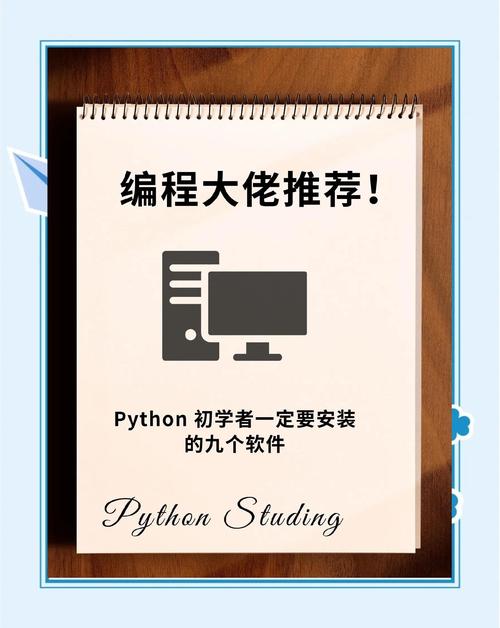
命令提示符只能让你输入单行代码,进行实际的 Python 开发,你需要一个代码编辑器,强烈推荐 Visual Studio Code,它是目前最受欢迎且免费的代码编辑器之一。
-
下载 VS Code
- 官网地址:https://code.visualstudio.com/
- 下载并安装 Windows 版本。
-
安装 Python 扩展
- 打开 VS Code。
- 点击左侧活动栏的“扩展”图标(四个方块组成的图标)。
- 在搜索框中输入
Python。 - 找到由 Microsoft 发布的 Python 扩展,点击“安装”。
- 这个扩展会提供语法高亮、代码自动补全、调试等强大功能。
常见问题与解决方案
Q1: python 不是内部或外部命令,也不是可运行的程序或批处理文件。
- 原因: 系统的
PATH环境变量中没有包含 Python 的安装路径。 - 解决方法:
- 确保你在安装时勾选了 "Add Python to PATH"。
- 如果没有勾选,请参考第五步手动配置环境变量。
- 配置后,务必关闭所有命令提示符窗口并重新打开一个新的。
Q2: pip 不是内部或外部命令...
- 原因: 和 Q1 一样,通常是
PATH变量缺少了 Python 的Scripts文件夹路径。 - 解决方法:
- 检查你的
PATH变量中是否包含了...\PythonXX\Scripts这一项。 - 如果没有,请参考第五步添加它。
- 同样,配置后要重新打开命令提示符。
- 检查你的
Q3: 安装时提示 "Access is denied" (拒绝访问)
- 原因: 通常是因为安装程序没有管理员权限,或者 Python 的安装目录被某些程序占用。
- 解决方法:
- 右键点击你下载的
.exe安装包,选择“以管理员身份运行”。 - 如果问题依旧,尝试重启电脑后再进行安装。
- 检查是否有杀毒软件或防火墙正在阻止安装,可以暂时禁用它们。
- 右键点击你下载的
Q4: 如何升级 Python 或 pip?
- 升级 pip:
python -m pip install --upgrade pip
- 升级 Python:
- 去 Python 官网下载新版本的安装包。
- 运行安装包,它会自动检测到旧版本的 Python 并提供“升级”(Upgrade) 选项,而不是“安装”(Install),选择升级即可。注意:升级前最好备份你的重要项目。
Q5: 如何卸载 Python?
- 通过“开始菜单” -> “设置” -> “应用” -> “应用和功能”。
- 在应用列表中找到 "Python X.X.X" (X.X.X 是你的版本号)。
- 点击它,然后选择“卸载”。
- 按照提示完成卸载过程,卸载后,你之前手动添加的
PATH环境变量不会自动删除,如果不再需要 Python,可以手动去环境变量设置中删除它们。
恭喜你!现在你的 Windows 10 系统已经成功安装了 Python,并且配置好了基本的环境,你可以:
- 在命令提示符中运行
python进入交互式模式,开始编写简单的 Python 代码。 - 使用 VS Code 这样的编辑器来编写和保存
.py文件,并运行它们。 - 使用
pip install <库名>来安装各种强大的第三方库。
就可以开启你的 Python 学习之旅了!祝你编程愉快!