3ds Max 2025 新手入门完全指南
目标读者: 从未接触过3ds Max或3D建模软件的零基础用户。 核心目标: 熟悉软件界面,掌握基本操作逻辑,并成功创建你的第一个3D场景。
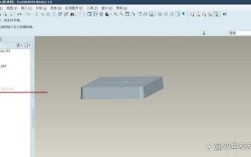
(图片来源网络,侵删)
第一部分:准备工作与心态调整
-
安装与激活
- 确保你已经成功安装了3ds Max 2025,如果尚未安装,请从Autodesk官方渠道或可靠的软件库获取安装包。
- 安装过程中根据提示进行,激活软件,注意:3ds Max 2025是较老的版本,可能需要特定的序列号或激活器,请确保来源合法。
-
重要提示:版本差异
- 3ds Max 2025的界面和核心功能与新版(如3ds Max 2025/2025)基本一致,但缺少一些新功能(如Arnold渲染器集成、更现代的建模工具等),对于入门学习,这个版本完全足够。
- 本教程的所有核心概念(视图、对象、修改器、渲染)都是通用的,学会之后迁移到新版本会非常容易。
-
调整心态
- 耐心: 3D软件学习曲线较陡峭,不要期望一天就能成为高手,遇到问题是正常的。
- 实践: 看十遍教程不如自己动手做一遍,请务必跟着每一步进行操作。
- 目标驱动: 先不要想着做复杂的角色或场景,从创建一个简单的立方体开始,建立信心。
第二部分:认识工作界面 (第一次打开3ds Max)
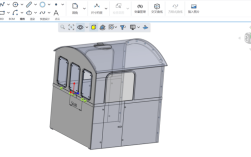
启动3ds Max 2025,你会看到一个复杂的界面,别怕,我们把它拆解开来看。
(图片来源网络,侵删)
-
视图区
- 这是你的“画布”,也是你观察和操作3D世界的主要区域。
- 默认是四视图布局:
- Top (顶视图): 从上往下看,适合创建和编辑物体的平面布局。
- Front (前视图): 从前往后看,适合观察物体的高度。
- Left (左视图): 从左往右看,适合观察物体的宽度。
- Perspective (透视图): 你的“最终效果”视图,模拟人眼看到的三维效果,你可以用鼠标旋转、缩放这个视图。
- 快捷键: 按住
Alt键,鼠标中键拖动可以旋转透视图,鼠标滚轮可以缩放所有视图。Shift+ 鼠标中键拖动可以平移视图。
-
命令面板
- 位于界面右侧,是3ds Max的核心操作区,包含五个选项卡:
- Create (创建): 创建各种物体,如几何体、图形、灯光、摄像机等,这是我们最常用的一个。
- Modify (修改): 对已创建的物体进行编辑,如改变尺寸、添加弯曲、扭曲等效果,这是建模的核心。
- Hierarchy (层级): 设置物体的轴心点、链接关系等。
- Motion (运动): 设置动画关键帧和运动控制器。
- Display (显示): 控制物体的显示属性,如是否可见、是否冻结等。
- 位于界面右侧,是3ds Max的核心操作区,包含五个选项卡:
-
主工具栏
- 位于界面顶部,包含了最常用的工具,如选择、移动、旋转、缩放、渲染等。
- 提示: 如果工具栏没有完全显示,将鼠标悬停在工具栏边缘,会出现手型图标,可以拖动查看更多。
-
时间滑块与轨迹栏
 (图片来源网络,侵删)
位于视图下方,用于制作和预览动画。
-
菜单栏
位于最顶部,包含文件、编辑、工具、渲染等标准菜单,功能更全面。
第三部分:你的第一个3D对象 - 创建一个茶壶
这是3ds Max的“Hello, World!”,几乎每个教程都会从这里开始。
-
创建物体
- 在右侧的命令面板中,点击 Create (创建) 选项卡。
- 确保子类别是 Standard Primitives (标准基本体)。
- 在物体列表中,点击 Teapot (茶壶)。
- 在 Top (顶视图) 中,按住鼠标左键,拖动一下,松开,一个茶壶就出现了。
-
选择与变换
- 选择: 点击主工具栏最左边的 Select Object (选择对象) 工具 (一个白色箭头),然后点击视图中的茶壶,茶壶会变成白色,说明被选中了。
- 移动: 点击主工具栏上的 Select and Move (选择并移动) 工具 (四个方向的箭头),点击茶壶并拖动,它会在你所在的平面内移动,试试在不同视图中移动,感受一下。
- 旋转: 点击 Select and Rotate (选择并旋转) 工具 (一个圆圈),点击茶壶并拖动,它会围绕其中心点旋转。
- 缩放: 点击 Select and Uniform Scale (选择并均匀缩放) 工具 (一个带箭头的三角形),点击茶壶并拖动,它会等比例放大或缩小。
小技巧:
- 将鼠标悬停在工具图标上,会显示工具名称。
- 在移动、旋转、缩放时,按住
Shift键可以开启“捕捉”,进行精确的等距或等角度变换。
第四部分:让你的模型更丰富 - 使用修改器
我们让这个茶壶变得更有趣。
-
打开修改器堆栈
- 确保茶壶仍然处于被选中状态。
- 切换到右侧命令面板的 Modify (修改) 选项卡。
- 你会看到茶壶的名称 Teapot01,下面有一个 Modifier List (修改器列表)。
-
添加弯曲修改器
- 点击 Modifier List 下拉菜单,你会看到一长串修改器列表。
- 从列表中找到并选择 Bend (弯曲)。
- 茶壶被弯曲了!在参数面板中,你可以调整 Angle (角度) 和 Direction (方向),看看效果。
-
理解修改器堆栈
- 在 Modify 面板中,你会看到 Teapot01 下面多了一个 Bend,这就像一个“历史记录”,你可以随时点击 Bend 来调整它的参数,或者点击 Teapot01 回到物体的原始状态。
- 你还可以继续添加修改器,比如再添加一个 Twist (扭曲),看看效果叠加后的样子,这就是3ds Max强大的非破坏性建模流程。
第五部分:为场景打光
没有光,世界就是一片漆黑。
-
创建灯光
- 切换到 Create (创建) 选项卡。
- 点击 Lights (灯光) 子类别。
- 选择 Standard (标准) 灯光,然后点击 Target Spot (目标聚光灯)。
- 在 Top (顶视图) 中,按住鼠标拖动,创建一盏聚光灯,你会看到一个代表光源的点,和一个代表目标方向的点。
-
调整灯光
- 使用 Select and Move (选择并移动) 工具,移动光源或目标点,观察茶壶上光照的变化。
- 切换到 Front (前视图),调整灯光的高度,看看阴影和亮面的变化。
- 在灯光的 Modify (修改) 面板中,你可以调整灯光的颜色、强度等参数。
第六部分:最终输出 - 渲染一张图片
所有工作都做好了,现在让我们把它变成一张漂亮的图片。
-
打开渲染设置
- 点击主工具栏上的 Render Setup (渲染设置) 按钮 (一个小圆圈加一个三角形)。
- 或者直接按快捷键
F10。
-
设置渲染参数
- 在弹出的对话框中,确保你在 Common (公用) 选项卡下。
- 在 Output Size (输出大小) 区域,设置你想要的图片尺寸,Width (宽度) 800,Height (高度) 600。
- 点击 Render Output (渲染输出) 区域的 Files... 按钮,选择一个位置,给你的图片起个名字(
MyFirstTeapot.jpg),并选择文件格式(JPEG),然后保存。
-
开始渲染
- 设置好一切后,点击对话框底部的 Render (渲染) 按钮。
- 渲染窗口会弹出,并开始计算,几秒钟后,你的第一张3ds Max作品就诞生了!
第七部分:总结与下一步
恭喜你!你已经完成了3ds Max的入门之旅,掌握了:
- 界面布局:视图、命令面板、主工具栏。
- 基本操作:创建、选择、移动、旋转、缩放。
- 核心概念:修改器及其堆栈。
- 场景流程:打光和渲染。
下一步学习建议:
- 熟悉更多基本体: 尝试创建
Box (长方体)、Sphere (球体)、Cylinder (圆柱体),并用修改器对它们进行操作。 - 学习复合对象: 在
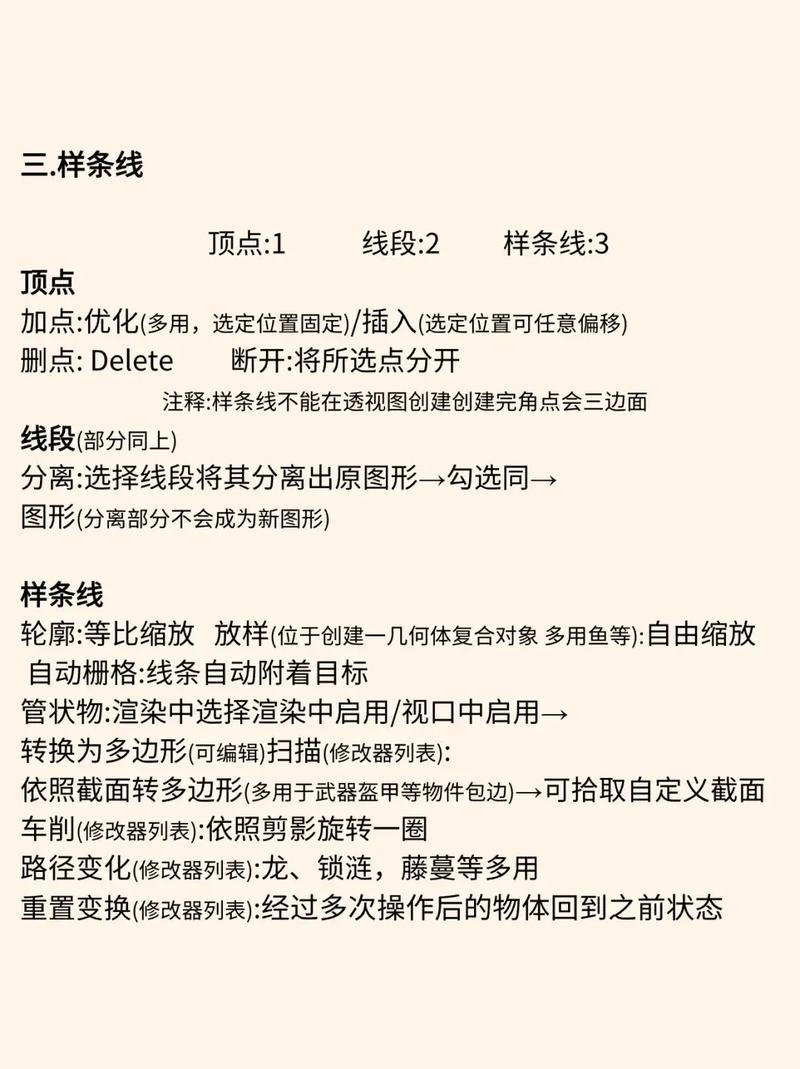
Create > Compound Objects中,学习Boolean (布尔运算),这是用两个物体进行相加、相减、交集等操作来创建复杂模型的重要方法。 - 学习样条线建模: 在
Create > Shapes中,创建Line (线),然后使用Edit Spline (编辑样条线)修改器来绘制和编辑2D图形,再通过Extrude (挤出)或Lathe (车削)修改器将其变成3D模型,这是制作物体轮廓(如花瓶、酒杯)的常用方法。 3ds Max 2025是一个功能强大的软件,入门只是第一步,保持好奇心,多动手,多尝试,你会发现一个奇妙的3D世界,祝你学习愉快!