AutoCAD 2007 三维建模入门教程
第一部分:三维建模前的准备
在开始绘制三维模型之前,必须进行一些关键的设置,否则你会发现操作非常困难。
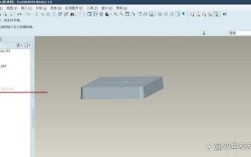
(图片来源网络,侵删)
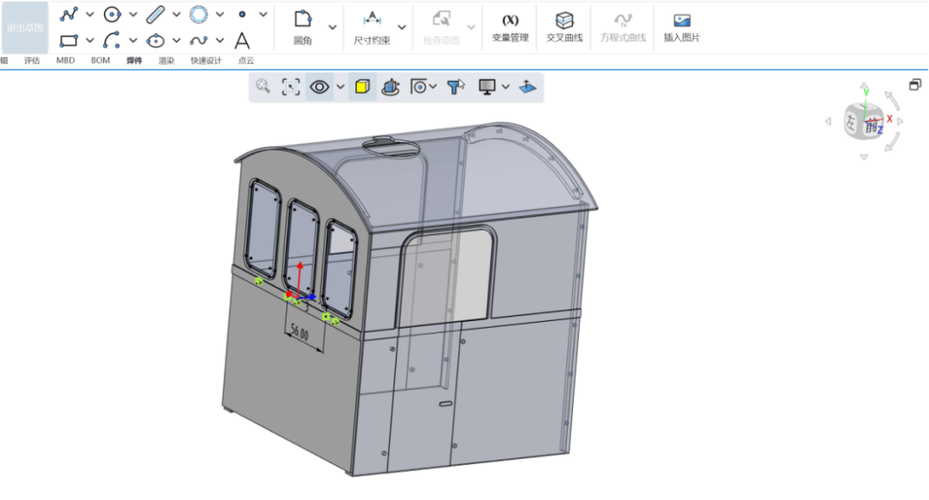
工作空间切换
- 目的:切换到专门为三维设计优化的界面。
- 操作:在菜单栏选择
工具->工作空间->三维建模。 - 效果:界面会自动切换,出现三维视图导航器、三维面板等,更方便操作。
视图设置
- 目的:从不同角度观察你的模型,这是三维建模的核心。
- 操作:
- 使用屏幕右上角的 视图立方,点击它的各个面(顶、前、左等)可以快速切换到标准视图,点击角上的点可以切换到等轴测视图(如西南等轴测)。
- 也可以使用菜单栏
视图->三维视图来选择。
- 推荐:在建模过程中,大部分时间都保持在 “西南等轴测” 视图下,因为它能同时看到物体的三个面,有立体感。
UCS 用户坐标系
- 概念:这是 AutoCAD 三维建模的灵魂,你可以把它理解为建模的“工作台”或“地面”,默认情况下,UCS与世界坐标系重合,XY平面是地面,但在建模中,你需要经常将这个“工作台”旋转到不同的平面上,以便于绘制。
- 操作:
- 输入命令
UCS,然后按回车。 - 输入
W(World) 可以恢复到世界坐标系。 - 输入
V(View) 可以将UCS的XY平面与当前视图平面对齐。 - 输入
3(3 Point) 可以通过指定三个点来定义一个新的UCS(原点、X轴正方向点、Y轴正方向点)。 - 最常用的是
动态UCS功能,在状态栏上找到 DUCS 按钮并开启它,开启后,当你的光标悬停在某个平面上时,UCS会自动临时切换到该平面,绘制完成后自动恢复,这极大地提高了效率!
- 输入命令
消隐与着色
(图片来源网络,侵删)
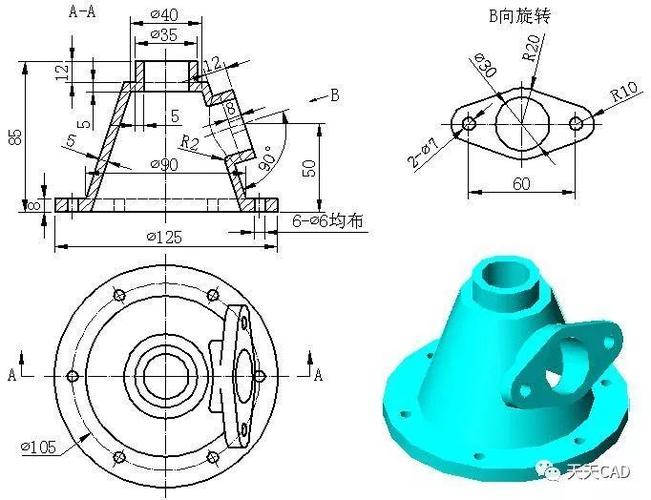
- 目的:让模型看起来更真实,区分前后关系。
- 操作:
- 消隐:输入命令
HIDE或HI,模型会被遮挡的线条隐藏,但仍是线框模式。 - 着色:使用
着色工具栏(视图->着色)。- 二维线框:标准的线框模式。
- 三维线框:带有颜色的线框。
- 消隐:同
HI命令。 - 平面着色:给模型表面填充单一颜色。
- 体着色:给模型表面填充带光照效果的平滑颜色,这是最常用的视觉模式。
- 带边框体着色:在体着色的基础上显示边框。
- 消隐:输入命令
第二部分:三维建模基本方法
AutoCAD 2007 主要有三种创建三维模型的方法,从简单到复杂:
- 三维线框模型:仅由点和线组成,没有面和体,通常用于辅助定位或创建复杂路径。
- 三维曲面模型:由网格面构成,有面但没有厚度,可以用来创建复杂的壳体或表面。
- 三维实体模型:最常用、最强大,它们是实心的、有质量、有体积的对象,可以进行布尔运算(并集、差集、交集),并可以轻松生成二维工程图。
我们将重点学习三维实体建模。
第三部分:基础三维实体创建命令
这些命令可以直接创建基本的三维形状,就像搭积木一样。
| 命令 | 中文名称 | 作用 | 示例 |
|---|---|---|---|
BOX |
长方体 | 创建立方体或长方体 | BOX -> 指定第一个角点 -> 指定长度 -> 指定宽度 -> 指定高度 |
CONE |
圆锥体 | 创建圆锥或圆台 | CONE -> 指定底面中心 -> 指定底面半径 -> 指定高度 |
CYLINDER |
圆柱体 | 创建圆柱体 | CYLINDER -> 指定底面中心 -> 指定底面半径 -> 指定高度 |
SPHERE |
球体 | 创建球体 | SPHERE -> 指定中心 -> 指定半径 |
WEDGE |
楔体 | 创建直角楔体 | WEDGE -> 指定第一个角点 -> 指定长度 -> 指定宽度 -> 指定高度 |
TORUS |
圆环体 | 创建圆环 | TORUS -> 指定中心 -> 指定半径 -> 指定圆管半径 |
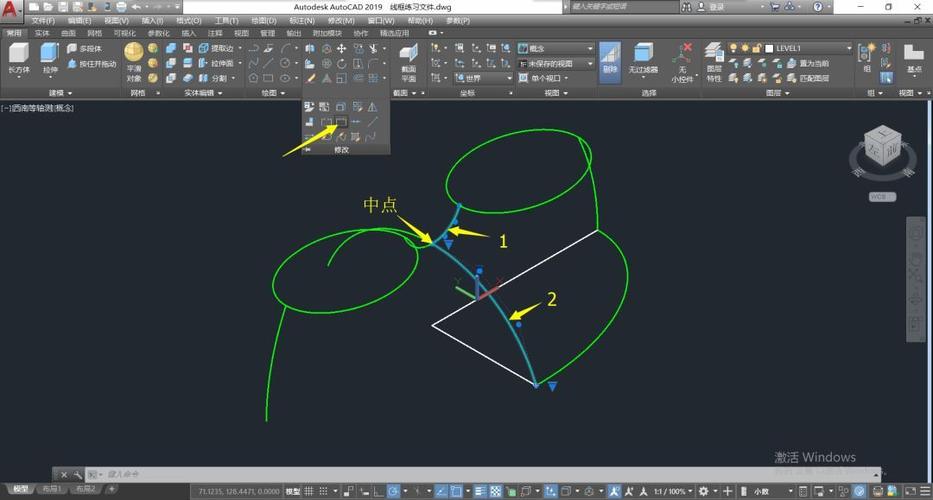
练习1:创建一个简单的桌子
(图片来源网络,侵删)
- 切换到 西南等轴测 视图。
- 输入
BOX,创建一个长方体作为桌面(长100,宽60,高5)。 - 输入
BOX,再创建一个长方体作为桌腿(长5,宽5,高70)。 - 使用
MOVE命令,将桌腿移动到桌面的四个角下,注意使用 对象捕捉 来精确定位。
第四部分:从二维图形创建三维实体
这是最灵活、最常用的建模方式,通过“拉伸”和“旋转”将二维平面图变成立体。
拉伸
- 命令:
EXTRUDE - 作用:将一个闭合的二维图形(如多段线、圆、正多边形等)沿着指定路径或高度拉伸成三维实体。
- 关键:拉伸的对象必须是 闭合 的,如果不是,需要先用
PEDIT命令的“合并”选项将其转换为闭合多段线。
练习2:创建一个带孔的板子
- 在俯视图中,画一个大的矩形和一个小的圆形。
- 输入
PEDIT,选择矩形,输入J(合并),回车确认。 - 输入
PEDIT,选择圆形,输入J(合并),回车确认。 - 使用
SUBTRACT命令(布尔差集)。
  - 先选择大矩形(被减对象),回车。
- 再选择小圆形(要减去的对象),回车,现在你得到了一个二维的带孔板子。- 切换到 西南等轴测 视图。
- 输入
EXTRUDE,选择这个带孔的图形,回车。 - 指定拉伸高度(20),回车,一个三维的带孔板子就完成了!
旋转
- 命令:
REVOLVE - 作用:将一个闭合的二维图形绕一根轴线旋转360度(或指定角度),形成一个回转体(如轴、瓶、碗)。
- 关键:同样需要闭合的二维图形,并且需要定义旋转轴。
练习3:创建一个酒杯
- 在俯视图中,用
PLINE命令绘制酒杯的半剖面轮廓线(一条闭合的曲线)。 - 画一根直线作为旋转轴(可以画在轮廓线旁边)。
- 切换到 西南等轴测 视图。
- 输入
REVOLVE,选择酒杯的轮廓线,回车。 - 根据提示选择旋转对象,选择你画的那根直线作为旋转轴。
- 回车,默认旋转360度,一个三维酒杯就诞生了!
第五部分:三维实体编辑命令
创建基本形状后,需要用编辑命令来组合和修改它们。
布尔运算
- 这是实体建模的核心,就像捏橡皮泥一样。
- 并集:
UNION,将两个或多个实体合并成一个。 - 差集:
SUBTRACT,从一个实体中减去另一个实体(如钻孔、开槽)。 - 交集:
INTERSECT,只保留多个实体重叠的部分。
三维操作
- 三维阵列:
3DARRAY,可以创建矩形或环形的三维阵列。 - 三维镜像:
MIRROR3D,相对于一个平面进行镜像。 - 三维旋转:
ROTATE3D,相对于空间中的任意轴进行旋转。 - 对齐:
ALIGN,非常强大的命令,可以通过源点和目标点来移动、旋转和缩放对象,使其精确对齐。
实体编辑
- 圆角:
FILLET,可以对实体的边进行倒圆角。 - 倒角:
CHAMFER,可以对实体的边进行倒角。 - 剖切:
SLICE,用一个平面将实体切开,可以保留一半或两半都保留。 - 切割:
SECTION,创建一个穿过实体的截面,得到一个二维的剖面图形。
第六部分:一个综合实例——绘制一个螺母
让我们用学到的知识来画一个简单的六角螺母。
-
绘制二维轮廓:
- 在俯视图中,画一个正六边形(
POLYGON命令,边数6)。 - 画一个圆,圆心与六边形中心重合,半径小于六边形的内切圆半径(这将是螺纹孔)。
- 在俯视图中,画一个正六边形(
-
创建拉伸体:
- 使用
PEDIT合并六边形和圆。 - 使用
SUBTRACT命令,从六边形中减去圆,得到一个二维的垫片形状。 - 切换到西南等轴测视图。
- 使用
EXTRUDE将这个垫片拉伸一定高度(厚度)。
- 使用
-
创建倒角:
- 输入
CHAMFER命令。 - 选择螺母顶面的一条边。
- 输入
D(距离),指定两个倒角距离(1)。 - 回车,螺母顶面的所有边都会被倒角,一个标准的螺母就完成了!
- 输入
第七部分:渲染与输出
模型建好了,最后一步是让它看起来更漂亮。
-
光源:
- 输入命令
LIGHT。 - 可以创建点光源、聚光灯和平行光,一个场景通常需要至少一个光源才能看到效果。
- 最简单的方法是使用
VIEW->渲染->光源->新建点光源,在模型附近放置一个光源。
- 输入命令
-
材质:
- 输入命令
RMAT(Materials)。 - 打开“材质”对话框,可以给模型的表面附着材质,如金属、木材、塑料等。
- 你可以修改材质的颜色、反光度、反射等属性。
- 输入命令
-
渲染:
- 输入命令
RENDER。 - 打开“渲染”对话框,可以设置渲染的尺寸、输出窗口等。
- 点击“渲染”,AutoCAD 会计算光线、材质和阴影,生成一张逼真的图片。
- 输入命令
学习建议与资源
- 多练习:三维建模是“做”出来的,不是“看”出来的,从简单的几何体开始,逐步尝试组合复杂的模型。
- 善用帮助:AutoCAD 2007 自带的帮助文档非常详细,按
F1键可以随时查阅。 - 经典论坛:虽然现在很多论坛已不活跃,但你可以搜索一些关于“CAD家园”、“沐风网”等网站的 AutoCAD 2007 教程板块,那里有很多老前辈分享的经验和实例。
- 保持耐心:刚开始可能会觉得视图操作、UCS 转换很繁琐,但只要坚持练习,很快就能掌握其精髓。
希望这份教程能帮助你顺利入门 AutoCAD 2007 的三维建模世界!祝你学习愉快!