目录
- 准备工作:确认 Python 已正确安装
- 使用
pip(最常用、最推荐)- 什么是
pip? - 如何使用
pip安装模块 - 如何升级
pip本身
- 什么是
- 使用 PyCharm 等 IDE 的图形界面
- 使用 Visual Studio Installer
- 从源码编译安装 (进阶)
- 常见问题与解决方案
'pip' is not recognized as an internal or external command...PermissionError: [WinError 5] Access is deniedCould not find a version that satisfies the requirement ...ERROR: Cannot install ... because these package versions have conflicting dependencies
- 最佳实践与建议
- 虚拟环境
- 使用
requirements.txt文件 - 国内用户加速
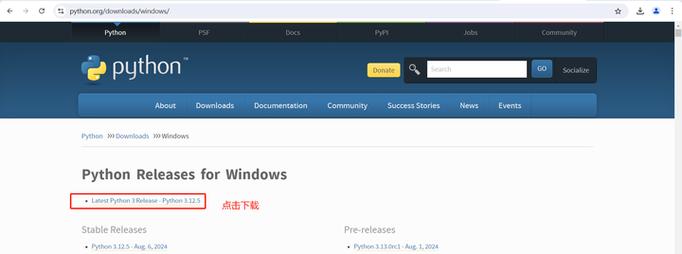
准备工作:确认 Python 已正确安装
在安装任何模块之前,请确保你的电脑上已经安装了 Python,并且系统环境变量配置正确。
-
打开 命令提示符 或 PowerShell,你可以按
Win + R,输入cmd或powershell,然后按回车。 -
输入以下命令,检查 Python 版本:
python --version
或者
python3 --version
如果看到类似
Python 3.10.8的输出,说明 Python 已安装。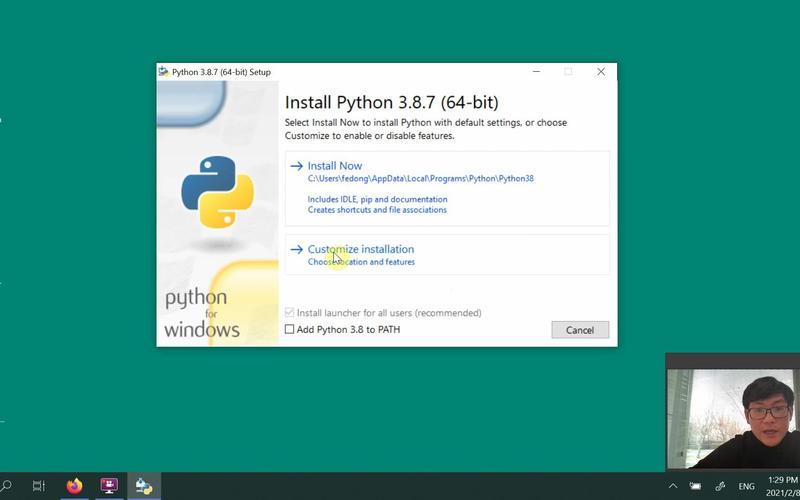 (图片来源网络,侵删)
 -
关键步骤:检查
pip是否可用 输入以下命令:pip --version
如果看到
pip的版本信息和路径,说明一切正常,如果提示'pip' is not recognized...,请跳到 常见问题 部分解决。
方法一:使用 pip (最常用、最推荐)
pip 是 Python 的官方包管理工具,是安装第三方模块的首选方式。
什么是 pip?
pip 的名字来源于 "Pip Installs Packages",它是一个命令行工具,可以从 Python Package Index (PyPI) 以及其他索引服务器上下载和安装软件包。
如何使用 pip 安装模块
基本语法是 pip install <模块名>。
示例:安装一个名为 requests 的非常流行的 HTTP 请求库
- 打开命令提示符或 PowerShell。
- 输入以下命令:
pip install requests
- 按下回车,
pip会自动从 PyPI 下载并安装requests及其所有依赖项。
常用 pip 命令:
-
安装指定版本的模块:
pip install requests==2.28.1
-
升级已安装的模块到最新版本:
pip install --upgrade requests
-
卸载模块:
pip uninstall requests
-
列出所有已安装的模块及其版本:
pip list
-
显示某个模块的详细信息:
pip show requests
如何升级 pip 本身
保持 pip 的版本更新很重要,因为它包含错误修复和安全更新。
# 推荐使用这种方式,可以避免在 Windows 上遇到权限问题
python -m pip install --upgrade pip
注意:尽量避免直接运行
pip install --upgrade pip,因为这可能会导致权限问题,使用python -m pip是更安全、更可靠的方式。
方法二:使用 PyCharm 等 IDE 的图形界面
如果你使用的是集成开发环境,如 PyCharm、VS Code,它们通常提供了图形化的包管理器,非常方便。
以 PyCharm 为例:
- 打开你的项目。
- 在窗口的右下角,找到
Terminal(终端) 旁边的Packages标签页。 - 点击
Packages,会弹出一个包管理界面。 - 在顶部的搜索框中输入你想安装的模块名,
numpy。 - 在搜索结果中找到
numpy,点击左侧的 号或Install按钮。 - PyCharm 会在后台自动调用
pip完成安装,并会在终端显示安装日志。
这种方法对于初学者非常友好,因为它避免了记忆命令。
方法三:使用 Visual Studio Installer
如果你使用的是 Microsoft Visual Studio,并且安装了 "Python 开发" 工作负载,你也可以通过 VS Installer 来管理包。
- 在 Visual Studio 中,打开你的 Python 项目。
- 在顶部菜单栏,选择
工具->Python->Python 环境窗口。 - 在下方的 "Python 环境窗口" 中,你会看到当前项目的 Python 环境。
- 选择你想要操作的环境,然后点击上方的
包标签页。 - 这里可以搜索、安装、卸载和升级包,与 PyCharm 的界面类似。
方法四:从源码编译安装 (进阶)
某些模块可能没有预编译的 Windows 版本(.whl 文件),或者你需要使用最新的开发版本,这时需要从源码(通常是 .tar.gz 文件)进行编译安装。
- 安装编译工具:你需要一个 C 语言编译器,最简单的方法是安装 Microsoft C++ Build Tools,在 Visual Studio Installer 中,选择 "使用 C++ 的桌面开发" 工作负载进行安装。
- 安装 setuptools 和 wheel:这两个是编译和打包所必需的。
pip install setuptools wheel
- 下载源码:从模块的官方页面或 PyPI 下载源码压缩包。
- 解压并编译安装:
- 解压下载的文件。
- 在命令行中进入解压后的目录。
- 运行以下命令:
python setup.py install
这个过程相对复杂,通常只在 pip install 失败时才需要尝试。
常见问题与解决方案
问题1:'pip' is not recognized as an internal or external command...
原因:Python 的 Scripts 目录没有被添加到系统的环境变量 PATH 中。
解决方法:
- 找到你的 Python 安装路径,通常在
C:\Users\你的用户名\AppData\Local\Programs\Python\PythonXX\(XX 是版本号)。 - 在该路径下,找到一个名为
Scripts的文件夹,复制它的路径。 - 右键点击 "此电脑" -> "属性" -> "高级系统设置" -> "环境变量"。
- 在 "系统变量" 部分,找到名为
Path的变量,选中它并点击 "编辑"。 - 点击 "新建",然后粘贴你刚才复制的
Scripts文件夹路径。 - 确认所有弹出的窗口,然后重新打开一个新的命令提示符窗口,再尝试
pip --version。
问题2:PermissionError: [WinError 5] Access is denied
原因:你正在尝试向系统级别的 Python 环境写入文件,但没有管理员权限。 解决方法:
- 最佳实践:为每个项目创建虚拟环境(见下文最佳实践),这样就不会污染系统环境。
- 临时解决方案:以管理员身份运行命令提示符,在开始菜单搜索
cmd,右键点击 "命令提示符",选择 "以管理员身份运行",然后再次执行你的pip install命令。
问题3:Could not find a version that satisfies the requirement ...
原因:
- 模块名拼写错误。
- 你的 Python 版本太新或太旧,与模块的发布版本不兼容。
- 网络问题,无法连接到 PyPI。 解决方法:
- 检查模块名是否正确。
- 在 PyPI 网站上搜索该模块,查看它的兼容性说明。
- 尝试使用国内镜像源(见下文最佳实践)。
问题4:ERROR: Cannot install ... because these package versions have conflicting dependencies
原因:你想安装的模块需要依赖 A 版本的 B 模块,但你已经安装了 C 版本的 B 模块,两者不兼容。 解决方法:
- 升级/降级依赖:根据错误提示,尝试升级或降级有冲突的模块。
pip install --upgrade some-conflicting-package
- 使用
pip install --force-reinstall:强制重新安装所有依赖,但这可能会破坏其他已安装的包,请谨慎使用。 - 终极解决方案:创建一个新的虚拟环境,在新环境中安装所有需要的包,这样可以保证一个干净、无冲突的环境。
最佳实践与建议
虚拟环境
这是 Python 开发中最重要的最佳实践,虚拟环境可以为每个项目创建一个独立的 Python 环境,避免不同项目之间的库版本冲突。
- 创建虚拟环境:
在你的项目文件夹下打开命令行,运行:
# my-project-env 是虚拟环境的名字,你可以自定义
python -m venv my-project-env
- 激活虚拟环境:
- 命令提示符:
my-project-env\Scripts\activate.bat
- PowerShell:
my-project-env\Scripts\Activate.ps1
激活后,你的命令行前面会出现
(my-project-env),表示你已在该环境中。
- 命令提示符:
- 在虚拟环境中安装包:
所有
pip install命令都只会安装到这个虚拟环境中,不会影响你的全局 Python 环境。 - 退出虚拟环境:
deactivate
使用 requirements.txt 文件
当你完成项目开发后,可以将所有依赖的包列表保存到一个文件中,方便他人或未来的你快速重现开发环境。
- 生成
requirements.txt: 在激活的虚拟环境中运行:pip freeze > requirements.txt
- 根据
requirements.txt安装依赖: 在新的环境中(同样需要先激活虚拟环境),运行:pip install -r requirements.txt
国内用户加速
由于网络原因,直接从 PyPI 下载可能很慢,可以使用国内镜像源。
-
临时使用(在
pip install命令后加上-i参数):pip install -i https://pypi.tuna.tsinghua.edu.cn/simple some-package
常用的国内镜像源:
- 清华大学:
https://pypi.tuna.tsinghua.edu.cn/simple - 阿里云:
https://mirrors.aliyun.com/pypi/simple/ - 中国科学技术大学:
https://pypi.mirrors.ustc.edu.cn/simple/
- 清华大学:
-
设为默认(推荐): 创建或编辑
%APPDATA%\pip\pip.ini文件(如果目录不存在,请创建它),添加以下内容:[global] index-url = https://pypi.tuna.tsinghua.edu.cn/simple
这样之后,所有
pip命令都会默认使用这个镜像源。