Photoshop 5 教程:经典入门指南
Photoshop 5 是一个里程碑式的版本,它引入了“历史记录”面板、形状工具和改进的图层效果,极大地提升了工作效率,虽然界面和功能与现代版本有较大差异,但学习它有助于你深刻理解 Photoshop 的核心思想。
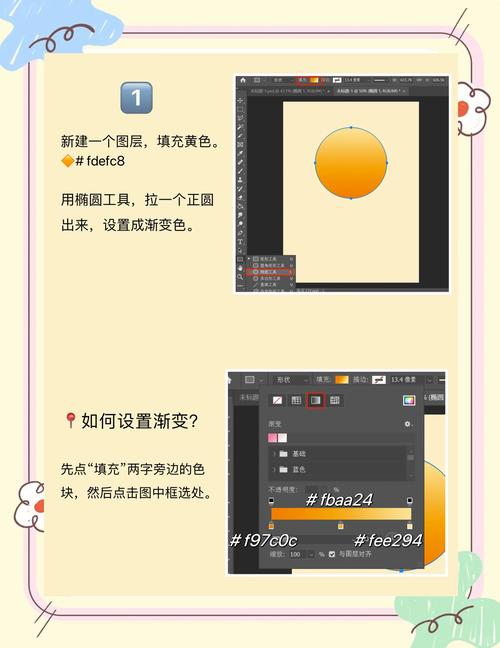
(图片来源网络,侵删)
第一部分:初识 Photoshop 5
界面概览
打开 Photoshop 5,你会看到以下几个主要部分:
- 菜单栏: 位于顶部,包含了所有命令,如文件、编辑、图像、图层、选择、滤镜、视图、窗口、帮助。
- 选项栏: 位于菜单栏下方,它会根据你选择的工具而改变,提供该工具的各种选项(如画笔大小、模式、不透明度等)。
- 工具箱: 位于屏幕左侧,包含了所有用于创建和编辑图像的工具。
- 图像窗口: 这是你的画布,显示你正在编辑的图像。
- 调板: 位于屏幕右侧,用于管理图层、颜色、路径和历史记录等,这是 Photoshop 的核心,可以随时通过
窗口菜单来显示或隐藏不同的调板。
核心概念
- 像素: 构成数字图像的最小单位,放大图像后,你会看到一个个小色块,这就是像素。
- 分辨率: 指图像中每英寸的像素数量,分辨率越高,图像越清晰,文件也越大,网页图像通常为 72 DPI,印刷图像通常为 300 DPI。
- 图层: 这是 Photoshop 最重要的概念,你可以把图层想象成一叠透明的胶片,你可以在每一张胶片上绘制不同的内容,而不会影响其他图层,这使得编辑和修改变得非常灵活。
- 选区: 图像中被选中的一部分,创建选区后,你的所有操作(如绘画、填充、颜色调整)都将只对选区内的部分生效。
第二部分:基本工具介绍
工具箱是 Photoshop 的武器库,让我们来认识一些最常用的工具:
| 工具图标 | 工具名称 | 功能简介 |
|---|---|---|
| 矩形选框工具 | 创建矩形或正方形选区。 | |
| 移动工具 | 移动图层或选区内的图像。 | |
| 套索工具 | 自由手绘创建不规则选区。 | |
| 魔棒工具 | 根据颜色相似性创建选区,点击某个颜色,该颜色相近的区域会被选中。 | |
| 裁切工具 | 裁剪图像,去除不需要的部分。 | |
| 切片工具 | 将图像切割成多个小部分,常用于网页设计。 | |
| 喷枪工具 | 模拟喷枪效果,绘制柔和边缘的线条。 | |
| 画笔工具 | 最常用的绘画工具,绘制硬边缘或软边缘的线条。 | |
| 图章工具 | 复制图像的一部分,按住 Alt 键点击定义源点,然后在其他地方点击即可复制。 |
|
| 橡皮擦工具 | 擦除像素,使其变为背景色或透明(如果使用的是图层)。 | |
| 模糊/锐化/涂抹工具 | 模糊、锐化或涂抹图像区域。 | |
| 减淡/加深/海绵工具 | 提高或降低图像区域的亮度(减淡/加深),或改变颜色的饱和度(海绵)。 | |
| 路径组件选择工具 | 选择和编辑路径。 | |
| 文字工具 | 在图像中添加文字。 | |
| 钢笔工具 | 绘制精确的路径和形状。 | |
| 吸管工具 | 从图像中吸取颜色,并将其设置为前景色。 | |
| 抓手工具 | 在图像放大后,移动画布的视图。 | |
| 缩放工具 | 放大或缩小图像的视图。 |
小技巧:
- 大部分工具都有对应的快捷键,
V是移动工具,M是选框工具,B是画笔工具,T是文字工具。 - 按住
Shift键可以约束选区或绘制的形状(如画正方形、正圆)。 - 按住
Alt键可以临时切换到相关工具(如按住Alt点击吸管工具可以变成颜色取样器)。
第三部分:实战操作:制作一张简单的海报
让我们通过一个简单的例子来巩固所学知识。
(图片来源网络,侵删)
目标: 创建一个背景,添加一张图片,并写上标题。
步骤 1:创建新文件
- 点击菜单栏的
文件>新建。 - 在弹出的对话框中,设置:
- 名称: 我的海报
- 宽度: 800 像素
- 高度: 600 像素
- 分辨率: 72 (这是用于屏幕显示的标准)
- 白色 (选择背景色)
- 点击
好。
步骤 2:设置颜色
- 在右侧的调板中找到 颜色 调板。
- 点击前景色色块,选择一种你喜欢的颜色(比如蓝色)作为你画笔的颜色。
- 点击背景色色块,选择另一种颜色(比如白色)。
步骤 3:绘制背景
- 选择工具箱中的 油漆桶工具 (它可能在渐变工具下面,长按图标可以切换)。
- 在图像窗口中点击一下,整个背景就会被你选择的背景色填充。
步骤 4:导入图片
- 点击菜单栏的
文件>置入。 - 选择一张你想要添加的图片(比如一张汽车图片),点击
置入。 - 图片会以一个智能对象的形式出现在你的画布上,周围有控制框。
- 按住
Shift键拖动角点,等比例缩放图片到合适大小。 - 按回车键确认置入。
步骤 5:使用图层
- 观察右侧的 图层 调板,你会发现现在有两个图层:一个是你创建的背景层,另一个是你刚刚置入的图片层。
- 确保图片图层是当前选中的图层(它会高亮显示)。
- 选择工具箱中的 移动工具,将图片拖动到你想要的位置。
步骤 6:添加文字
- 选择工具箱中的 文字工具。
- 在选项栏中设置字体、大小和颜色(比如白色、粗体)。
- 在图片上点击,然后输入你的标题文字,极速梦想”。
- 输入完成后,点击选项栏右侧的 对勾 按钮确认。
步骤 7:保存你的作品
- 点击菜单栏的
文件>存储为。 - 选择一个位置,设置文件名。
- 在 格式 中,选择 *JPEG (.JPG; .JPEG; .JPE)**,因为它可以在保证质量的同时减小文件体积,非常适合分享和网页使用。
- 点击
保存,然后在弹出的对话框中调整图像品质(8-10 就足够了),点击好。
恭喜!你已经完成了你的第一张 Photoshop 作品。
第四部分:进阶技巧
使用图层蒙版
蒙版是控制图层显示和隐藏的非破坏性工具。
- 在 图层 调板中,选中你想要添加蒙版的图层(比如汽车图片层)。
- 点击调板底部的 添加图层蒙版 图标(一个中间有圆孔的矩形)。
- 现在你选中了蒙版,选择工具箱中的 画笔工具,将前景色设置为 黑色。
- 用画笔在汽车上涂抹,你会发现被涂抹的部分消失了,这是因为黑色在蒙版中代表“隐藏”。
- 将前景色切换为 白色,再用画笔涂抹刚才消失的部分,它们会重新出现,因为白色在蒙版中代表“显示”。
- 这种方式的好处是,你随时可以用白色画笔把隐藏的部分“画”回来,不会对原图造成任何破坏。
调整图像
- 打开一张图片,感觉太暗了。
- 点击菜单栏的
图像>调整>色阶。 - 在弹出的对话框中,你会看到一个直方图,拖动中间的灰色滑块,可以调整图像的中间调,让图像变得更亮或更暗。
- 点击
好应用调整。
历史记录
这是 Photoshop 5 的一个革命性功能。
- 每一步操作(如绘画、填充、调整)都会被记录在右侧的 历史记录 调板中。
- 如果你做错了某一步,不需要撤销所有操作,只需在 历史记录 调板中点击你想要返回到的那一步即可。
总结与建议
Photoshop 5 虽然古老,但它所建立的“图层”、“选区”、“蒙版”、“历史记录”等核心工作流程,至今仍是所有 Photoshop 版本的基石,通过学习这个经典版本,你可以更纯粹地理解 Photoshop 的设计哲学。
给你的建议:
- 多练习: 熟能生巧,尝试用不同的工具和组合来完成同一个任务。
- 探索滤镜: 在
滤镜菜单里有很多有趣的特效,大胆尝试看看它们能创造出什么效果。 - 理解图层: 把所有东西都放在不同的图层上,这是高效、灵活编辑的关键。
祝你学习愉快!