MATLAB 7.0 已经过时
请务必了解 MATLAB 7.0 (Release 14) 是一个非常古老的版本,发布于2004年,它与现代版本(如 R2025a, R2025a)相比,在界面、功能、性能和工具箱支持上都有巨大差异。

(图片来源网络,侵删)
- 界面陈旧:使用旧式的菜单和窗口布局,没有现代的“功能区” (Ribbon)。
- 功能缺失:缺少大量现代功能,如并行计算、App 设计器、更强大的深层数据类型(如表
table)等。 - 兼容性问题:新版本的
.m文件很可能无法在 7.0 中运行,反之亦然。 - 安全风险:旧版本可能存在未修复的安全漏洞。
建议:如果您是学习或工作,强烈建议您安装并使用最新版本的 MATLAB,很多高校和机构都提供免费或优惠的许可,如果条件所限必须使用 7.0,请将本教程作为基础参考。
MATLAB 7.0 基础教程
本教程将引导您完成 MATLAB 7.0 的基本操作,包括环境熟悉、基本语法、数据操作和简单绘图。
第一部分:初识 MATLAB 7.0 环境
启动 MATLAB 7.0 后,你会看到几个核心窗口:
- Command Window (命令窗口):这是你与 MATLAB 进行交互的主要场所,你可以在这里直接输入命令并立即看到结果。
- Command History (命令历史记录):记录了你在命令窗口中执行过的所有命令。
- Current Directory (当前目录):显示你当前正在工作的文件夹,你可以在这里看到文件列表,并设置 MATLAB 的搜索路径。
- Workspace (工作空间):显示当前内存中所有变量的名称、大小和值。
第二部分:基本操作与语法
简单数学运算
在命令窗口中,你可以像使用计算器一样进行计算。
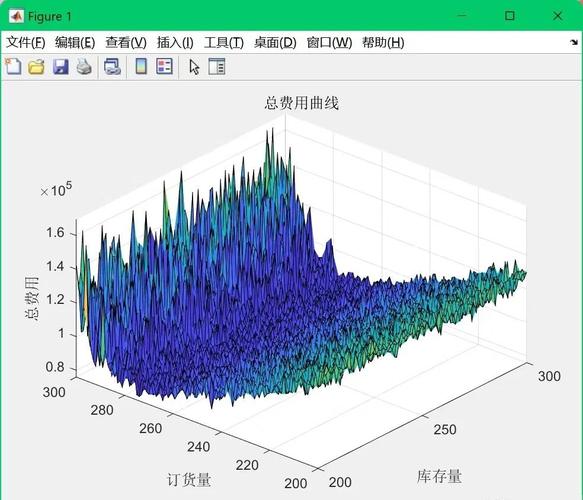
(图片来源网络,侵删)
% 加法
>> 2 + 3
ans =
     5
% 减法
>> 10 - 7.5
ans =
    2.5000
% 乘法
>> 4 * 5
ans =
    20
% 除法
>> 15 / 3
ans =
     5
% 幂运算
>> 2^3
ans =
     8
% 开方 (等同于 4^(1/2))
>> sqrt(4)
ans =
     2
提示:
ans是一个默认变量,用于存储最近一次未赋值给其他变量的计算结果。- 后面的内容是注释,MATLAB 会忽略它。
- 每条命令以回车键结束。
变量与赋值
你可以将计算结果存储在变量中。
>> a = 10;
>> b = 20;
>> c = a + b
c =
    30
% 变量名区分大小写
>> X = 100;
>> x = 200;
>> disp(X) % 显示变量X的值
  100
>> disp(x)
  200
规则:
- 变量名必须以字母开头。
- 可以包含字母、数字和下划线
_。 - 区分大小写。
- 避免使用 MATLAB 的内置函数名作为变量名(如
sin,sum,mean)。
向量和矩阵
MATLAB 的核心是矩阵运算。
(图片来源网络,侵删)
创建向量(一维数组):
% 创建行向量
>> v = [1, 2, 3, 4, 5]
v =
     1     2     3     4     5
% 创建列向量 (使用分号或转置)
>> u = [1; 2; 3; 4; 5]
u =
     1
     2
     3
     4
     5
% 使用冒号运算符创建等差序列
>> w = 1:2:9 % 从1开始,步长为2,到9为止
w =
     1     3     5     7     9
创建矩阵(二维数组):
% 直接输入
>> A = [1, 2, 3; 4, 5, 6; 7, 8, 9]
A =
     1     2     3
     4     5     6
     7     8     9
% 使用内置函数
>> B = zeros(2, 3) % 创建一个2行3列的全零矩阵
B =
     0     0     0
     0     0     0
>> C = ones(3, 2) % 创建一个3行2列的全一矩阵
C =
     1     1
     1     1
>> D = rand(2, 2) % 创建一个2行2列的随机矩阵 (0-1之间)
D % 显示结果,具体值每次不同
    0.9501    0.6068
    0.2311    0.4860
索引与访问元素
使用圆括号 来访问向量或矩阵中的元素。
>> A = [1, 2, 3; 4, 5, 6; 7, 8, 9];
% 访问第2行,第3列的元素
>> A(2, 3)
ans =
     6
% 访问第1行的所有元素
>> A(1, :)
ans =
     1     2     3
% 访问第2列的所有元素
>> A(:, 2)
ans =
     2
     5
     8
% 访问单个元素 (线性索引,按列优先)
>> A(4) % 第1列第2个元素
ans =
     4
基本运算
- 元素级运算(最常用):使用 , ,
.^ - 矩阵运算:使用 , ,
^
>> A = [1, 2; 3, 4];
>> B = [5, 6; 7, 8];
% 元素级乘法
>> A .* B
ans =
     5    12
    21    32
% 矩阵乘法
>> A * B
ans =
    19    22
    43    50
% 元素级幂运算
>> A .^ 2
ans =
     1     4
     9    16
第三部分:脚本文件 (M-File)
对于复杂的任务,在命令窗口逐行输入很不方便,我们可以创建脚本文件。
- 在 MATLAB 主界面,点击 File -> New -> M-File。
- 一个新的编辑器窗口会打开。
- 输入以下代码:
% my_script.m
% 这是一个简单的脚本文件
clear;      % 清空工作空间变量
clc;        % 清空命令窗口
close all;  % 关闭所有图形窗口
% 创建数据
x = 0:0.1:2*pi; % 从0到2π,步长为0.1
y = sin(x);
% 绘图
plot(x, y);'正弦波曲线');
xlabel('x (弧度)');
ylabel('sin(x)');
grid on; % 显示网格
- 点击编辑器窗口的 Save 按钮,将文件保存为
my_script.m到你的当前目录。 - 回到命令窗口,输入
my_script并按回车。
你会看到命令窗口被清空,并且弹出一个显示正弦波图形的窗口。
第四部分:常用函数
MATLAB 提供了大量内置函数。
>> v = [3, -1, 4, 2, -5];
% 求和
>> sum(v)
ans =
     3
% 求平均值
>> mean(v)
ans =
    0.6000
% 求最大值和最小值
>> max(v)
ans =
     4
>> min(v)
ans =
    -5
% 求标准差
>> std(v)
ans =
    3.5449
% 排序
>> sort(v)
ans =
    -5    -1     2     3     4
% 求元素个数
>> length(v)
ans =
     5
第五部分:帮助系统
学习 MATLAB 最好的资源是它自带的帮助文档。
-
命令
help: 在命令窗口输入help加上函数名,可以查看该函数的简短帮助信息。>> help plot PLOT Linear plot. PLOT(X,Y) plots vector Y versus vector X. ... -
命令
doc: 输入doc加上函数名,会在一个独立的帮助窗口中打开该函数的详细文档,通常包含示例。>> doc plot
-
帮助浏览器: 在 MATLAB 界面上,点击菜单栏的 Help -> MATLAB Help,可以打开完整的帮助浏览器,里面有教程、函数参考和示例。
总结与进阶
这个教程涵盖了 MATLAB 7.0 的最基本概念,要精通它,你需要:
- 多练习:尝试修改示例代码,解决小问题。
- 学习流程控制:
if-else,for循环,while循环。 - 学习函数编程:创建自己的函数文件(
.m文件),以便代码复用。 - 探索工具箱:根据你的需求(如信号处理、图像处理、控制系统),学习相关工具箱的函数。
再次强调,如果你有机会,请升级到新版本的 MATLAB,它的用户体验和功能强大得多,但掌握这些基础概念后,学习新版会非常容易。