- 为什么选择 foobar2000? (核心优势)
- 安装与首次运行 (准备工作)
- 核心界面与基本操作 (如何听歌)
- 组件:让 foobar2000 强大的灵魂 (扩展功能)
- 创建你的专属播放列表 (个性化体验)
- 音质优化与DSP效果器 (提升听感)
- 高级功能:媒体转换、标签管理等 (进阶玩法)
- 推荐布局与皮肤 (快速上手美观界面)
- 总结与学习资源
为什么选择 foobar2000?
在开始之前,了解一下它的核心优势,你会更有动力去学习:
- 极致的轻量与高效:软件体积小,启动快,占用系统资源极少,即使在低配电脑上也能流畅运行。
- 无与伦比的音质:内置了高精度的音频处理引擎(64位浮点),支持所有主流格式,并能通过组件实现比特完美的播放。
- 高度可定制性:从界面布局、菜单栏、工具栏到右键菜单,几乎所有元素都可以自定义,你可以把它打造成任何你想要的样子。
- 强大的播放列表管理:支持多种列表视图、自动排序、过滤、搜索、媒体流播放等,管理数万首音乐也毫不费力。
- 免费的黄金标准:软件本身完全免费,没有任何广告或功能限制,大部分强大的组件也是免费的。
- 活跃的社区与丰富的组件:拥有一个充满热情的开发者社区,提供了海量的第三方组件,功能可以无限扩展。
安装与首次运行
下载:
访问 foobar2000 官方网站:https://www.foobar2000.org/
根据你的系统选择安装包(Windows / macOS)。
安装: 安装过程非常简单,一路点击 "Next" 即可,在 "Select Components" (选择组件) 界面,新手建议全部勾选,这样包含了最常用的编码器、解码器和一些实用工具。
首次运行: 安装完成后首次启动,foobar2000 会给你一个布局选择的选项。新手强烈建议选择 "Default layout" (默认布局),这个布局包含了播放器最核心的元素,足够你日常使用。
你会看到一个非常简洁的界面,只有菜单栏、播放列表窗口和状态栏。
核心界面与基本操作
熟悉这几个核心区域,你就能正常使用 foobar2000 了。
| 区域 | 名称 | 功能 |
|---|---|---|
| A | 菜单栏 | 集中所有命令,如文件、播放、视图、选项等。 |
| B | 工具栏 | 常用命令的快捷按钮,如添加文件、播放/暂停、停止等。 |
| C | 播放列表窗口 | 显示当前正在播放的音乐列表,是核心操作区。 |
| D | 状态栏 | 显示当前播放歌曲的详细信息(如比特率、采样率)、播放进度等。 |
基本操作:
-
添加音乐:
- 方法一:直接将文件夹或音乐文件拖拽到播放列表窗口。
- 方法二:点击菜单栏
文件->添加文件/添加文件夹。 - 方法三:在播放列表空白处右键,选择
插入->文件/文件夹。
-
播放控制:
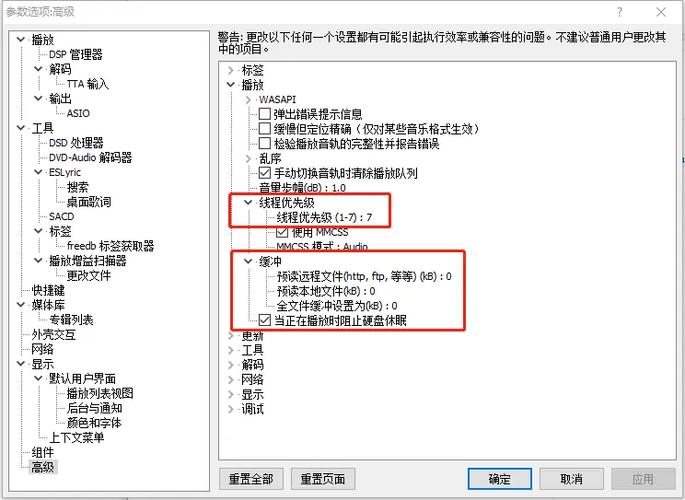 (图片来源网络,侵删)
- 双击播放列表中的歌曲即可播放。
- 使用工具栏的播放、暂停、停止、上一首、下一首按钮。
- 使用键盘快捷键(空格键:播放/暂停,左右箭头:上一首/下一首)。
-
调整音量:
- 在状态栏右侧找到音量滑块进行调节。
- 重要提示:foobar2000 的音量是 软件音量,为了保证最佳音质,建议将系统主音量和 foobar2000 音量都调到 100%,然后通过外接的功放或耳放来控制音量,如果必须用软件调,建议在 DSP 中设置,而不是直接用播放器自带的音量滑块。
组件:让 foobar2000 强大的灵魂
foobar2000 的核心功能(如播放列表、播放控制)是自带的,但很多高级功能都需要通过安装 组件 来实现,组件就像是给播放器装上的“插件”或“扩展包”。
如何安装组件?
- 下载:从 foobar2000 官方组件库下载:
https://www.foobar2000.org/components - 安装:下载的通常是
.fb2k-component或.dll文件,直接将这个文件复制到 foobar2000 的安装目录下的components文件夹里即可。 - 启用:重启 foobar2000,新组件会自动被加载,如果没生效,可以在菜单栏
文件->首选项->组件中查看是否已启用。
推荐新手必装的组件:
| 组件名称 | 功能 | 重要性 |
|---|---|---|
| Columns UI | 必装! 替换默认界面,提供更强大的布局编辑器,让你可以自由拖拽排列界面元素。 | ★★★★★ |
| foo_uie_lyrics3 | 显示歌词,支持在线和本地歌词。 | ★★★★☆ |
| foo_run | 允许你通过命令快速执行操作,比如输入 "google" 在浏览器中搜索当前歌曲。 | ★★★★☆ |
| foo_ui_columns | Columns UI 的核心组件,安装 Columns UI 时会自动包含。 | ★★★★★ |
| foo_playcount | 记录每首歌的播放次数,并在列表中显示。 | ★★★☆☆ |
| foo_dop | 实现比特完美的播放,确保数字信号 1:1 输出,是追求极致音质的用户必备。 | ★★★★☆ (音质爱好者) |
创建你的专属播放列表
安装了 Columns UI 后,你就可以开始个性化你的界面了。
-
进入布局编辑器:在播放列表空白处右键,选择
Columns UI->Layout(布局)。 -
认识布局元素:
- Playlist Switcher:播放列表切换器,可以在这里创建多个播放列表(如“我喜欢的”、“古典音乐”)。
- Playlist View:播放列表视图,显示歌曲列表。
- Artwork View:封面视图,显示当前播放歌曲的封面。
- Volume Control:音量控制。
- Seekbar:进度条。
-
自定义列表显示内容:
- 在
Playlist View元素上右键,选择Columns(列)。 - 在弹出的窗口中,你可以添加、删除、排序要显示的信息列,如:
艺术家-专辑- (这是最基础的)音轨号-年份-比特率-时长播放次数(需要安装 foo_playcount 组件)
- 你还可以双击列标题来调整宽度和对齐方式。
- 在
通过拖拽这些元素,你可以自由设计出自己喜欢的界面布局。
音质优化与DSP效果器
foobar2000 的另一大杀手锏是 DSP (Digital Signal Processing,数字信号处理) 效果器。
如何添加 DSP?
- 进入
文件->首选项->DSP。 - 点击
添加,你会看到一个长长的列表,包含了各种音效处理功能。 - 选择你需要的 DSP,然后点击
确定,它们会按顺序排列在处理链中。
常用 DSP 推荐:
- Volume Leveler (音量平衡器):解决不同歌曲之间音量大小不一的问题,让整体听感更舒适。
- ReplayGain (响度标准化):强烈推荐! 它会分析整张专辑或所有歌曲的响度,然后自动调整播放音量,让你听流行、古典、摇滚时,音量大致保持一致,无需频繁手动调节。
- 设置建议:在
ReplayGainDSP 的设置中,可以选择基于 专辑 或 音轨,基于专辑可以保持专辑内的动态,基于音轨可以让所有歌曲音量完全统一,新手建议选择 Track。
- 设置建议:在
- Equalizer (均衡器):用于调节不同频段的增益,改变声音风格,比如增强低音(Bass)或高音(Treble)。
- Crossfade (交叉渐隐):歌曲切换时,前一首歌的结尾和后一首歌的开头会重叠播放一小段,让过渡更自然。
重要提示:DSP 是按顺序执行的,所以顺序很重要,你应该先做 ReplayGain 做音量标准化,再做 Volume Leveler 做精细平衡,最后做 Equalizer,如果顺序反了,可能会产生削波等失真。
高级功能:媒体转换、标签管理等
foobar2000 不仅能播放,还能成为一个强大的音乐管理工具。
-
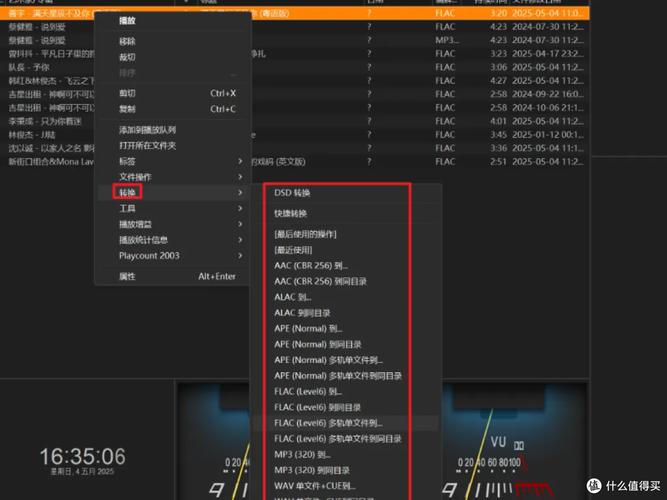
媒体转换:
- 将播放列表中的歌曲转换成其他格式(如从 FLAC 转成 MP3)。
- 操作:选中歌曲,右键 ->
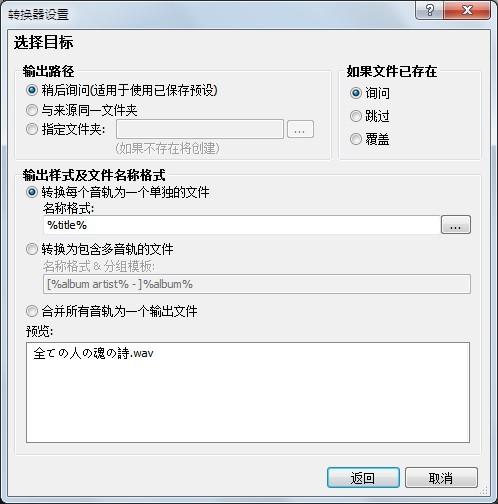
转换-> 。 - 在弹出的窗口中,你可以选择输出格式(如 MP3)、比特率、质量等,推荐使用
LAME编码器来生成高质量的 MP3。
-
标签管理:
- 批量修改歌曲的元数据(如艺术家、专辑、年份、封面等)。
- 操作:选中歌曲,右键 -> -> 。
- 推荐安装
foo_tagger组件,它会提供一个更强大的标签编辑界面,支持批量操作、从在线数据库(如 MusicBrainz)获取信息等。
-
音轨重命名:
- 将文件名按照统一的格式(如
01 - Artist - Song Title.mp3)进行重命名。 - 操作:选中歌曲,右键 ->
重命名-> 。 - 这里可以定义非常灵活的重命名规则。
- 将文件名按照统一的格式(如
推荐布局与皮肤
对于不想自己动手折腾的新手,可以直接使用别人做好的布局和皮肤。
- 官方布局:在
文件->布局中,除了默认布局,还有一些官方预设,如Thumbnails(封面视图),可以快速切换体验。 - 社区布局:在 foobar2000 的官方论坛或一些中文论坛(如“数字发烧友”论坛),有大量网友分享他们精心设计的布局文件(通常是
.fcl文件)。- 如何使用:下载
.fcl文件,在文件->导入布局中选择它即可一键换上别人的“装修方案”。
- 如何使用:下载
总结与学习资源
foobar2000 的学习曲线是陡峭的,但回报也是巨大的,它的核心思想是 “按需加载,高度自定义”,从默认布局开始,一步步添加你需要的组件和功能,不要试图一次性掌握所有东西。
遇到问题怎么办?
- 官方文档:
https://www.foobar2000.org/docs - 官方论坛:
https://hydrogenaud.io/(英文,问题最权威的解答地) - 中文社区:在国内的音频论坛(如“数字发烧友”)或贴吧中,也有很多热心用户可以解答问题。
给新手的建议:
- 大胆尝试:别怕弄坏,它的配置文件都在
settings文件夹里,随时可以备份和恢复。 - 从基础开始:先学会用默认布局听歌、管理列表,再慢慢安装 Columns UI 和其他组件。
- 享受音乐:最终目的是为了更好地欣赏音乐,不要让它成为负担。
祝你玩转 foobar2000,享受纯净而强大的音乐世界!