在开始之前,请务必仔细阅读以下所有内容!
(图片来源网络,侵删)
⚠️ 重要提醒:Root 前必读
- Root 有风险,操作需谨慎:Root 过程会修改你的手机系统文件,操作不当可能导致手机变砖(无法开机)、功能异常、数据丢失等严重后果,本教程力求清晰,但风险自负。
- 数据备份!数据备份!数据备份!:这是最重要的一步!Root 过程几乎肯定会清除手机数据,请提前通过以下方式备份所有重要内容:
- 联系人、短信:使用 Samsung Kies 或 Smart Switch 备份到电脑。
- 照片、视频、文件:连接电脑,将内部存储和 SD 卡中的文件复制到电脑。
- 应用数据:可以使用 Titanium Backup 或 Helium Backup 等应用进行备份(非必须,但推荐)。
- 电量保证:确保手机电量在 50% 以上,最好在 80% 以上,以防在 Root 过程中意外断电导致手机损坏。
- 关闭“查找我的手机”和“防盗切换”:进入
设置->云和账户->查找我的手机,关闭此功能,否则可能会在解锁 Bootloader 时被锁住。 - 确认手机型号:不同地区的 Note 3 型号不同(如 N9000, N9005, N9002),下载的文件必须与你的手机型号完全匹配,可以在
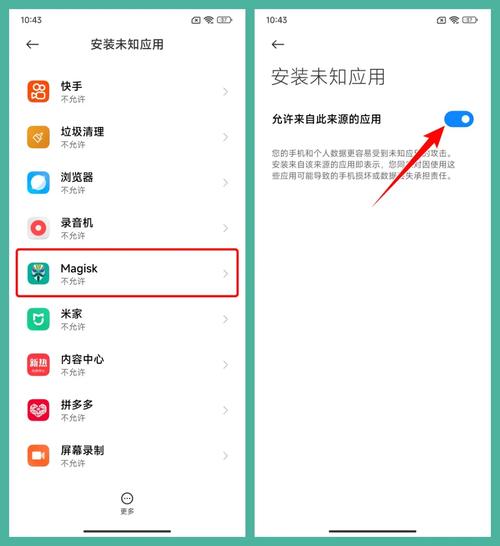
设置->关于手机中查看。 - 关闭“强制关闭未知来源应用”:在较新的 Android 版本中,需要开启
设置->安全->未知来源,允许安装第三方应用,如果你的系统是旧版,可能还需要关闭“强制关闭未知来源应用”的选项。
准备工作:下载所有必需文件
你需要准备一台电脑和你的 Note 3 手机,以下文件请务必下载正确版本的。
-
TWRP 恢复镜像 (
.img文件):- 下载地址:TWRP 官方下载页面
- 如何选择:根据你的手机型号下载对应的 TWRP 镜像文件,国际版 N9005 就下载
twrp-3.7.0_12.0-nobleltexx.img,文件名通常包含twrp和你的手机型号代码。
-
Magisk 安装包 (
.apk文件):- 下载地址:Magisk 官方 GitHub 发布页
- 如何选择:下载最新的
Magisk-*.apk文件。Magisk-v26.1.apk,这个文件稍后我们会在手机里安装。
-
USB 驱动程序:
 (图片来源网络,侵删)
- 下载地址:Samsung USB 驱动程序
- 作用:让电脑能正确识别你的手机。
-
Odin 下载工具:
- 下载地址:SamMobile Odin 版本下载(选择一个较新的稳定版本即可,如 Odin3 v3.14.4)
- 作用:用于将 TWRP 恢复镜像刷入手机。
详细 Root 步骤
第一步:解锁 Bootloader (通过 Odin 刷入 TWRP)
这一步的核心是使用 Odin 工具,将我们下载好的 TWRP 恢复镜像刷入手机的 recovery 分区,从而获得一个可以 Root 的自定义恢复环境。
- 在电脑上安装 USB 驱动:运行你下载的 Samsung USB 驱动安装程序。
- 手机进入下载模式:
- 完全关机你的 Note 3。
- 同时按住 音量下键 + Home键 + 电源键,直到屏幕出现一个机器人/下载图标,松开所有按键。
- 此时手机已进入 Download Mode(下载模式)。
- 连接手机到电脑:使用 USB 数据线将手机连接到电脑,电脑应该会识别出新硬件并安装驱动。
- 打开 Odin 工具:解压下载的 Odin 压缩包,运行
Odin3 v3.xx.exe。 - 检查 Odin 界面:
- 连接成功后,Odin 左上角的
Port:框应该会显示一个端口号(如COM3),并且背景变为 黄色。 - 左下角的
Added!字样也会出现。 - 重要:确保
Auto Reboot和F. Reset Time两个选项是 勾选 状态,Repartition选项 不要勾选。
- 连接成功后,Odin 左上角的
- 添加 TWRP 镜像文件:
- 在 Odin 界面,点击 AP 按钮(或 PDA 按钮,取决于 Odin 版本)。
- 在弹出的窗口中,选择你下载好的 TWRP
.img文件(twrp-3.7.0_12.0-nobleltexx.img)。
- 开始刷入:
- 所有设置确认无误后,点击 Odin 界面右下角的 Start 按钮。
- 刷入过程会持续几十秒到一分钟,你会看到 Odin 界面下方进度条开始移动,并显示
PASS!。
- 重启手机:
- 刷入成功后,手机会自动重启。请立即在重启时按住音量上键,强制手机进入刚刚刷入的 TWRP 恢复模式,如果错过了,手机会进入正常的开机界面,你需要再次手动进入恢复模式。
- 如何手动进入 TWRP:完全关机,然后按住 音量上键 + 电源键,直到进入 TWRP 蓝色界面。
第二步:在 TWRP 中安装 Magisk
现在你已经进入了 TWRP 恢复环境,接下来在这里安装 Magisk,它将为你管理 Root 权限。
- 将 Magisk APK 传入手机:
- 断开手机与电脑的连接。
- 将之前下载的 Magisk APK 文件(
Magisk-v26.1.apk)通过数据线或蓝牙等方式,复制到手机的内部存储中。
- 在 TWRP 中安装 Magisk:
- 在 TWRP 主界面,点击 安装 (Install)。
- 浏览你的手机存储,找到并选择刚刚复制进来的 Magisk APK 文件。
- 滑动屏幕底部的 滑动安装 按钮,开始安装。
- 安装完成后,点击 返回 (Back) 回到 TWRP 主界面。
- 格式化 Data 分区 (重要!):
- 为了确保 Root 的稳定性和兼容性,强烈建议格式化 Data 分区。注意:这会清除手机上所有数据! 如果你已经提前备份,可以放心操作。
- 在 TWRP 主界面,点击 高级 (Advanced) -> 格式化数据 (Wipe Data / Factory Reset)。
- 在弹出的菜单中,选择 Yes 进行确认,格式化完成后,手机会自动重启,并再次进入 TWRP。
第三步:完成 Root 并验证
- 首次开机:手机会经历一次较长的开机过程,这是正常的,它正在重新构建系统分区,完成后,你会看到熟悉的欢迎界面,进行初始设置。
- 安装 Magisk App:
- 打开手机的应用商店,搜索并安装 Magisk。
- 或者,如果手机无法使用应用商店,你可以将 Magisk APK 再次复制到手机,然后点击安装。
- 验证 Root 状态:
- 打开 Magisk App。
- 在 App 主界面,你应该能看到一个绿色的 安全 (SafetyNet) 状态标志,这表示 Root 成功,并且通过了 Google 的安全检查。
- 你也可以下载一个 Root 检测应用(如 Root Checker)来验证。
Root 后常见操作
-
卸载 Root / 恢复官方状态:
 (图片来源网络,侵删)
- 进入 TWRP 恢复模式(音量上键 + 电源键)。
- 点击 高级 (Advanced) -> 文件管理器 (File Manager)。
- 进入
data/adb目录,删除magisk文件夹。 - 返回 TWRP 主界面,点击 高级 -> 重启系统 (Reboot System)。
- 开机后,卸载 Magisk App。
- (可选)使用 Odin 刷入官方的官方 Recovery 镜像(可从 SamMobile 下载),以完全恢复官方状态。
-
安装 Xposed Framework:不推荐在较新的 Android 版本和 Magisk 上使用 Xposed,可能会导致系统不稳定。
恭喜你!如果你的手机已经成功通过 Magisk App 的验证,那么你的 Note 3 就已经成功 Root 了,现在你可以享受 Root 带来的强大功能,如使用 Adaway 屏蔽广告、使用模块增强功能、完全卸载预装应用等。
再次强调,请务必小心操作,并了解 Root 的利弊,祝你好运!