- Lightroom 5 简介:它是什么,能做什么?
- 核心概念:工作流程与“目录”
- LR5 界面详解:七个模块概览
- 详细教程:从导入到输出的完整工作流
- 核心技巧与快捷键
- 总结与学习资源
Lightroom 5 简介:它是什么,能做什么?
Lightroom (LR) 不是什么?
(图片来源网络,侵删)
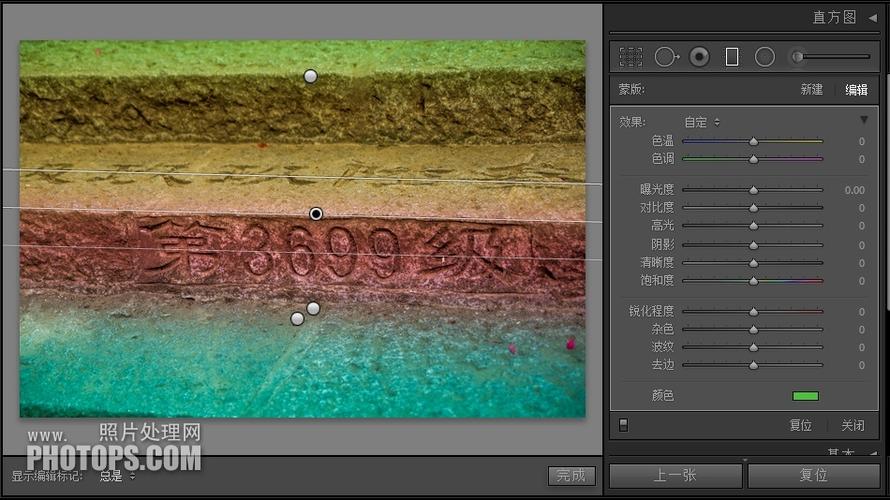
- 它不是一个图像编辑器,像 Photoshop 那样可以进行复杂的图层、抠图和合成,虽然 LR 有一些基本的修复工具,但它的强项不在于此。
Lightroom 是什么?
- 它是一个专业的数码摄影后期管理、处理和展示工具,你可以把它想象成一个集“照片管家、暗房、画廊”于一体的软件。
- 核心功能:
- 照片管理 (Library 模块): 高效地导入、浏览、筛选、标记和查找你的海量照片。
- 照片处理 (Develop 模块): 这是 LR 的灵魂,你可以对照片进行全局和局部的调整,包括曝光、色彩、清晰度、去除瑕疵等,并且所有操作都是非破坏性的,原始数据不会被修改。
- 照片展示 (Book, Slideshow, Web, Print 模块): 方便地制作相册、幻灯片、网页画廊或直接打印输出。
核心概念:工作流程与“目录”
理解这两个概念是学好 Lightroom 的关键。
工作流程
LR 的设计遵循一个清晰、高效的流程:
- 导入: 将照片从相机、存储卡或硬盘中导入 LR。
- 筛选与整理: 在 Library 模块中快速挑选出好照片,删除废片,并添加星级、标签、颜色标记。
- 后期处理: 在 Develop 模块中对筛选出的照片进行精细调整。
- 导出与分享: 将处理好的照片导出为你需要的格式(如 JPEG, TIFF),用于网络分享、打印或存档。
“目录” (Catalog)
这是 LR 最重要的概念。“目录”是一个数据库文件,它记录了关于你所有照片的信息,而不是照片本身。
(图片来源网络,侵删)
- 记录了什么? 照片的元数据(拍摄参数、关键词、版权信息)、你在 Develop 模块中做的所有调整、你对照片的标记(星级、颜色等)。
- 为什么不直接修改照片文件? 这就是“非破坏性编辑”的核心,你所有的操作都记录在“目录”里,原始的 RAW 或 JPEG 文件保持不变,非常安全,你可以随时撤销任何操作,或者将调整应用到另一张照片上。
- 优点:
- 安全: 永远不用担心改坏原图。
- 高效: 无需等待大文件处理,LR 只需加载预览图。
- 灵活: 可以轻松管理和调整成千上万张照片。
LR5 界面详解:七个模块
LR5 的界面由上方的“模块选择器”和左侧、右侧的“面板”组成。
- Library (图库): 管理照片,左侧是文件夹、收藏夹等导航,右侧是预览图。
- Develop (修改): 后期处理的核心,中间是主编辑区,四周是各种调整面板(基本、色调曲线、HSL/颜色、分离色调、细节、镜头校正、效果、相机校准)。
- Map (地图): 查看带有地理位置信息的照片,并在地图上组织它们。
- Book (书籍): 将照片制作成精美的电子或实体相册。
- Slideshow (幻灯片): 创建带有音乐和转场效果的幻灯片。
- Print (打印): 打印布局,非常灵活。
- Web (网络): 创建用于网页展示的照片画廊。
详细教程:从导入到输出的完整工作流
这是本教程的核心部分,我们将模拟一次真实的拍摄后处理流程。
导入照片
- 连接相机或插入存储卡,LR 通常会自动弹出“导入照片”对话框,如果没有,点击左上角的
导入...按钮。 - 来源: 选择要导入的照片所在的位置(存储卡、文件夹等)。
- 预览: 勾选“预览”,可以快速查看照片。
- 处理方式: 这是最重要的设置。
- 复制: 将照片从源位置复制到你在 LR 中指定的一个新文件夹。(最常用,推荐新手使用)
- 移动: 将照片从源位置移动到 LR 指定的文件夹,原位置的照片会消失。
- 添加: 只在 LR 中添加照片的链接,不移动或复制文件,适用于照片已在硬盘上,你只是想用 LR 来管理。
- 目标位置: 选择一个存放照片的硬盘和文件夹,建议建立一个清晰的文件夹结构,如
D:\Photos\2025\2025-10-国庆旅行。 - 文件处理:
- 构建预览: 生成预览图,加快浏览速度,建议选择“标准”或“1:1”。
- 不导入可能重复的文件: 避免导入已经存在的照片,非常有用。
- 元数据: 在这里可以添加版权、关键字等预设信息,方便批量管理。
- 点击“导入”,等待导入完成。
在 Library 模块中整理照片
导入后,你会看到所有照片的网格视图。
- 筛选:
- 按
G键切换到网格视图,按E键切换到放大视图。 - 使用顶部的筛选栏,可以按旗标、星级、类型、颜色等进行快速筛选。
- 按
- 标记 (Flagging, Rating, Color Labeling):
- 旗标: 按
P键标记为“已选”(白色旗标),按X键标记为“ rejected ”( rejected ,红色旗标),你可以轻松筛选出“已选”的照片进行后续处理,或者删除“ rejected ”的照片。 - 星级: 按
1-5键给照片打分,0键取消评分,方便快速筛选出好照片。 - 颜色标签: 按
6-9键添加不同颜色的标签,可以自定义其含义,如“红色=人物”、“蓝色=风景”。
- 旗标: 按
- 创建收藏夹:
- 收藏夹是虚拟的分组,可以快速将不同文件夹的照片组织在一起,创建一个“精选作品”收藏夹,将你打了5星的照片拖进去。
- 在左侧面板右键点击“收藏夹”,选择“新建收藏夹”。
在 Develop 模块中处理照片
这是最激动人心的部分!选择一张你处理的照片,然后点击顶部的“Develop”模块。
(图片来源网络,侵删)
LR5 的调整面板(从左到右):
-
基本:
- 白平衡: 最重要的第一步!选择“吸管工具”,点击照片中应该是灰色的地方(如白墙、灰 pavement),自动校色,也可以手动调整“色温”和“色调”。
- 曝光: 整体画面的明暗,向右变亮,向左变暗。
- 对比度: 调整亮部和暗部的差异。
- 高光/阴影: 分别提亮高光部分(避免过曝)和压暗阴影部分(避免死黑),这是 LR 的神级工具!
- 白色/黑色: 定义画面中最亮和最暗的点,增加画面的影调范围。
- 清晰度: 增强中间调的对比,让照片看起来更有立体感。慎用,过量会显得脏。
- 去雾: 类似清晰度,但效果更强,适合处理有薄雾的风景照。
- 鲜艳度/饱和度: 调整整体色彩浓度。建议优先使用“鲜艳度”,因为它对肤色更友好。
-
色调曲线:
提供更精细的影调控制,可以拉成“S”形来增加对比度,或者拉成“L”形来压暗高光等,新手可以先从“点”曲线开始,对四个角进行调整。
-
HSL/颜色/黑白:
- HSL (色相、饱和度、明度): 色彩调整的终极工具! 你可以分别调整红色、橙色、黄色、绿色等8种颜色的色相、饱和度和明度,想让天空更蓝,就降低蓝色的饱和度;想让绿叶更翠绿,就提高绿色的饱和度。
- 颜色: 快速调整特定颜色的色相和饱和度。
- 黑白: 将彩色照片转为黑白,并精细控制不同颜色转换后的灰度。
-
分离色调:
为高光和阴影分别添加颜色,创造独特的胶片感或梦幻效果。
-
细节:
- 锐化: 增加照片的清晰度,向右拖动“数量”滑块。
- 减少杂色: 消除照片中的噪点(尤其在夜景或高感光度拍摄时),向右拖动“明亮度”和“颜色”滑块。
-
镜头校正:
- 配置文件: LR 会自动检测镜头型号并应用预设校正,修正镜头的暗角和畸变。建议先打开这个!
- 手动: 可以手动去除色差(紫边)、手动校正透视畸变(如建筑倾斜)。
-
效果:
- 暗角: 创造视觉焦点,让主体更突出。
- 颗粒: 添加胶片颗粒感,增加复古氛围。
-
相机校准:
调整相机原始文件中的红、绿、蓝三个原色的偏移,可以改变照片的整体色彩倾向,模仿特定相机的色彩风格。
处理技巧:
- 使用“直方图”: Develop 模块顶部有直方图,是判断曝光和色彩的利器,确保没有像素溢出(直方图左右两端顶到头)。
- 同步设置: 如果你有多张照片需要应用相同的调整(如同一场景的不同曝光),可以选中它们,然后点击右下角的“同步...”按钮,选择要同步的设置。
- 虚拟副本: 如果你想对一张照片尝试不同的效果,又不想破坏当前版本,右键点击照片 -> “创建虚拟副本”,这会在 LR 中生成一个完全相同的副本,你可以独立编辑它。
导出照片
处理完成后,你需要将照片导出为可用的格式。
- 在 Library 模块中,选中你想要导出的照片(可以是一个收藏夹)。
- 点击顶部菜单的
文件->导出...(快捷键Ctrl+Shift+E/Cmd+Shift+E)。 - 导出位置: 选择保存导出文件的位置。
- 文件命名: 可以自定义命名规则。
- 文件设置:
- 格式: JPEG 是最常用的,用于网络分享和打印。TIFF 用于需要高质量保留的场合。
- 品质: JPEG 的压缩率,80-90 通常足够,文件大小和质量平衡得很好。
- 色彩空间: sRGB 是最安全的选择,兼容所有显示器和网站,如果你的专业显示器是 Adobe RGB,可以考虑选择它。
- 调整大小: 如果用于网络,可以限制长边像素,如 1920px。
- 元数据: 选择“所有”或“仅限版权信息”。
- 点击“导出”,等待完成。
核心技巧与快捷键
快捷键能极大提升效率:
- 通用:
G(网格视图),E(放大视图),D(进入 Develop),B(进入 Book),N(进入 Slideshow),P(已选),X( rejected ),1-5(星级),0(取消星级)。 - Develop 模块:
[/]: 切换上一张/下一张照片。K: 切换裁剪工具。O: 循环显示裁剪叠加。H: 显示/隐藏所有自动调整。Ctrl+Z/Cmd+Z: 撤销上一步操作。Ctrl+Alt+R/Cmd+Option+R: 重置所有调整。
核心技巧:
- 工作流程至上: 始终遵循“导入-筛选-处理-导出”的流程。
- 先全局,后局部: 先用“基本”面板调整整体光影和色彩,再用其他工具进行精细调整。
- 善用预设: LR5 自带了一些预设,你也可以在网上下载或自己创建,预设是调整参数的集合,可以快速应用一种风格,然后在此基础上微调。
- 备份目录: 非常重要! 定期备份你的
.lrcat目录文件,以防硬盘损坏,你所有的照片调整都在里面!
总结与学习资源
Lightroom 5 虽然版本较老,但其核心工作流和理念是现代数码摄影后期的基石,掌握它,你将能高效地管理你的照片库,并创作出令人惊艳的作品,耐心和练习是关键。
学习资源:
- 官方帮助文档: Adobe 官网有详细的 LR5 帮助文档。
- YouTube: 搜索 "Lightroom 5 Tutorial",有大量免费的视频教程,例如由 Adorama TV, Anthony Morganti 等频道制作的。
- 专业摄影网站: 像 Phlearn, Fstoppers 等网站有非常深入的 LR 教程。
- 书籍: 寻找专门针对 Lightroom 的书籍,通常会有更系统化的讲解。
希望这份详细的教程能帮助你顺利上手 Lightroom 5!祝你玩得开心!