Adobe Lightroom 5 完整教程
第一部分:Lightroom 5 是什么?为什么用它?
在开始之前,我们先理解 Lightroom 5 的核心概念。
(图片来源网络,侵删)
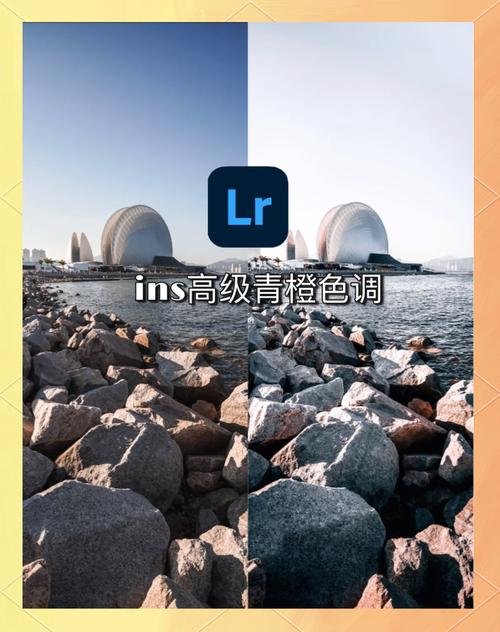
- 它不是图片编辑器,而是“数字资产管理与后期处理”软件。 它的核心优势在于非破坏性编辑,这意味着你对照片所做的所有调整(如曝光、裁剪、调色等)都不会直接修改原始的 RAW 或 JPG 文件,所有参数都以“指令”的形式存储在 Lightroom 的数据库中,你可以随时撤销、修改或重做。
- 核心模块(工作区): Lightroom 5 将工作流程分为七个模块,从左到右依次是:
- 库: 照片的管理、浏览、筛选和标记,这里是工作的起点。
- 开发: 照片后期处理的核心,所有调色、修饰都在这里完成。
- 地图: 查看和管理带有地理位置信息的照片。
- 画册: 将处理好的照片制作成精美的电子画册或打印画册。
- 幻灯片: 制作全屏播放的照片幻灯片,并添加背景音乐和过渡效果。
- 打印: 设置照片的打印布局、尺寸和边框。
- Web: 将照片上传到个人网站或画廊。
本教程将重点讲解最常用的 “库” 和 “开发” 模块。
第二部分:准备工作 - 导入照片
- 启动 Lightroom 5,你会看到“导入照片”对话框。
- 选择源: 点击“源”旁边的下拉菜单,选择你存放照片的文件夹或硬盘。
- 选择照片:
- 预览缩略图: 勾选或取消勾选照片,选择需要导入的图片。
- 预设筛选: 在底部,你可以根据“新建”、“修改过的”、“未修改的”等条件快速筛选照片。
- 文件处理选项:
- 文件处理: 通常选择“添加”即可,这会将照片的“链接”放入 Lightroom,而原始文件保留在原处,不占用额外空间。
- 预览: 选择“标准”或“1:1”,1:1 预览加载慢,但查看细节时更清晰,初学者建议选择“标准”。
- 目标位置: 你可以选择将照片复制或移动到新的位置,如果只是管理现有照片,此步可跳过。
- 关键字: 可以输入关键词(如“旅行”、“家人”、“风景”),方便日后搜索。
- 点击 “导入” 按钮,照片就会被导入到“库”模块中。
第三部分:核心模块详解
库 - 照片管理
这是你的“数字暗房”和“照片库”。
-
界面布局:
- 左侧面板: 显示文件夹、收藏夹、收藏集等。
- 中间区域: 照片网格视图或放大视图。
- 右侧面板: “导航器”、“快速 Develop”、“预设”、“元数据”等。
-
核心操作:
 (图片来源网络,侵删)
- 视图模式切换:
- 网格视图 (快捷键
G): 以缩略图网格形式浏览所有照片。 - 放大视图 (快捷键
E): 单击一张照片进入全屏查看模式。 - 比较视图 (快捷键
C): 并排显示两张照片,方便挑选最佳的一张。 - 选择视图 (快捷键
N): 在放大视图下,按N可以进入“选择”模式,用左右方向键快速切换照片。
- 网格视图 (快捷键
- 筛选和标记:
- 旗标: 按
P(选中/已选)、X(拒绝)、U(未标记),这是筛选废片的利器。 - 星级: 按
1-5键为照片打分,方便筛选出优质照片。 - 颜色标签: 按
6-0键(对应键盘上方的数字键)为照片添加颜色标签,如“红色”代表重要,“蓝色”代表待处理等。
- 旗标: 按
- 筛选栏 (快捷键
\): 在照片上方,可以按旗标、星级、标签、日期、关键字等条件快速筛选照片。 - 收藏夹: 在左侧面板创建“收藏夹”,将不同文件夹中选出的优质照片拖拽进去,形成一个虚拟的“精选集”,方便管理和展示。
- 视图模式切换:
开发 - 照片后期处理
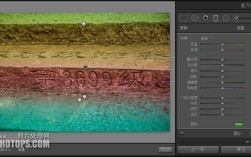
这是 Lightroom 的灵魂所在,界面分为三部分:顶部工具栏、左侧面板、右侧面板。
-
基本面板 (右侧面板): 这是新手最常用的区域,包含了最重要的调整工具。
- 白平衡:
- 目的: 校正照片的色温(冷暖)和色调(绿/洋红)。
- 操作: 先使用“白平衡选择器”(吸管工具),点击照片中你认为应该是“白色”或“中性灰”的区域,软件会自动计算,然后微调“色温”和“色调”滑块。
- 色调:
- 曝光: 控制画面的整体亮度,这是最重要的调整之一。
- 对比度: 增加或减少亮部和暗部的差异。
- 高光: 压暗画面中最亮的区域,恢复高光细节。
- 阴影: 提升画面中最暗的区域,暗部细节。
- 白色: 定义画面中最亮的点,压死纯黑。
- 黑色: 定义画面中最暗的点,提亮纯白。
- 技巧: 调整“高光”和“阴影”是恢复照片动态范围的关键。
- Presence (存在感):
- 清晰度: 增强中间调的对比度,让画面更有立体感和质感。慎用,过度会显得很“脏”。
- 鲜艳度: 增加饱和度,但对已经高饱和的颜色影响较小,效果更自然。
- 饱和度: 均匀增加所有颜色的饱和度。非常容易过曝,请谨慎使用。
- 色调曲线:
- 目的: 精细控制画面的明暗关系。
- 操作: 可以点击面板顶部的图标切换“点”、“参数”或“曲线”模式。
- 参数曲线: 通过调整“高光”、“亮调”、“暗调”、“阴影”四个滑块来控制。
- 曲线: 经典的曲线调整,拖动曲线上的点来改变对应亮度区域的明暗,S型曲线可以增加对比度。
- 白平衡:
-
细节面板 (右侧面板): 用于锐化和降噪。
- 锐化: 所有数码照片都需要锐化。
- 数量: 控制锐化的强度。
- 半径: 控制锐化影响的范围,通常保持在 1.0 左右。
- 细节: 控制锐化边缘的过渡是否自然。
- 蒙版: 最重要的参数! 按住
Alt键(Windows)或Option键(Mac)拖动此滑块,蒙版会变成黑白,白色是会被锐化的区域,黑色是保留平滑的区域,这样可以避免锐化天空、皮肤等不该锐化的区域。
- 降噪: 主要用于高 ISO 拍摄的照片。
- 明亮度: 去除亮度噪点(彩色斑点)。
- 颜色: 去除色彩噪点(杂色)。
- 同样有“细节”和“蒙版”滑块,用于精细控制。
- 锐化: 所有数码照片都需要锐化。
-
镜头校正面板 (右侧面板):
 (图片来源网络,侵删)
- 配置文件: 勾选“启用配置文件校正”,Lightroom 会自动根据你的镜头型号校正桶形/枕形畸变和暗角,这是最简单有效的方法。
- 手动: 如果自动校正效果不理想,可以在这里手动调整“扭曲度”、“色差”、“晕影”等。
-
变换工具 (顶部工具栏):
- 基本: 用于拉直歪斜的照片。
- Upright (自动): Lightroom 5 的一个新功能,可以一键自动校正由广角镜头引起的透视畸变(如建筑物倾斜)。
- Guided (透视): 手动拖动照片的边角,校正透视问题。
-
效果面板 (右侧面板):
- 裁剪工具 (快捷键
R): 用于构图和改变画幅比例,裁剪时,可以叠加“网格”、“黄金比例”等辅助线。 - vignette (暗角): 在画面边缘添加暗角,可以引导视线到中心,或营造复古氛围。
- 裁剪工具 (快捷键
第四部分:工作流程与快捷键
一个高效的工作流程能让你的后期事半功倍。
推荐流程:
- 库模块: 筛选、标记、废片,选出要处理的照片,放入“收藏夹”。
- 开发模块:
- 第一步:基本调整。 从左到右调整“白平衡”、“色调”、“Presence”。
- 第二步:镜头校正。 开启“配置文件校正”。
- 第三步:透视校正。 使用“Upright”工具或“变换”工具。
- 第四步:裁剪与构图。 使用“裁剪工具”进行二次构图。
- 第五步:精细调整。 使用“色调曲线”、“HSL/颜色”、“分离色调”等面板进行个性化调色。
- 第六步:锐化与降噪。 在“细节”面板完成。
- 第七步:添加暗角。 在“效果”面板完成。
- 导出照片 (快捷键
Ctrl+Shift+E): 处理完成后,需要导出为可在网络或打印中使用的格式(如 JPG)。
常用快捷键:
- 导航:
G(网格),E(放大),C(比较),N(选择) - 标记:
P(选中),X(拒绝),U(未标记),1-5(星级),6-0(颜色标签) - 开发:
R(裁剪),D(进入开发模块),V(查看/隐藏副窗口) - 通用:
Ctrl/Cmd + S(设置),Ctrl/Cmd + ,(首选项),Ctrl/Cmd + Z(撤销)
第五部分:进阶技巧
-
预设:
- 是什么: 一系列预设好的调整参数组合,应用一个预设,就能瞬间改变照片的风格。
- 如何使用: 在右侧面板的“预设”面板中,点击即可应用,你可以自己创建和保存预设,将常用的调色风格保存下来,一键应用到其他照片。
- 如何创建: 调好一张照片后,在左侧预设面板点击“+”,命名并选择要保存的调整项,点击“创建”。
-
同步设置:
- 场景: 如果你用相同的参数处理一组照片(如同一场景的连拍)。
- 操作: 在“网格视图”下,选中一张已处理好的照片,按住
Ctrl/Cmd键再选中其他需要同步的照片,点击右键选择“同步设置...”,然后勾选需要同步的调整项即可。
-
画笔、渐变和径向滤镜:
- 位置: 在右侧面板顶部,图标分别为三个圆形、一个矩形、一个渐变。
- 用途: 这是局部调整的利器!
- 调整画笔: 像用画笔一样,对照片的特定区域(如人物皮肤、天空)进行涂抹,然后调整“曝光”、“清晰度”等参数。
- 渐变滤镜: 从一条线向外拖动,创建一个渐变的调整区域,常用于压暗天空或提亮地面。
- 径向滤镜: 创建一个圆形或椭圆形的调整区域,常用于突出主体。
第六部分:学习资源推荐
- 官方资源: Adobe 官网有 Lightroom 5 的官方帮助文档和视频教程。
- YouTube:
- Julia Kelleher / Anthony Morganti: 两位都是知名的 Lightroom 教程博主,他们的很多基础教程虽然较新,但 Lightroom 的核心原理是相通的,非常值得观看。
- 搜索关键词: "Lightroom 5 tutorial for beginners", "Lightroom 5 develop module"。
- 在线课程网站: Udemy, Skillshare, Lynda.com (现为 LinkedIn Learning) 上有大量付费和免费的 Lightroom 课程,通常非常系统。
- 书籍: 《Adobe Photoshop Lightroom 5 for Digital Photographers》等经典书籍,内容详尽。
Lightroom 5 是一款非常强大且经典的后期管理软件,掌握它的关键在于:
- 理解非破坏性编辑 的概念,大胆尝试。
- 遵循从“库”到“开发” 的逻辑流程。
- 熟练使用“基本”面板,这是后期处理的基础。
- 多用快捷键,提升效率。
- 勤加练习,尝试用不同的工具组合来调色,形成自己的风格。
希望这份详细的教程能帮助你顺利上手 Lightroom 5,享受数码暗房的乐趣!