MATLAB for macOS 安装全攻略
本指南将分为以下几个部分:

(图片来源网络,侵删)
- 准备工作:安装前的必要检查和步骤。
- 获取安装文件:如何下载MATLAB安装程序。
- 安装步骤:详细的图形界面安装流程。
- 首次激活:如何配置你的许可证并启动MATLAB。
- 常见问题与解决方案:解决安装中可能遇到的问题。
第一步:准备工作
在开始安装之前,请确保你的Mac满足以下要求,这可以避免90%的安装问题。
系统要求
- 操作系统:
- Apple Silicon (M1, M2, M3等): macOS Big Sur (11.7) 或更高版本。
- Intel Mac: macOS Mojave (10.14) 或更高版本。
- 强烈建议:使用最新版的macOS,以获得最佳兼容性。
- 硬件:
- 处理器: Apple Silicon (M1/M2/M3) 或 Intel Core i5 / i7 / i9 或更高。
- 内存: 至少8GB,推荐16GB或以上,MATLAB和运行大型计算时会消耗大量内存。
- 硬盘空间: 至少30GB可用空间,安装包约15-20GB,安装后会产生缓存和临时文件,预留更多空间更稳妥。
- 显卡: 大多数情况下集成显卡即可,如果进行3D渲染、深度学习等任务,建议使用NVIDIA或AMD的独立显卡。
Apple Silicon (M1/M2/M3) Mac 的特殊准备
这是极其重要的一步!MATLAB官方提供了两种版本:
- Apple Silicon 版本: 原生支持M1/M2/M3芯片,性能更好。
- Intel 版本: 通过Rosetta 2模拟器运行,性能会打折扣。
如何选择?
- 如果你的Mac是M1/M2/M3芯片,请务必下载
maci64(Intel版本) 或maca64(Apple Silicon版本) 的安装文件。优先选择maca64。 - 如何判断你的Mac芯片?
- 点击屏幕左上角的 苹果菜单 。
- 选择 “关于本机” (About This Mac)。
- 在“概览”标签页下,你会看到“处理器”信息。
- 如果显示为 "Apple M1", "Apple M2", "Apple M3" 等,则为Apple Silicon芯片。
- 如果显示为 "Intel Core i..." 等,则为Intel芯片。
关闭安全软件
macOS的Gatekeeper功能可能会阻止来自未开发者的安装程序运行,在安装过程中,系统可能会弹出警告,我们将在后续步骤中处理它,只需知道有这个功能即可。

(图片来源网络,侵删)
第二步:获取安装文件
获取MATLAB安装文件有两种主要途径:
从MathWorks官网下载 (适用于有个人/学校账户的用户)
如果你已经购买了MATLAB许可证(学生版、教育版或商业版),这是最推荐的方式。
- 登录你的 MathWorks账户。
- 点击右上角的 "My Licenses"。
- 在你的许可证下,找到 "Download" 或 "Get Started" 按钮。
- 选择你需要的MATLAB版本和操作系统(R2025b, macOS)。
- 你会看到一个下载页面,可以选择:
- 推荐: 使用安装程序下载器,它会是一个小的
.dmg文件,下载后会自动帮你下载完整的安装包,更稳定。 - 手动下载: 直接下载完整的安装文件(一个巨大的
.dmg或.iso文件)。
- 推荐: 使用安装程序下载器,它会是一个小的
- 下载完成后,你会在你的“下载”文件夹中得到一个名为
R2025b_glnxa64_dvd1.iso或类似名称的文件(.dmg文件是磁盘映像,双击即可挂载)。
使用学校/机构的资源 (最常见)
大多数大学和研究机构会提供MATLAB的下载镜像,速度更快。
- 访问你学校的信息技术中心网站、图书馆网站或院系网站。
- 搜索 "MATLAB", "软件下载", "软件中心" 等关键词。
- 找到MATLAB的下载入口,通常需要使用你的学校邮箱和密码登录。
- 下载对应的安装文件,通常会是一个
.dmg文件。
第三步:安装步骤
-
挂载安装镜像
- 找到你下载的
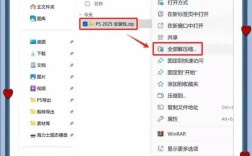
.dmg文件(R2025b_maci64.iso)。 - 双击该文件,系统会自动挂载它,并弹出一个新的窗口,里面是MATLAB的安装包内容。
- 找到你下载的
-
启动安装程序
- 在挂载的窗口中,找到名为
install的文件(通常是一个带有齿轮图标的文件)。 - 双击
install来启动安装程序。
- 在挂载的窗口中,找到名为
-
通过Gatekeeper安全检查
- 系统很可能会弹出一个警告窗口:“
“install”无法打开,因为Apple无法检查其是否包含恶意软件。” - 不要害怕! 这是因为安装程序是MathWorks签名的,但Gatekeeper默认不信任它。
- 点击 “取消”。
- 打开 “系统偏好设置” (System Settings) -> “隐私与安全性” (Privacy & Security)。
- 在最下方找到 “安全性” (Security) 部分,你会看到一条关于“install”被阻止的提示。
- 点击 “仍要打开” (Open Anyway)。
- 系统会再次要求你确认,点击 “打开”。
- 系统很可能会弹出一个警告窗口:“
-
运行安装向导
- 安装程序应该可以正常启动了。
- 你会看到一个欢迎界面,点击 “下一步” (Next)。
-
输入文件安装密匙
- 这是激活MATLAB的关键一步。
- 如果你有个人账户:登录你的MathWorks账户,它会自动关联你的许可证。
- 如果你使用学校/机构的许可证:选择 “使用文件安装密匙进行安装” (Install with a File Installation Key),然后点击 “下一步”。
- 在接下来的界面中,选择 “是,我有文件安装密匙” (Yes, I have a File Installation Key),然后点击 “下一步”。
- 输入你的学校或机构提供的 25位 文件安装密匙(File Installation Key),点击 “下一步”。
-
同意许可协议
- 仔细阅读许可协议,然后勾选 “是,我同意” (Yes, I agree),点击 “下一步”。
-
选择安装选项
- 产品选择: 默认会选中MATLAB和所有工具箱,如果你硬盘空间紧张,可以取消勾选不需要的工具箱,对于初学者,保持默认即可。
- 安装位置: 默认安装在
/Applications/MATLAB_R2025b.app,通常不需要修改。 - 选择要安装的产品: 这里你可以选择安装哪些组件,除了核心的MATLAB,你可能还需要安装:
- MATLAB Compiler Runtime (MCR): 如果你需要运行编译后的MATLAB应用程序,这个是必需的。
- GPU Support: 如果你有NVIDIA GPU并想利用其进行加速,请勾选。
- 点击 “下一步”。
-
确认安装并开始安装
- 检查你的选择是否正确,然后点击 “安装” (Install)。
- 安装过程可能需要20-60分钟,具体取决于你的Mac性能和选择的组件,请耐心等待,保持网络连接。
-
完成安装
- 安装完成后,点击 “完成” (Finish)。
- 如果之前勾选了删除安装文件,安装程序会询问你是否删除下载的
.dmg文件,建议保留以防日后重装。
第四步:首次激活
安装完成后,MATLAB会自动启动激活向导。
- 激活方式:选择 “通过互联网自动激活” (Activate automatically using the Internet),这是最简单的方式。
- 许可证:如果你的许可证是MathWorks账户关联的,它会自动找到,如果是学校许可证,确保你之前输入的FIKE是正确的。
- 完成:按照提示点击“下一步”直到完成,成功激活后,你就可以开始使用MATLAB了!
第五步:常见问题与解决方案
Q1: 安装时提示权限不足或无法写入 /Applications?
- 原因: macOS的权限保护机制。
- 解决方法:
- 在安装过程中,系统可能会弹出要求输入密码的窗口,输入你的用户密码(开机密码),而不是管理员密码,这是允许安装程序向
/Applications目录写入文件的必要步骤。 - 如果仍然失败,可以尝试在“访达”中右键点击
Applications文件夹,选择 “显示简介” (Get Info),在底部隐私区域添加你的用户账户并给予读写权限,但这通常不是必需的。
- 在安装过程中,系统可能会弹出要求输入密码的窗口,输入你的用户密码(开机密码),而不是管理员密码,这是允许安装程序向
Q2: 双击MATLAB图标,程序闪退或无法启动?
- 原因1 (Apple Silicon Mac): 你错误地下载并安装了Intel (
maci64) 版本,而你的Mac是M1/M2/M3。- 解决: 卸载当前版本,重新下载并安装
maca64(Apple Silicon) 版本。
- 解决: 卸载当前版本,重新下载并安装
- 原因2: 环境变量或配置文件损坏。
- 解决:
- 打开 “终端” (Terminal) 应用。
- 输入
rm -rf ~/Library/Application\ Support/MathWorks然后回车,这会删除MATLAB的缓存配置。 - 再次尝试启动MATLAB。
- 解决:
- 原因3: MCR环境问题。
- 解决: 确保你在安装时勾选了安装MATLAB Compiler Runtime。
Q3: 启动速度非常慢?
- 原因: MATLAB在首次启动或更新后,需要生成JIT(即时编译)缓存文件,这可能会花费几分钟时间,请耐心等待,不要强制关闭。
- 解决: 在启动时不要进行任何操作,等待主界面出现即可。
Q4: 如何更新MATLAB?
- 打开已安装的MATLAB。
- 在主界面的左下角,点击 "HOME" 旁边的下拉箭头。
- 选择 "Help" -> "Check for Updates..."。
- 按照提示下载并安装更新。
希望这份详细的教程能帮助你顺利完成MATLAB的安装!如果在过程中遇到其他问题,可以随时提问。