重要声明:风险自负!
在开始之前,请务必仔细阅读以下内容:
(图片来源网络,侵删)
- 风险警告:线刷过程(刷机)属于高风险操作,如果操作不当,可能导致手机变砖(无法开机)、数据丢失、功能异常等严重后果。请务必确保你了解所有风险,并愿意承担其后果。
- 数据备份:刷机前,请务必备份手机中所有重要数据! 线刷过程通常会清除手机内部存储的所有数据(照片、联系人、聊天记录等),请通过云服务(如云备份、OPPO云服务)或电脑进行完整备份。
- 电量保证:确保手机电量在 50% 以上,最好是在充电状态下进行,以防中途断电导致刷机失败。
- 驱动和工具:请严格按照教程下载官方提供的驱动和工具,不要使用来路不明的第三方工具,以免携带病毒或导致不兼容。
- 型号匹配:最关键的一点! 你下载的固件包(刷机包)必须与你手机的 exact 型号 完全匹配。
CPH2399和CPH2401是两个完全不同的型号,刷错固件会导致手机无法使用。
第一部分:线刷基础概念
什么是线刷?
线刷,顾名思义,是通过数据线连接电脑,使用特定的工具和固件包对手机的整个系统分区进行刷写的操作,它与“卡刷”(在手机上通过Recovery模式安装zip包)相比,有以下特点:
- 覆盖范围广:线刷通常刷写的是完整的、未经修改的官方固件,可以覆盖手机的 Boot、System、Recovery 等所有关键分区。
- 修复能力更强:当手机出现严重系统故障、无法进入系统、甚至无法进入Recovery模式时,线刷往往是唯一的修复手段。
- 恢复出厂状态:线刷能将手机恢复到最原始、最纯净的出厂状态,解决一些由深度修改或系统文件损坏导致的问题。
为什么需要线刷?
- 严重系统故障:手机卡顿、死机、应用闪退,甚至无法开机。
- 无法进入Recovery模式:无法进行卡刷操作。
- 清除所有数据:需要彻底清除手机数据,恢复到最干净的系统状态。
- 升级或降级系统:官方推送的OTA升级失败,或需要降级到某个特定版本。
- 解锁Bootloader后刷机:对于已解锁Bootloader的用户,线刷是刷入第三方ROM的常用方式。
第二部分:准备工作
这是最关键的一步,准备工作做得好,刷机成功了一半。
必备工具和文件
你需要从 OPPO 官方渠道获取以下所有内容。强烈建议访问 OPPO 官方服务支持网站。
-
OPPO官方线刷工具:
 (图片来源网络,侵删)
- 名称:通常称为 “OPPO Download Tool” 或 “SP Flash Tool” 的定制版。
- 获取方式:访问 OPPO 官方服务支持网站 -> 输入你的手机型号 -> 搜索“软件下载”或“驱动程序” -> 找到“线刷工具”或“刷机工具”进行下载。这是最安全、最可靠的来源。
-
手机官方固件包:
- 名称:通常是一个
.zip或.rar压缩包,解压后包含一个或多个.img文件(如system.img,boot.img等)以及一个scatter.txt或xml文件。 - 获取方式:
- 官方渠道:在 OPPO 官方服务支持网站上,通常能找到对应型号的“软件下载”或“固件下载”区域。
- 第三方网站:一些第三方网站(如 XDA-Developers、某些手机论坛)也会提供固件下载。但请务必验证固件包的 MD5 或 SHA1 校验值,确保其完整性和正确性。
- 名称:通常是一个
-
电脑驱动程序:
- 获取方式:同样在 OPPO 官方服务支持网站上,为你的手机型号下载最新的 USB 驱动程序,安装驱动是电脑能识别手机的前提。
操作环境
- 电脑:建议使用 Windows 系统(Windows 7/10/11 64位),并关闭电脑的杀毒软件和防火墙,以免它们干扰刷机过程。
- 数据线:使用手机原装或质量可靠的 USB 数据线。
- 手机:确保手机型号与固件包型号完全一致。
第三部分:详细操作步骤
安装驱动和工具
- 安装驱动:下载官方驱动程序,右键点击安装文件,选择“以管理员身份运行”,然后按照提示完成安装。
- 解压工具:将下载的 OPPO 线刷工具(如
OPPO_Download_Tool.zip)解压到一个固定的英文路径下,D:\OPPO_Flash_Tool。
准备固件包
- 将下载的官方固件包解压到同一个文件夹或另一个易于访问的文件夹中。
- 重点:找到解压后的
scatter.txt文件,这个文件是线刷的“地图”,告诉工具需要刷写哪些分区以及对应的.img文件位置。
进入 Fastboot / Download 模式
这是刷机的关键入口,不同型号的 OPPO 手机进入方式可能略有不同,以下是常见方法:
-
方法一(通用):
 (图片来源网络,侵删)
- 关闭手机。
- 同时按住 【音量下键】 + 【电源键】。
- 当屏幕上出现 OPPO Logo 或一个带有 USB 图标的“下载模式”界面时,松开按键。
-
方法二(针对部分新机型):
- 在手机“设置” -> “关于手机”中,连续点击“版本号” 7 次,开启“开发者选项”。
- 进入“设置” -> “系统” -> “开发者选项”。
- 找到 “Oem unlocking” 和 “USB 调试”,并确保两者都已打开。
- 通过 USB 线连接手机和电脑,在手机上允许电脑的调试授权。
- 在电脑上打开命令提示符(CMD),输入
adb reboot download然后回车,手机将自动重启进入下载模式。
进入模式后,屏幕上会显示一个蓝色的背景,并有“Download...”等字样。
连接手机并识别
- 使用 USB 数据线将手机(已处于 Download 模式)与电脑连接。
- 打开之前解压的 OPPO Download Tool。
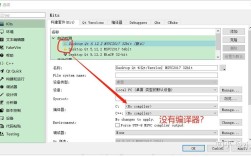
- 工具界面通常会显示一个端口信息,如果端口信息从空白变为一个 COM 端口号(如
COM3),表示手机已被电脑成功识别,如果未识别,请检查驱动是否安装正确。
加载固件包
- 在 OPPO Download Tool 界面中,找到 “Load Scatter” 或 “导入 scatter 文件” 按钮。
- 点击它,然后选择你之前解压好的固件包中的
scatter.txt文件。 - 成功加载后,工具界面的下方列表会显示出所有需要刷写的分区及其对应的
.img文件路径。请确保所有分区都被勾选。
开始刷机
- 再次确认:最后一次核对手机型号和固件包是否匹配。
- 点击工具界面上的 “Download” 或 “开始下载” 按钮。
- 工具会开始自动刷写固件到手机。这个过程请绝对不要进行任何操作,不要断开数据线,不要关闭电脑和手机!
- 你会看到一个进度条,下方会显示每个分区的刷写状态(如 "Erase"、"Download")。
等待完成并重启
- 当所有分区都刷写完成,进度条达到 100% 后,工具会显示 "Download OK" 或类似的成功提示。
- 手机会自动重启。
- 等待手机重启并首次开机,这个过程可能比平时要长一些,请耐心等待。
后续设置
- 手机首次开机后,会进入初始设置向导(选择语言、连接 Wi-Fi、登录账号等)。
- 恢复数据:根据你的备份,将联系人、照片、应用等数据恢复到手机中。
- 重新设置:你可能需要重新设置一些系统偏好和应用权限。
第四部分:常见问题与解决方案
-
问题1:无法加载 scatter 文件。
- 原因:固件包不完整或损坏;路径中包含中文字符。
- 解决:重新下载并校验固件包的 MD5 值;将固件包和工具都放在纯英文路径下。
-
问题2:手机无法被电脑识别(端口为空)。
- 原因:USB 驱动未安装或安装失败;数据线或 USB 接口问题;手机未正确进入 Download 模式。
- 解决:重新安装官方驱动;更换数据线和 USB 接口;重新进入 Download 模式。
-
问题3:刷机过程中断,出现 "Download Fail" 或 "Firmware Upgrade Failure"。
- 原因:最常见的是 断电 或 中途操作,也可能是固件包与手机型号不匹配。
- 解决:如果是在中途失败,可以尝试重新连接手机,再次点击 Download 按钮,让工具继续完成,如果反复失败,请更换电脑或 USB 端口,并确保电量充足,如果确认是固件包问题,必须下载正确的固件重试。
-
问题4:刷机后手机无法开机(变砖)。
- 原因:固件包错误或刷写过程严重出错。
- 解决:不要慌张! 只要手机还能进入 Download 模式,你就可以重复上述步骤,使用正确的固件包再次进行线刷,通常可以修复,如果完全无法进入任何模式,只能寻求 OPPO 售后服务中心的帮助。
线刷是一项强大的系统修复工具,但也是一把双刃剑,遵循“备份、确认、官方”三大原则,就能最大程度地保证操作的成功和安全,如果你对以上任何步骤感到不确定,或者手机内有极其重要的数据,最稳妥的选择永远是前往 OPPO 官方售后服务中心,由专业人员为你处理。