Maya 雕刻工具完全指南
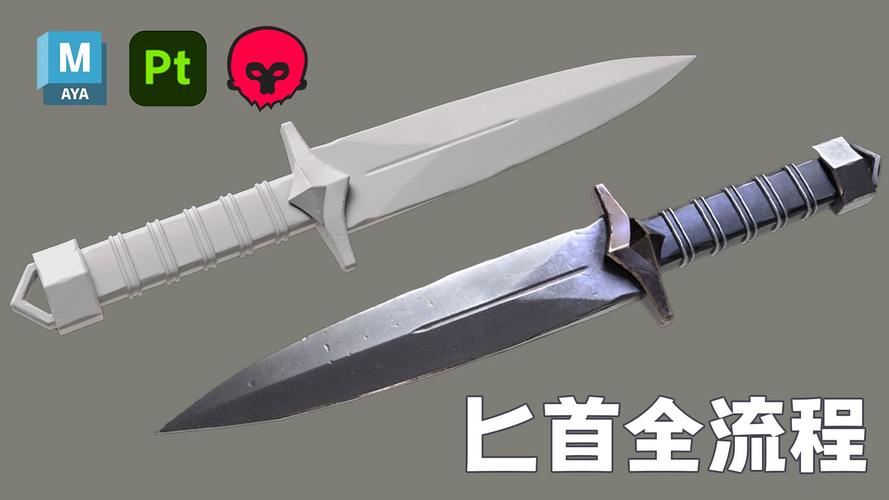
Maya的雕刻功能(基于sculpting模块)非常强大,它允许你像使用数字黏土一样,对多边形模型进行精细的造型和纹理塑造,无论是角色设计、生物创作还是硬表面细节添加,雕刻都是不可或缺的一环。

(图片来源网络,侵删)
本教程将分为以下几个部分:
- 准备工作:雕刻前的必知事项
- 核心界面与工具详解
- 雕刻工作流:从球体到角色
- 高级技巧与注意事项
- 资源与进阶学习
第一部分:准备工作
在开始雕刻之前,正确的设置能让你事半功倍。
模型要求
- 高面数模型: 雕刻需要足够的细分面来捕捉细节,通常从几千个多边形开始,通过细分(
Insert Edge Loop或雕刻时的细分)可以轻松达到数百万甚至上亿的面。 - 干净的布线: 虽然雕刻对布线要求不像动画那么苛刻,但均匀、干净的布线(如从球体或立方体开始)能提供更平滑的细分效果,避免不规则的拉伸。
- 开启历史记录: 在雕刻过程中,尽量保持模型的
construction history开启,这样你可以在Channel Box中随时调整Tessellation(细分)级别,而不会丢失之前的雕刻信息。
界面设置
- 切换到雕刻模块: 在Maya顶部的模块选择器中,点击并切换到
Sculpting。 - 打开雕刻工具架: 切换模块后,Maya会自动显示一个雕刻专用的工具架,上面包含了所有核心的雕刻笔刷。
- 显示雕刻选项窗口: 双击工具架上的任何一个笔刷图标,都会打开
Sculpting Tool Settings窗口,这是你调整笔刷大小、强度、 falloff 等参数的核心窗口,建议保持其开启。
关键概念
- 细分级别: 这是最重要的概念,你可以想象一个黏土球,先捏出大形(低级别),再逐渐增加细节(高级别),Maya通过
Tessellation实现这一点,你可以在Channel Box的INPUTS下找到polyTessellation节点,通过拖动Subdivision Levels滑块来切换级别。- 级别 0-2: 用于大型体块和基础造型。
- 级别 3-5: 用于添加主要细节,如肌肉、褶皱。
- 级别 6+: 用于高精度细节,如皮肤纹理、毛孔。
第二部分:核心界面与工具详解
工具架
这是你的武器库,以下是常用笔刷的介绍:
| 笔刷图标 | 中文名称 | 英文名称 | 主要用途 |
|---|---|---|---|
| 拉大 | Grab |
抓取并移动顶点,用于推拉大型形体。 | |
| 黏土 | Clay |
最常用的笔刷,像添加黏土一样增加体积。 | |
| 平滑 | Smooth |
平滑表面的噪点和粗糙区域。 | |
| 刮削 | Scrape |
像刮刀一样移除体积,常用于制作凹陷或硬边缘。 | |
| 蛇形 | Snake Hook |
拖动顶点创建细长的形状,如皱纹、肌肉纤维。 | |
| 褶皱 | Wrinkle |
快速创建重复的褶皱效果。 | |
| 纹理 | Texture |
根据模型的顶点颜色或纹理图来雕刻高度,非常适合添加皮肤纹理、疤痕等。 | |
| 镜像 | Mirror |
自动镜像你的雕刻操作,极大提高对称模型的雕刻效率。 |
笔刷设置窗口
双击任意笔刷打开此窗口,核心参数包括:
(图片来源网络,侵删)
- Radius (X): 笔刷的半径大小,可以按住
B键在视口中拖动鼠标左键来动态调整。 - Opacity: 笔刷的强度或“黏性”,数值越高,单次点击产生的效果越强,可以按住
Shift+鼠标右键拖动来动态调整。 - Falloff: 笔刷影响力的衰减方式。
- Smooth: 平滑衰减,边缘柔和。
- Sharp: 硬朗衰减,边缘清晰,适合做硬边。
- Flat: 平直衰减,影响范围固定。
- Auto-Masking: 自动遮罩功能,极其重要!
- Cavity: 自动保护凹槽和凸起不被平滑,是保持细节的关键。
- Geometry: 保护模型的背面。
- Seams: 保护UV接缝。
- Tangency: 保护平滑的表面区域。
代理模型
雕刻超高的模型(上亿面)会对电脑造成巨大负担,Maya的 Proxy 功能可以解决这个问题。
- 原理: 你操作的是一个低面数的“代理模型”,但实际的高面数模型在后台被实时更新。
- 如何使用:
- 创建你的高模。
- 选中高模,右键菜单找到
Sculpting > Create Proxy。 - 现在你看到并操作的是代理模型,但所有雕刻都会应用到真实的高模上。
- 当需要查看最终效果或渲染时,可以关闭代理模式。
第三部分:雕刻工作流:从球体到角色
我们以雕刻一个简单的卡通角色头部为例,演示完整流程。
步骤 1:创建基础模型
- 创建一个
PolySphere(创建 > 多边形基本体 > 球体)。 - 进入
Component模式,选择顶点。 - 在
Sculpting模块下,使用Grab笔刷,在Subdivision Levels = 0的级别上,大致拉出头部的轮廓。 - 按
3键(或拖动细分滑块)进入更高一级的细分,继续使用Grab和Clay笔刷细化大形,反复在不同级别间切换,从整体到局部。
步骤 2:大型体块塑造
- 在
Subdivision Levels = 2左右,使用Clay笔刷添加体积,如额头、颧骨、下巴。 - 使用
Scrape笔刷减去多余的部分,定义出眼窝、鼻梁、嘴巴的凹陷。 - 一定要开启
Auto-Masking > Cavity,这样在平滑面部时,眼窝、鼻翼等凹陷细节就不会被轻易抹平。
步骤 3:添加细节
- 进入
Subdivision Levels = 4-5。 - 使用
Snake Hook笔刷拉出眼皮、嘴角、眉毛的轮廓。 - 使用
Wrinkle笔刷配合适当的Falloff,在额头、鼻翼等处添加皮肤褶皱。 - 切换到
Smooth笔刷,微调细节,使其过渡自然。
步骤 4:高精度纹理雕刻
- 进入
Subdivision Levels = 6-7。 - 使用
Texture笔刷。 - 你需要一个纹理贴图(例如一张噪点图或皮肤毛孔图),在笔刷设置窗口中,点击
Texture旁的文件夹图标,加载你的贴图。 - 笔刷会根据贴图的黑白信息来雕刻,黑色凹陷,白色凸起,非常适合快速添加毛孔、疤痕、雀斑等微小的细节。
步骤 5:最终调整与导出
- 在所有级别上检查模型,确保没有“破面”或“法线翻转”。
- 关闭
Auto-Masking,用Smooth笔刷整体平滑一下,确保过渡自然。 - 按下
Ctrl + Shift + E(Mesh > Clean Up > Merge) 合并顶点。 - 如果使用了代理,记得关闭代理模式。
- 导出为适合其他软件使用的格式,如
OBJ。
第四部分:高级技巧与注意事项
对称雕刻
- 开启/关闭: 在顶部菜单栏的
Sculpting > Symmetry中,可以开启X、Y、Z轴的对称,雕刻时,操作会自动镜像到另一侧。 - 对称轴警告: 如果你的模型不是完美居中,在对称轴上雕刻时可能会产生“缝合线” (Seam),尽量保持模型轴心在中心。
多分辨率与置换贴图
- 目标: 在游戏引擎或渲染时,我们不需要使用超高模,而是使用一张能模拟其细节的“置换贴图”。
- 流程:
- 在Maya中完成高模雕刻。
- 创建一个低模(拓扑好的模型)。
- 使用
Transfer Maps工具(渲染 > 贴图 > 传递贴图),将高模的细节信息烘焙到低模的置换贴图上。 - 这样,你就可以在引擎或渲染器中使用这张贴图,让低模看起来像高模一样。
使用Alpha贴图
- Alpha是黑白图片,可以定义笔刷的形状和纹理。
- 如何使用: 在笔刷设置窗口中,找到
Alpha选项,点击加载图片,你可以用自定义的形状(如树叶、羽毛、特殊纹理)来雕刻,效果非常独特。
常见问题
- 雕刻时模型变“糊”:
- 原因: 平滑过度或未开启
Auto-Masking > Cavity。 - 解决: 开启Cavity遮罩,减少平滑笔刷的使用,多使用
Clay和Scrape来造型。
- 原因: 平滑过度或未开启
- 性能卡顿:
- 原因: 模型面数过高,显卡/内存不足。
- 解决: 务必使用
Proxy模式,降低视口显示质量(视口菜单 > 着色 > 平面着色)。
- 雕刻无法应用:
- 原因: 模型历史被删除,或处于错误的细分级别。
- 解决: 检查
Channel Box中是否有polyTessellation节点,并确保在正确的级别上操作。
第五部分:资源与进阶学习
- 官方资源:
- Autodesk Maya 官方文档: 最权威的参考资料,搜索 "Maya Sculpting"。
- YouTube Maya 官方频道: 有大量官方发布的雕刻教程和技巧视频。
- 社区与艺术家:
- ArtStation: 搜索关键词 "Maya Sculpting", "ZBrush"(很多原理相通),可以找到顶级艺术家的作品和教程。
- YouTube 教程师: 关注 FlippedNormals, Grant Abbitt, Johnny L 等,他们有非常高质量的Maya和雕刻教程。
- 练习建议:
- 从简单的几何体开始,练习不同笔刷的效果。
- 临摹现实生活中的物体,如水果、石头。
- 尝试雕刻一个完整的小角色,从基础模型到最终细节。
Maya雕刻是一个需要大量练习的技能,关键在于理解 “级别” 的概念,熟练运用 “核心笔刷”,并善用 “Auto-Masking” 和 “Proxy” 这些高级功能,保持耐心,从大形到细节,一步步来,你一定能创作出令人惊叹的数字艺术品,祝你雕刻愉快!
(图片来源网络,侵删)