核心要点:明确你的连接目的
在开始之前,请先确定你为什么要把 Switch 连接到电脑:
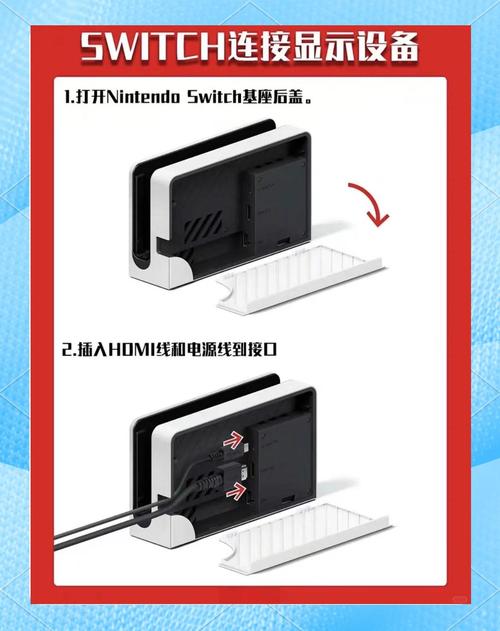
(图片来源网络,侵删)
-
有线连接 (USB-C 线):
- 目的:充电、传输游戏存档/截图、使用有线网络。
- 方式:通过一根 USB-C 数据线直接连接。
-
无线连接 (屏幕投屏):
- 目的:在电脑显示器上玩 Switch 游戏、录制游戏画面。
- 方式:通过软件将 Switch 的屏幕无线投射到电脑上。
有线连接
这是最直接、最稳定的连接方式,主要用于数据传输和充电。
场景1:为 Switch 充电
这是最简单的功能。

(图片来源网络,侵删)
-
所需物品:
- Nintendo Switch 主机
- 原装 Nintendo Switch 电源适配器(或任何支持 USB PD 协议、输出功率为 15W 及以上的充电头,如 MacBook、部分安卓手机的充电头)
- 一根 USB-C to USB-C 的数据线(最好是原装或质量好的)
-
操作步骤:
- 将 USB-C 数据线的一端插入 Switch 底部的充电口。
- 将另一端插入电源适配器。
- 将电源适配器插入电源插座。
- 当 Switch 屏幕右上角出现充电图标时,表示连接成功。
注意:请尽量使用原装或认证的充电器和数据线,以确保充电安全和速度。
场景2:传输游戏存档和截图
如果你想把 Switch 上的存档或截图备份到电脑,或者反之,你需要有线连接。
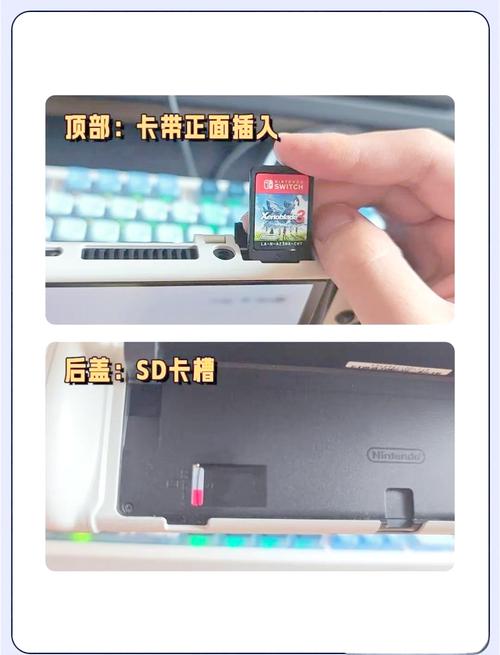
(图片来源网络,侵删)
-
所需物品:
- Nintendo Switch 主机
- 一根 USB-C to USB-A 的数据线(大部分手机充电线都是这种)
- 一台电脑
-
操作步骤:
- 在 Switch 上开启“文件存档管理”功能:
- 在 Switch 主界面,点击右下角的“系统设置”。
- 向左滑动菜单,选择“数据管理”。
- 选择“管理保存数据/屏幕截图”。
- 选择“传至 SD 储存卡”。
- 按照提示,将你想要备份的存档和截图从主机内存复制到 SD 卡中。这是关键步骤!
- 物理连接:
将 USB-C to USB-A 数据线连接到 Switch 和电脑的 USB-A 端口。
- 在电脑上访问文件:
- 当 Switch 连接成功后,它会自动进入“文件存档管理”模式,屏幕上会显示“正在连接至电脑”。
- 在你的电脑上(Windows 或 macOS),会弹出一个可移动磁盘。
- 打开这个磁盘,你就可以看到 SD 卡里的文件了。
- 进入
Nintendo文件夹,再进入Album文件夹,就可以看到你的截图和视频了。
- 在 Switch 上开启“文件存档管理”功能:
重要提示:你无法直接访问 Switch 主机内存中的文件,必须先通过 Switch 系统将它们转移到 SD 卡上。
无线连接 (屏幕投屏)
这种方式可以让 Switch 的游戏画面显示在电脑显示器上,方便大屏游戏或录制。
所需物品:
- Nintendo Switch 主机
- 一台电脑 (Windows 或 macOS)
- 一个稳定的 Wi-Fi 网络 (你的电脑和 Switch 必须连接到同一个Wi-Fi 网络)
- 一款投屏软件 (推荐使用免费的第三方软件)
推荐软件:
- Windows: Nereus (免费、开源、功能强大、推荐)
- macOS: SwitchScr (免费、简单易用)
- 跨平台 (Windows/macOS): Tuna (免费,但需要一些命令行操作)
下面以 Nereus (Windows) 为例,进行详细教程。
操作步骤 (以 Nereus 为例):
第一步:在 Switch 上设置投屏
- 在 Switch 主界面,点击左下角的“主机”图标。
- 选择“电视输出”。
- 确保“电视输出模式”是“自动切换”。
- 在下方的“连接方式”中,选择“Wi-Fi 连接”。
- 点击“开始搜索”,你的 Switch 会开始搜索附近的电视或接收设备。保持这个搜索状态。
第二步:在电脑上安装并运行 Nereus
- 访问 Nereus 的官方网站或 GitHub 发布页面下载最新版本。
- GitHub 地址:
https://github.com/ITS_MEOW/Nereus
- GitHub 地址:
- 下载完成后,解压压缩包。
- 进入解压后的文件夹,找到
Nereus.exe文件,双击运行它。 - 首次运行时,软件会自动开始监听来自 Switch 的连接请求。
第三步:连接 Switch 和电脑
- 确保你的电脑和 Switch 都连接在同一个 Wi-Fi 网络下。
- 回到 Switch 的“开始搜索”界面,稍等片刻,你的电脑名称应该会出现在列表中。
- 点击电脑名称进行连接。
- 如果连接成功,Switch 的屏幕就会瞬间投射到电脑上,同时电脑的扬声器会开始播放 Switch 的游戏声音。
第四步:在电脑上玩游戏
- 键盘鼠标:Nereus 支持使用键盘和鼠标来模拟手柄操作,你可以在软件设置里自定义按键映射。
- 手柄:如果你想在电脑上玩,最好的方式还是连接一个手柄(如 Xbox、PS5 手柄或 Pro 手柄)到电脑上,这样操作感最接近原版。
常见问题与解答 (FAQ)
Q1: 为什么我的 Switch 连接电脑后没有反应?
- A1:
- 检查目的:确认你是想充电/传文件还是投屏,如果是传文件,必须先在 Switch 里把文件转到 SD 卡。
- 检查线材:确保数据线是好的,并且两端都插紧了。
- 重启设备:尝试重启电脑和 Switch。
- 更换USB端口:换个电脑上的 USB 口试试。
Q2: 为什么我用 Nereus 连不上 Switch?
- A2:
- 同一个Wi-Fi:这是最常见的原因!请务必确认电脑和 Switch 在同一个路由器下的 Wi-Fi 网络。
- 防火墙/杀毒软件:电脑的防火墙或杀毒软件可能会阻止 Nereus 的网络连接,请暂时关闭它们,或将 Nereus 添加到白名单。
- 5GHz Wi-Fi:有些 5GHz Wi-Fi 网络可能存在兼容性问题,尝试切换到 2.4GHz Wi-Fi。
- 重启软件和主机:关闭 Nereus 和 Switch 的“电视输出”设置,然后重新打开再试。
Q3: 无线投屏延迟很高怎么办?
- A3:
- 距离:让电脑和路由器、Switch 和路由器之间的距离更近一些。
- 网络拥堵:确保没有其他设备在进行大量下载或上传,占用网络带宽。
- 有线网络:如果可能,给电脑插一根网线,使用有线网络可以大大降低延迟和不稳定的情况。
- 关闭其他程序:关闭电脑上占用网络资源的程序(如云盘同步、视频播放等)。
Q4: 可以用 HDMI 线直接连接 Switch 和电脑显示器吗?
- A4: 不可以,电脑显示器的 HDMI 接口是输入信号,而 Switch 的 HDMI 输出是输出信号,你需要一个“HDMI 切换器”或“HDMI 分配器”才能将 Switch 的画面和电脑的画面切换到同一个显示器上,但这不是直接连接,而且操作起来比无线投屏麻烦得多。
希望这份详细的教程能帮助你成功连接你的 Switch 和电脑!祝你游戏愉快!