- 准备工作:打印前需要准备什么。
- 详细打印步骤:从连接到取纸的完整流程。
- 证件照打印技巧与设置:如何设置尺寸、布局,实现快速批量打印。
- 常见问题与维护:解决一些常见问题和日常保养。
第一部分:准备工作
在开始打印之前,请确保您已准备好以下所有物品:
(图片来源网络,侵删)
硬件设备:
- 佳能CP900打印机:确保已开箱,并取出所有保护材料。
- 电源适配器:CP900需要外接电源才能工作,请务必连接好电源线。
- 专用色带/墨盒:CP900使用的是 INK-70 或 INK-80 系列的色带墨盒盒,请确保您已购买并准备好。
- INK-70:打印尺寸为 2.0 x 3.4 英寸 (约 5.0 x 8.6 厘米)。
- INK-80:打印尺寸为 4.0 x 6.0 英寸 (约 10.0 x 15.2 厘米),支持无边框打印。
- 专用相纸:CP900使用的是 Canon CP系列专用相纸,通常有 光面 和 绒面 两种选择,请确保您购买的相纸型号与色带匹配(INK-70配CP相纸,INK-80配CP/CP2相纸)。
- 数据线(可选):如果您想通过数据线连接电脑打印,请准备一根 USB Micro-B 线(通常是安卓手机的数据线),更推荐使用蓝牙连接。
软件/数据源:
- 手机或电脑:存放您证件照照片的设备。
- 照片文件:一张或多张符合证件照要求的电子照片(通常是 白底、正面、免冠、清晰的证件照),建议使用 JPG 格式。
第二部分:详细打印步骤(以手机蓝牙连接为例)
这是最常用和便捷的打印方式。
安装色带和相纸
- 打开打印机盖:在打印机背部找到并打开相纸/色带仓盖。
- 放入色带:
- 将新的INK-70/80色带墨盒按照仓内图示的方向放入。
- 确保色带上的黑色小箭头朝向打印机内部。
- 轻轻按压,直到听到“咔哒”一声,表示已安装到位。
- 放入相纸:
- 取出一叠专用相纸,注意检查相纸包装上的打印面(通常有光泽或哑光的一面)。
- 将相纸打印面朝下,放入色带仓的右侧,相纸的打印起始线(通常是一个小三角图标)应与打印机内部的标记对齐。
- 合上仓盖,打印机通常会自动将相纸送入并吐出一张保护纸,请直接丢弃这张纸。
连接手机蓝牙
- 开启打印机蓝牙:
- 在打印机顶部的控制面板上,长按
[Bluetooth](蓝牙) 按钮,直到蓝牙指示灯开始 快速闪烁(蓝色),表示打印机已进入配对模式。
- 在打印机顶部的控制面板上,长按
- 开启手机蓝牙并搜索:
- 在您的手机上,进入“设置” > “蓝牙”,并开启蓝牙。
- 点击“搜索设备”或“扫描”。
- 在设备列表中,您会找到名为 “Canon CP900” 或 “SELPHY CP900” 的设备。
- 点击它进行配对,配对码通常是 “0000” 或 “1234”,根据手机提示输入即可,连接成功后,蓝牙指示灯会变为 慢速闪烁(蓝色)。
选择照片并打印
- 打开照片App:在手机上找到您存放证件照的照片。
- 选择照片:
- 单张打印:直接打开您要打印的那张照片。
- 多张打印:进入相册的“选择”或“多选”模式,勾选您想批量打印的多张照片。
- 调用“分享”功能:
点击屏幕下方的“分享”按钮(通常是一个带箭头的方框图标)。
- 选择打印机:
- 在弹出的分享菜单中,向下滑动,找到并点击 “打印” 或 “Canon SELPHY” 选项。
- 设置打印参数:
- 选择打印机:确保您已选择刚刚连接好的“Canon CP900”。
- 设置数量:在“份数”中输入您想打印的份数(输入“8”)。
- 设置尺寸/布局:这是证件照打印的关键!点击“选项”或“布局”。
- 尺寸:选择您需要的尺寸,“L” (4x6英寸) 或 “Postcard” (明信片尺寸)。
- 打印类型:选择 “证件照/名片” (ID Photo/Business Card)。
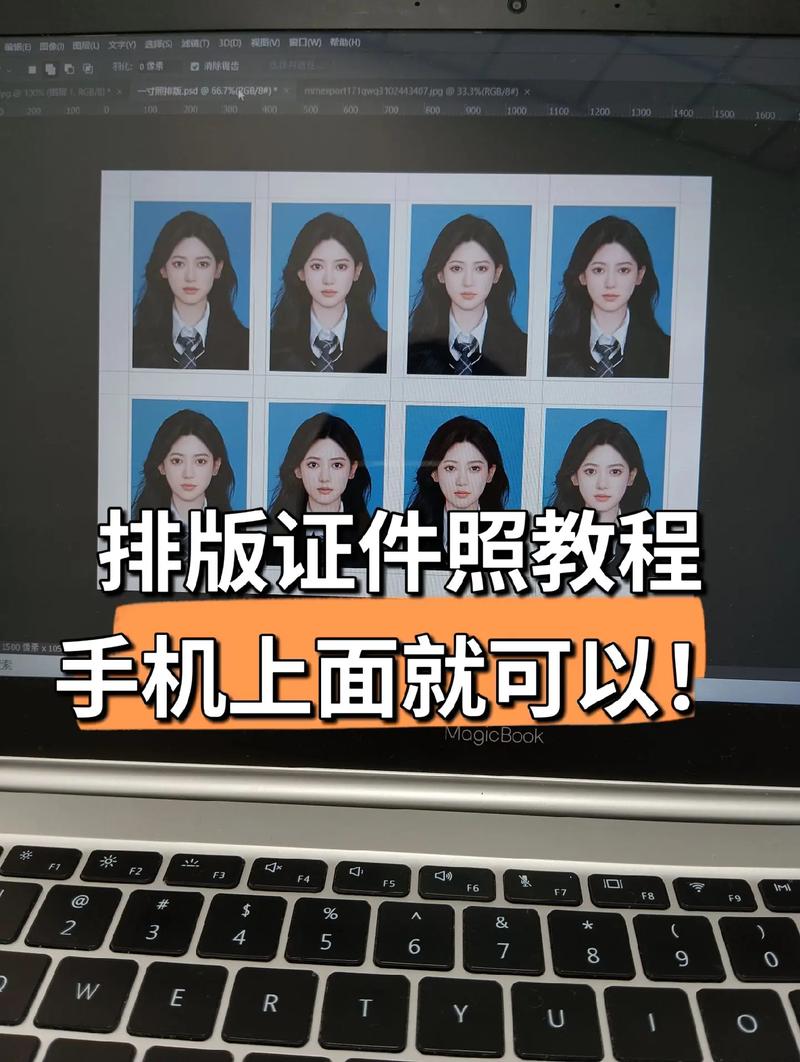
- 布局:系统会自动推荐一个最优布局,将多张小照片排版在一张大相纸上,选择“L”尺寸,布局会自动设置为8张2x2.5英寸的证件照。
- 纸张类型:选择您正在使用的相纸类型(如“光面”或“绒面”)。
- 确认无边框:如果希望照片边缘没有白边,请勾选“无边框”打印。
- 开始打印:
- 检查所有设置无误后,点击屏幕上的 “打印” 按钮。
- 打印机会开始工作,发出“咔哒”声,并自动吐出打印好的照片,请从出纸口小心取出。
第三部分:证件照打印技巧与设置
为了高效打印出标准的证件照,掌握以下技巧非常重要:
核心设置:ID Photo(证件照)功能
这是CP900的“王牌”功能,可以自动处理照片布局。
- 操作路径:在手机“分享”到打印的设置界面,找到 “打印类型” 或 “更多选项”,选择 “ID Photo”。
- 如何使用:
- 选择 “ID Photo” 后,系统会引导您选择 “尺寸” 和 “布局”。
- 尺寸:中国护照/签证常用尺寸为 35mm x 45mm,您可以在预设尺寸中寻找最接近的,或者自定义一个接近的尺寸。
- 布局:选择 “多张” (Multiple),然后系统会自动计算在一张L尺寸相纸上能打印多少张,L尺寸相纸可以打印 8张 35x45mm的证件照。
- 裁剪与调整:一些手机App或打印软件在ID Photo模式下,允许您对照片进行简单的裁剪和位置微调,确保每张照片都清晰完整。
布局技巧
- 最大化利用纸张:利用“证件照”功能,让打印机自动计算布局,这是最省心、最高效的方式。
- 自定义布局:如果您想自己控制排版,可以在“布局”中选择“网格” (Grid),然后手动设置行数和列数,这适合打印尺寸不统一或需要特殊排版的情况。
照片质量调整
- 在打印设置中,通常有 “图像优化” 或 “自动修正” 选项,建议开启此功能,打印机可以自动优化照片的亮度、对比度和色彩,让打印效果更好。
- 如果照片本身偏暗或偏亮,可以手动调整“亮度”和“对比度”。
第四部分:常见问题与维护
常见问题
-
Q: 打印机提示“无纸”或“纸张错误”,但我明明放纸了。
- A: 这是最常见的问题。
- 检查相纸方向:确保打印面朝下。
- 检查色带安装:确保色带已安装到位,并且色带上的黑色小箭头方向正确。
- 检查起始线:确保相纸最前面的打印起始线对齐了打印机内部的标记。
- 取出重新放:打开仓盖,取出相纸和色带,然后重新按照正确步骤安装一次。
- 尝试重启:拔掉电源,等待一分钟,然后重新插上并开机。
- A: 这是最常见的问题。
-
Q: 打印出来的照片有白边/黑边。
- A:
- 无边框设置:在打印设置中,确保勾选了 “无边框” (Borderless) 打印。
- 照片比例:检查您的原始照片比例是否与您选择的打印尺寸比例一致,如果不一致,打印时就会留白,使用“证件照”功能可以避免此问题。
- 纸张放置:确保相纸放置平整,没有歪斜。
- A:
-
Q: 蓝牙连接不上。
- A:
- 距离问题:确保手机和打印机距离不要太远(建议1-3米),且中间没有厚墙等强障碍物。
- 配对模式:长按蓝牙键,确保打印机蓝牙指示灯是 快速闪烁 状态(搜索模式)。
- 重启设备:尝试重启手机和打印机。
- 取消配对:在手机蓝牙设置中,找到“Canon CP900”,点击旁边的图标,选择“忽略此设备”或“取消配对”,然后重新进行配对流程。
- A:
日常维护
- 清洁打印头:如果打印出的照片出现白条纹或条纹,可能是打印头脏了。
- 打印机通常内置了 “打印头清洁” 功能,在关机状态下,按住
[OK]键不放,再按住电源键开机,直到指示灯闪烁,即可执行清洁程序。 - 清洁后可以打印一张测试页检查效果,不要过于频繁地清洁,以免浪费色带。
- 打印机通常内置了 “打印头清洁” 功能,在关机状态下,按住
- 存放:长时间不使用时,请拔掉电源,将打印机存放在干燥、避光、无尘的地方。
- 耗材:请务必使用佳能原装的色带和相纸,以保证打印效果和打印机寿命。
希望这份详细的教程能帮助您顺利使用佳能CP900打印机,轻松打印出满意的证件照!祝您使用愉快!