在开始之前,请务必、务必、务必仔细阅读以下所有内容,并理解每一步的风险和操作。
(图片来源网络,侵删)
重要声明与风险提示
- 保修失效: Root操作会修改手机系统分区,导致官方保修直接失效。
- 变砖风险: 操作失误可能导致手机无法开机(变砖),虽然大部分情况下可以救回,但存在极小概率彻底损坏。
- 安全风险: Root后,系统权限被开放,恶意软件或你自己误操作都可能对系统造成严重破坏,请务必从可信来源下载应用。
- 功能影响: Root后,部分银行、支付类APP的安全检测会阻止运行,小米的“云服务”部分功能(如查找手机)可能会受限。
- 系统更新: Root后,你将无法接收官方的OTA(空中下载)系统更新,如需更新,必须先解除Root。
- 数据备份: 整个过程会清除手机所有数据! 请务必备份重要信息(联系人、短信、照片等)。
第一部分:准备工作
这是最关键的一步,准备不充分可能导致操作失败。
手机信息确认
- 确认型号: 进入手机“设置” -> “我的设备” -> “全部参数”,连续点击“MIUI版本号”数次,开启开发者选项,然后返回“设置” -> “更多设置” -> “开发者选项”,查看“设备型号”。必须确认是
MTD,也就是“电信联通版”,移动版(MDM)和移动双4G版(MI 4C)的教程完全不同。 - 获取解锁码: 这是最关键的一步,小米官方对2025年后的机型有限制。
- 访问小米官方解锁网站:https://www.miui.com/unlock/
- 使用你的小米账号登录,并按照网站指引,提交你的设备申请解锁码。
- 注意:
- 申请后,通常需要等待3-7个工作日才能收到解锁码。
- 在等待期间,请不要进行任何刷机操作,否则申请会失效。
- 网站会明确告诉你你的设备是否支持解锁,小米4作为较老的机型,通常是支持的。
电脑与工具准备
- 一台Windows电脑: Mac用户需要额外安装Bootloader驱动,相对复杂,建议使用Windows。
- 数据线: 确保数据线完好,能正常充电和传输数据。
- 小米手机驱动: 如果电脑没有自动识别,请提前安装小米官方的驱动程序。
- TWRP Recovery: 这是第三方的自定义 recovery(恢复模式),是Root的核心工具。
- 下载地址: https://twrp.me/xiaomi/xiaomimtd.html
- 在该页面找到 "小米4 联通3G版 (MTD)" 的下载链接,下载
twrp-3.x.x.x-mtd.img文件。版本号建议选择较新的稳定版(例如3.7.x)。
- Magisk: 这是目前最主流、最安全的Root工具。
- 下载地址: https://github.com/topjohnwu/Magisk/releases
- 下载最新的 Magisk APK 文件。
手机设置准备
- 备份所有重要数据!
- 进入“设置” -> “我的设备” -> “全部参数”,连续点击“MIUI版本号”7次,开启“开发者选项”。
- 进入“设置” -> “更多设置” -> “开发者选项”:
- 启用“OEM解锁”:这是解锁Bootloader的前提。
- 启用“USB调试”:连接电脑时允许调试。
- 关闭“MIUI优化”:这步很重要,可以避免一些冲突。
- 关机,然后进入 Fastboot模式:
- 同时按住 【音量下】键 和 【电源】键,直到看到小米的Fastboot界面(兔子标志)。
第二部分:详细操作步骤
解锁Bootloader
- 在电脑上,从小米解锁网站获取你的解锁码(16位字符串)。
- 将手机保持在 Fastboot模式,并连接到电脑。
- 在电脑上,按住键盘上的 【Shift】键,同时鼠标右键点击你存放下载文件的空白处,选择“在此处打开PowerShell窗口”或“在此处打开命令提示符”。
- 在打开的窗口中,输入以下命令(请将
your_unlock_code替换为你实际的解锁码):fastboot oem unlock your_unlock_code
- 按回车执行,手机屏幕上会出现提示,询问你是否确定解锁。使用音量键选择“是”,然后按电源键确认。
- 解锁过程会清除手机所有数据,完成后手机会自动重启,现在你的Bootloader已经成功解锁!
刷入TWRP Recovery
- 确保手机处于 Fastboot模式。
- 将之前下载的
twrp-3.x.x.x-mtd.img文件复制到你刚才打开的命令行窗口所在的文件夹。 - 在同一个命令行窗口中,输入以下命令(文件名请确保正确):
fastboot flash recovery twrp-3.x.x.x-mtd.img
- 按回车执行,等待提示 "Download finished" 即表示成功。
- 为了防止下次重启时被官方Recovery覆盖,需要禁用它的启动:
fastboot boot twrp-3.x.x.x-mtd.img
这行命令会让手机临时用TWRP启动一次。
使用TWRP格式化Data分区并刷入Magisk
- 手机现在应该已经进入了TWRP界面,如果是英文界面,可以在左上角点击选择简体中文。
- 格式化Data分区(极其重要!):
- 在TWRP主界面,点击 “清除” (Wipe)。
- 然后点击 “格式化数据” (Format Data)。
- 系统会提示输入密码,直接输入
yes然后滑动确认,这一步同样会清除所有数据。
- 重启Recovery:
- 完成格式化后,返回TWRP主界面,点击右上角的 “重启” (Reboot) -> “Recovery”,这一步是为了让TWRP完全重新挂载分区。
- 刷入Magisk:
- 手机再次进入TWRP界面后,点击 “安装” (Install)。
- 在文件列表中,找到并选择你之前下载的 Magisk APK 文件。
- 滑动按钮确认安装,等待安装完成。
- 首次启动设置:
- 安装完成后,不要重启系统,而是先返回TWRP主界面。
- 点击 “重启” (Reboot) -> “系统” (System)。
- 手机会首次启动,你会看到熟悉的MIUI设置向导,请正常完成设置,并连接Wi-Fi。
- 在设置向导的最后,会自动打开 Magisk App。
- 打开Magisk App,它会提示你安装“Magisk Patched Boot Image”,点击“是”并完成安装。
- 完成后,手机会自动重启,至此,Root过程全部完成!
第三部分:验证与后续
如何验证Root是否成功?
- 打开 Magisk App,首页会显示“安全”或“已安装”,这表示Root成功。
- 下载并安装一个需要Root权限的应用,“Root Checker”,打开后点击“Verify Root Access”,如果显示“Root access is properly installed!”,则证明100%成功。
如何解除Root?
如果你想恢复到官方系统状态(例如需要送修或更新系统),操作如下:
- 备份数据!
- 将手机重启进入 Fastboot模式。
- 在电脑命令行窗口中输入:
fastboot oem lock
- 按回车执行,手机会确认锁定,完成后重启,这会重新锁定Bootloader。
- 重启后,进入“设置” -> “我的设备” -> “全部参数”,再次连续点击“MIUI版本号”开启开发者选项。
- 进入“设置” -> “更多设置” -> “备份和重置” -> “清除所有数据(恢复出厂设置)”,这一步是彻底清除Root痕迹,防止系统不稳定。
- 清除数据后,手机恢复到纯净的官方系统,Root已完全解除。
祝你Root顺利!如果在过程中遇到问题,请仔细检查每一步是否正确,特别是解锁码和刷入的文件是否匹配你的设备型号。
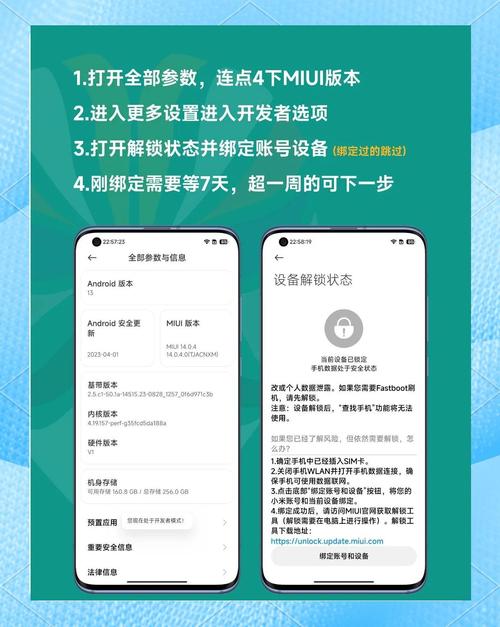
(图片来源网络,侵删)
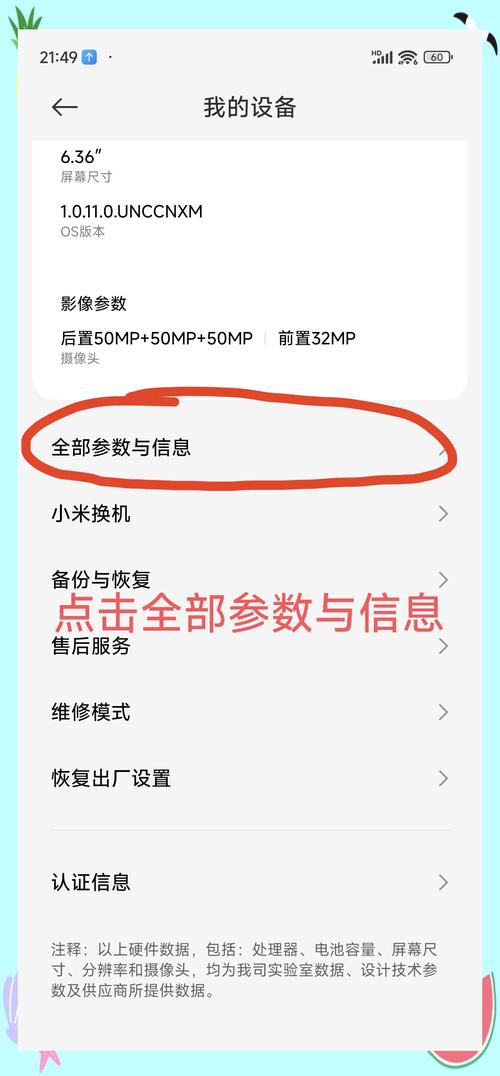
(图片来源网络,侵删)