PPT制作全流程视频教程大纲
零基础也能学会!PPT制作从入门到精通的完整流程 视频时长: 15-20分钟 目标观众:** 学生、职场新人、需要制作PPT但不知从何下手的人
(图片来源网络,侵删)
第一部分:视频结构与开场 (约1分钟)
镜头1:开场白 (15秒)
- 画面: 你微笑出镜,背景可以是简洁的书桌或电脑屏幕。
- 台词: “大家好!你是不是也曾对着空白的PPT页面发呆,不知道第一笔从何画起?别担心,今天这个视频,我将带你走完PPT制作的完整流程,从构思到最终呈现,让你轻松做出一份专业又好看的PPT!”
- 屏幕文字/图形: 视频标题、你的频道Logo。
镜头2:流程概览 (45秒)
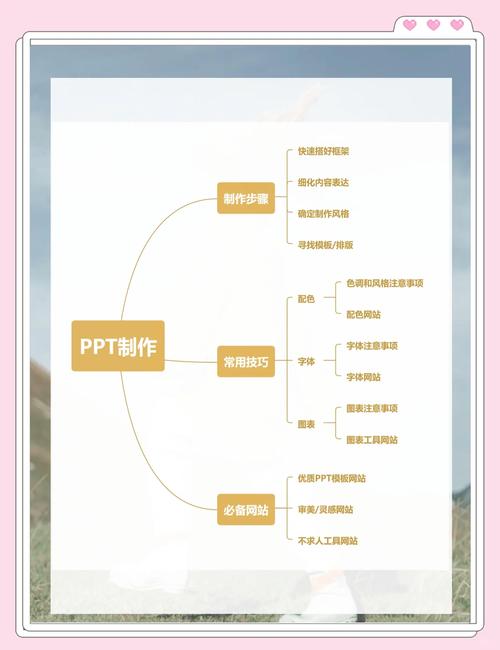
- 画面: 快速展示一个思维导图或流程图,清晰地列出本视频将要覆盖的几个核心步骤。
- 台词: “我们的制作流程主要分为五大步:第一步:明确目标与构思;第二步:整理素材与搭建框架;第三步:美化设计与填充内容;第四步:动态效果与细节调整;第五步:导出与分享。 跟着我的节奏,一步步来,你也能做出惊艳的PPT!”
- 屏幕文字/图形: 五大步骤的标题,简洁明了。
第二部分:PPT制作核心步骤详解 (约12分钟)
第一步:明确目标与构思 (1分30秒)
- 画面: 屏幕上展示一个简单的文档或笔记软件。
- 台词: “万事开头难,但PPT的开头,其实是‘想清楚’,在打开软件前,先问自己三个问题:我这份PPT是给谁看的?(是给老板、同事还是客户?)我希望通过这份PPT达到什么目的?(是汇报工作、分享知识、还是说服对方?)我希望观众看完后记住什么?(记住一个核心观点,还是三个关键数据?)”
- 演示: 以“产品销售汇报”为例,快速写下“受众:销售部经理”、“目的:展示Q3增长,申请Q4资源”、“核心信息:新渠道贡献了40%增长”。
- 屏幕文字/图形: 三个核心问题,以及“产品销售汇报”的简单笔记。
第二步:整理素材与搭建框架 (2分钟)
- 画面: 打开一个空白的PPT,切换到“大纲视图”或直接在“幻灯片”窗格中操作。
- 台词: “想清楚之后,我们就可以开始搭建PPT的骨架了,一个好的PPT,逻辑结构至关重要,我们可以用‘总-分-总’的结构,或者根据你的汇报内容,设计成‘问题-分析-解决方案’的结构。”
- 演示:
- 在左侧幻灯片窗格中,右键点击,选择“新建幻灯片”,快速创建5-6页。
- 双击每张幻灯片的标题,输入大纲标题,
- 封面页
- 目录/议程
- 背景介绍/市场分析
- 核心数据展示
- 成功案例分析
- 总结与展望
- 强调“大纲视图”的好处,可以让你专注于逻辑,不受版式干扰。
- 屏幕文字/图形: 展示清晰的PPT大纲结构。
第三步:美化设计与填充内容 (5分钟)
- 画面: 开始对每一页PPT进行设计和填充。
- 台词: “现在到了最核心的一步,也是大家最关心的——美化,记住一个原则:简洁、专业、统一。”
- 演示:
- 设置主题和模板:
- 点击“设计”选项卡。
- 展示内置的“主题”和“变体”,选择一个合适的。
- (高级技巧) 展示如何下载和应用外部模板,并提醒大家“模板是参考,不要全盘照搬”。
- 统一字体和颜色:
- 在“设计”选项卡中,点击“字体”和“颜色”,为整个PPT设定统一的风格。
- (黄金法则) 推荐使用无衬线字体(如微软雅黑、思源黑体),标题24-36号,正文18-24号。
- 一页一页地填充和美化:
- 封面页: 放上标题、副标题、公司Logo和一张高质量、相关的背景图,展示如何设置图片的“艺术效果”或“透明度”。
- 目录页: 使用SmartArt图形或简单的项目符号,让目录更清晰。
- 内容页(图表页):
- 先将准备好的数据粘贴进去。
- 插入“图表”(柱状图、折线图等)。
- (关键操作) 展示如何修改图表的标题、坐标轴标签、数据标签,以及如何更改图表的颜色,使其与主题保持一致。
- 内容页(图文页):
- 展示“对齐”功能(格式 -> 对齐),将文本框、图片等元素快速对齐。
- 展示“组合”功能(Ctrl+G),将多个元素组合成一个整体,方便移动。
- (排版原则) 强调“留白”的重要性,不要把页面塞得太满。
- 设置主题和模板:
- 屏幕文字/图形: 关键操作的文字提示,如“设计”选项卡、“对齐”按钮、“组合”快捷键。
第四步:动态效果与细节调整 (2分钟)
- 画面: 切换到“动画”和“切换”选项卡。
- 台词: “适当的动画能让PPT更生动,但切忌滥用,我们的原则是:服务,锦上添花,而非喧宾夺主。”
- 演示:
- 幻灯片切换:
- 选择一张幻灯片,在“切换”选项卡中选择一个简洁的切换效果(如“淡出”、“推入”)。
- 勾选“应用于所有”,保持统一。
- 动画效果:
- 选中一张图片或文本框。
- 在“动画”选项卡中,选择一个简单的进入动画(如“浮入”、“擦除”)。
- 展示如何设置“动画窗格”,调整动画的顺序和开始方式(单击时、与上一动画同时)。
- 细节检查:
- 按
F5键从头开始播放,检查是否有错别字、图片是否清晰、动画是否流畅。 - 提醒大家,打印前记得在“设计”选项卡中取消“背景图形”。
- 按
- 幻灯片切换:
第五步:导出与分享 (1分30秒)
- 画面: 点击“文件” -> “导出”。
- 台词: “最后一步,就是将我们的作品导出成合适的格式。”
- 演示:
- 导出为PDF(最常用): 点击“创建PDF/XPS文档”,这是最通用、最保格式的分享方式,在任何设备上都能正常显示。
- 导出为视频(用于自动播放): 点击“创建视频”,可以选择是否录制旁白和计时,适合在展会上循环播放。
- 导出为图片(用于单页分享): 点击“更改文件类型”,选择“JPEG 可移植网络图形格式”,可以设置每张幻灯片导出为一张图片。
- 直接发送: 点击“分享” -> “电子邮件”,可以直接作为附件发送。
- 屏幕文字/图形: 各种导出选项的清晰标注。
第三部分:总结与结尾 (约1分钟)
镜头1:总结回顾 (30秒)
- 画面: 快速闪回前面五大步骤的关键画面。
- 台词: “好了,我们回顾一下,从明确目标,到搭建框架,再到美化设计、添加动画,最后导出分享,制作PPT,其实就是一个逻辑思考与视觉呈现相结合的过程。”
镜头2:鼓励与互动 (30秒)
(图片来源网络,侵删)
- 画面: 你再次出镜,微笑。
- 台词: “多看、多练、多模仿是提升PPT水平的最快方法,多看优秀的作品,多动手练习,模仿别人的排版和配色,你也能成为PPT高手!你平时制作PPT时,最头疼的是哪个环节? 欢迎在评论区留言告诉我,我们下次可以针对性地聊聊,别忘了点赞、关注、转发,我们下期再见!拜拜!”
- 屏幕文字/图形: “多看、多练、多模仿”的标语,以及“点赞、关注、转发”的提示图标。
给视频制作者的小贴士:
- 声音清晰: 使用一个好的麦克风,确保没有杂音。
- 画面稳定: 使用支架固定手机或相机,避免画面晃动。
- 操作清晰: 鼠标指针可以适当放大,并使用高亮效果,让观众看清你的每一个操作。
- 节奏适中: 不要太快,尤其是对于新手,重要的步骤要放慢并稍作停顿。
- 字幕: 一定要加上字幕,这能覆盖更多观众,并且在静音环境下也能观看。
- BGM: 选择轻松、不抢戏的背景音乐,在片头、片尾和转场时使用。