Excel 2010 完整教程:从零开始到熟练应用
本教程将分为以下几个部分:
(图片来源网络,侵删)
- 第一部分:Excel 2010 基础入门 - 熟悉界面和基本操作。
- 第二部分:数据录入与工作表管理 - 学会如何高效地输入和管理数据。
- 第三部分:数据格式化与美化 - 让你的表格看起来更专业、更易读。
- 第四部分:公式与函数入门 - Excel 的核心,实现自动化计算。
- 第五部分:数据排序、筛选与分析 - 从数据中提取有价值的信息。
- 第六部分:图表制作 - 让数据“开口说话”。
- 第七部分:打印与分享 - 将你的成果展示或分发出去。
- 第八部分:实用技巧与资源 - 提升效率的快捷键和好用的学习资源。
第一部分:Excel 2010 基础入门
启动 Excel 2010
- 点击 Windows “开始” 菜单。
- 选择 “所有程序”。
- 找到 “Microsoft Office” 文件夹,点击 “Microsoft Excel 2010”。
认识 Excel 2010 界面
启动后,你会看到以下主要组件:
- 功能区: 位于窗口顶部,是命令的主要集合,它由几个选项卡组成,如 “开始”、“插入”、“页面布局” 等。
- 选项卡: 点击不同的选项卡,会显示一组相关的命令。“开始” 选项卡包含最常用的命令(如复制、粘贴、字体、数字格式等)。
- 命令组: 每个选项卡下的命令被分组显示,“开始” 选项卡下的 “剪贴板” 组、“字体” 组。
- 快速访问工具栏: 默认在功能区上方,包含最常用的命令,如 “保存”、“撤销”、“恢复”,你可以右键点击它来自定义。
- 公式栏: 位于功能区下方,用于显示和编辑当前单元格中的内容或公式。
- 工作表标签: 位于窗口底部,用于切换不同的工作表(Sheet1, Sheet2...),可以右键点击进行重命名、插入、删除等操作。
- 行号和列标: 分别用数字(1, 2, 3...)和字母(A, B, C...)标识,用于定位单元格。
A1代表第一行第一列的单元格。
第二部分:数据录入与工作表管理
数据录入
- 选择单元格: 用鼠标单击任意单元格,它会被一个粗线框(活动单元格)选中。
- 输入数据: 直接在键盘上输入文字、数字或日期,输入的内容会同时显示在单元格和公式栏中。
- 确认输入:
- 按
Enter键:确认输入并跳转到下方的单元格。 - 按
Tab键:确认输入并跳转到右侧的单元格。 - 按
Esc键:取消当前输入。
- 按
填充柄 - 提高录入效率的神器
- 将鼠标移动到选中单元格的右下角,光标会变成一个黑色的十字 ,这就是填充柄。
- 序列填充:
- 在
A1单元格输入1,A2单元格输入2。 - 同时选中
A1和A2,将鼠标移到填充柄上,按住并向下拖动,Excel 会自动填充3, 4, 5...。 - 同样,可以填充星期(周一、周二...)、月份(一月、二月...)等。
- 在
- 复制填充:
- 只选中一个单元格(如
A1里有 "姓名"),按住填充柄向下拖动,会复制 "姓名" 到所有拖过的单元格。
- 只选中一个单元格(如
工作表管理
- 插入新工作表: 点击工作表标签右侧的 图标。
- 重命名工作表: 双击工作表标签(如 "Sheet1"),输入新名称(如 "销售数据"),然后按
Enter。 - 删除工作表: 右键点击要删除的工作表标签,选择 “删除”。(注意:此操作不可撤销,请谨慎操作!)
- 移动或复制工作表: 右键点击工作表标签,选择 “移动或复制...”,在弹出的对话框中,可以设置将其移动到其他位置或创建一个副本。
第三部分:数据格式化与美化
整洁的表格更易于阅读和理解,使用 “开始” 选项卡中的 “数字”、“字体”、“对齐方式” 和 “样式” 组进行格式化。
数字格式
- 货币: 选中数字单元格,点击 “数字” 组中的 图标。
- 百分比: 选中数字单元格,点击 图标。
- 增加/减少小数位数: 选中单元格,点击
.0或.00图标来增加小数位数,点击.,0来减少。 - 日期/时间: 选中单元格,在 “数字” 组的下拉菜单中选择 “短日期” 或 “长日期”。
字体和对齐
- 字体: 可以设置字体、字号、加粗、倾斜、颜色等,操作方式与 Word 类似。
- 对齐方式:
- 垂直对齐: 默认是“靠下”,可以设置为“居中”或“靠上”。
- 合并后居中: 这是制作表格标题的常用功能,选中需要合并的多个单元格,点击 “合并后居中” 按钮,可以将它们合并成一个单元格并使内容居中。
单元格样式
- Excel 提供了许多预设的样式,选中单元格或区域,点击 “开始” -> “样式” -> “单元格样式”,选择一个样式可以快速应用颜色、边框和字体。
添加边框和颜色
- 边框: 选中单元格区域,点击 “字体” 组中的 “边框” 图标,选择你想要的边框样式。
- 填充颜色: 选中单元格区域,点击 “字体” 组中的 “填充颜色” 图标,选择背景色。
第四部分:公式与函数入门
这是 Excel 的灵魂,能让你从手动计算中解放出来。
公式基础
- 所有公式都必须以 等号 开头。
- 示例: 在
C1单元格中计算A1 + B1,应输入=A1+B1,然后按Enter。
常用函数
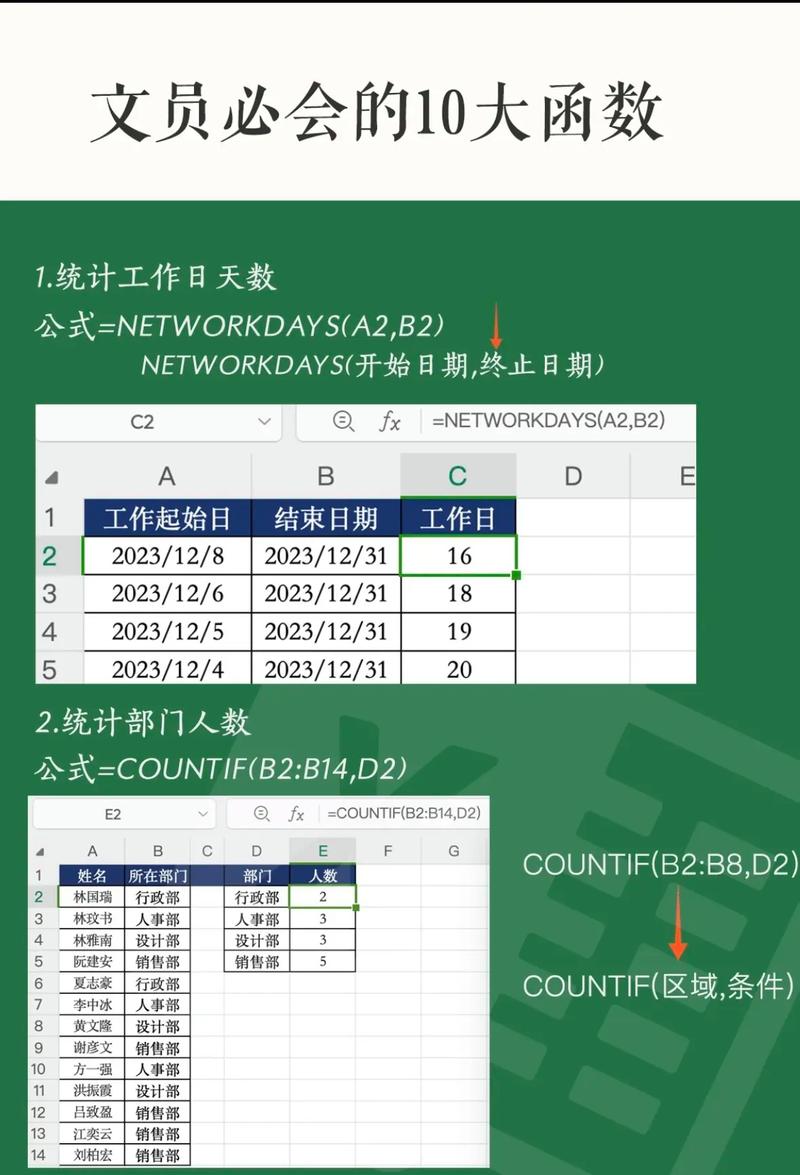
函数是预定义的公式,如 SUM (求和), AVERAGE (求平均值)。
(图片来源网络,侵删)
- 自动求和:
- 要求和的数据下方或右侧的空白单元格。
- 点击 “开始” -> “编辑” -> “自动求和” (一个 图标)。
- Excel 会自动猜测你想要求和的区域,按
Enter即可。
- 手动输入函数:
- 语法:
=函数名(参数1, 参数2, ...) - 常用函数示例:
=SUM(A1:A10)计算A1到A10区域的和。=AVERAGE(B1:B10)计算B1到B10区域的平均值。=MAX(C1:C10)找出C1到C10区域中的最大值。=MIN(D1:D10)找出D1到D10区域中的最小值。=COUNT(E1:E10)计算E1到E10区域中数字的个数。
- 语法:
函数向导
如果你不确定函数名或参数,可以使用函数向导:
- 点击公式栏旁边的
fx按钮。 - 在弹出的对话框中搜索函数,或从分类中选择。
- 选择函数后,点击“确定”,Excel 会引导你填写参数。
第五部分:数据排序、筛选与分析
排序
- 升序 (A-Z, 0-9): 选中要排序的数据区域(包含标题行),点击 “数据” 选项卡 -> “排序和筛选” 组 -> “升序” (A-Z 图标)。
- 降序 (Z-A, 9-0): 同理,点击 “降序” (Z-A 图标)。
- 多条件排序: 点击 “排序” 按钮,在弹出的对话框中,可以添加次要排序条件,先按“部门”升序,再按“工资”降序。
筛选
筛选可以让你只显示符合特定条件的数据。
- 启用筛选: 选中数据区域(包含标题行),点击 “数据” -> “筛选”。
- 使用筛选: 每个标题单元格的右侧会出现一个下拉箭头,点击它,可以勾选你想要显示的数据,取消勾选不想要的数据。
- 文本筛选: 在下拉菜单中选择 “文本筛选”,可以进行更复杂的筛选,如“包含”、“不包含”、“开头是”等。
- 数字筛选: 同理,可以进行“大于”、“小于”、“介于”等筛选。
- 清除筛选: 再次点击 “数据” -> “筛选” 即可关闭筛选,显示所有数据。
第六部分:图表制作
图表能将枯燥的数据转化为直观的图形。
创建图表
- 选中数据: 选中你想要制作图表的数据区域,务必包含标题行。
- 插入图表: 点击 “插入” 选项卡 -> “图表” 组。
- 选择图表类型: 选择一种图表类型,如 “柱形图”、“折线图”、“饼图” 等,对于初学者,“簇状柱形图” 是最常用的选择。
- 调整图表: 插入图表后,Excel 会显示 “图表工具” 上下文选项卡(包含 “设计”、“布局”、“格式”),你可以在这里修改图表样式、颜色、添加标题、数据标签等。
图表类型简介
- 柱形图/条形图: 用于比较不同类别的数据。
- 折线图: 用于显示数据随时间变化的趋势。
- 饼图: 用于显示各部分占总体的比例。
- 散点图: 用于显示两个变量之间的关系。
第七部分:打印与分享
打印设置
- 页面布局: 点击 “页面布局” 选项卡,可以设置页边距、纸张方向(横向/纵向)、纸张大小等。
- 打印区域: 如果只想打印表格的一部分,可以先选中这部分区域,然后点击 “页面布局” -> “打印区域” -> “设置打印区域”。
- 打印预览: 在打印前,务必点击 “文件” -> “打印”,查看打印预览,确保格式正确。
保存与分享
- 保存: 点击 “快速访问工具栏” 的 “保存” 图标或 “文件” -> “保存”,首次保存时,需要选择保存位置和文件名。
- 另存为: 如果想创建副本或更改格式,点击 “文件” -> “另存为”,你可以将文件保存为不同的格式,如 PDF(方便分享)、Excel 97-2003 格式(兼容旧版 Excel)等。
第八部分:实用技巧与资源
必学快捷键
Ctrl + C: 复制Ctrl + V: 粘贴Ctrl + X: 剪切Ctrl + Z: 撤销Ctrl + S: 保存Ctrl + F: 查找F4: 重复上一步操作(如设置边框、单元格格式)Alt + =: 快速插入SUM函数
学习资源
- 官方帮助: 在 Excel 中按
F1键,可以打开 Microsoft Office 帮助,里面有详细的官方文档和教程。 - 在线视频教程: 在 YouTube、Bilibili 等视频网站上搜索“Excel 2010 教程”,有大量免费且优质的视频课程。
- 练习模板: 可以在网上下载一些 Excel 练习模板,通过实际操作来巩固所学知识。
希望这份详细的教程能帮助你顺利入门并掌握 Excel 2010!学习 Excel 的最好方法就是多动手实践,祝你学习愉快!
(图片来源网络,侵删)