⚠️ 重要提示:Windows 7系统已停止官方支持
在开始之前,请务必了解:
(图片来源网络,侵删)
- 安全风险:微软已于2025年1月14日停止对Windows 7的所有支持,包括安全更新和修复,这意味着您的电脑将更容易受到病毒、恶意软件的攻击。
- 硬件兼容性:非常新的硬件(如Intel第12代及以后的CPU、最新的显卡等)可能无法正常驱动或安装Windows 7。
- 建议:除非您有特殊需求(如运行老旧专业软件),否则强烈建议您安装Windows 10或Windows 11,它们更安全、更现代、对硬件的支持也更好。
如果您已了解风险并决定继续,请按照以下步骤操作。
第一部分:准备工作(最关键的一步)
在重装系统之前,请务必备份所有重要数据,否则数据将永久丢失!
备份重要数据
- 个人文件:将“我的文档”、“图片”、“音乐”、“视频”等文件夹里的所有文件复制到U盘、移动硬盘或云盘(如百度网盘、OneDrive)。
- 浏览器收藏夹和密码:导出浏览器的书签,并同步密码到您的账户。
- 聊天记录:如果您使用QQ、微信等,请备份聊天记录。
- 工作/学习资料:确保所有重要的文档、表格、项目文件都已备份。
准备安装工具和文件
您需要准备以下三样东西:
- 一个容量至少为8GB的U盘:这个U盘将被制作成启动盘,U盘内所有数据都会被清空,请提前备份好U盘里的文件。
- Windows 7的ISO镜像文件:您需要从可信赖的来源下载一个纯净版的Windows 7 ISO文件,常见的版本有
Windows 7 旗舰版 x64或Windows 7 旗舰版 x86,推荐从“MSDN我告诉你”等历史网站下载,确保文件未被修改。 - Ghost版本的Windows 7系统文件:这通常是一个
.GHO或.ISO文件,您可以从一些技术论坛或系统下载站获取。从非官方渠道下载的GHO文件可能捆绑恶意软件,请务必谨慎! 一个常见的组合是Windows 7 GHO镜像 + Ghost安装器。
查看并记录电脑信息
- BIOS/UEFI设置:了解您的电脑是使用传统的“Legacy BIOS”还是更现代的“UEFI”启动,这通常在开机时按
F2,F10,Del等键进入BIOS设置界面查看。 - 激活密钥 (Product Key):如果您的Windows 7是正版激活的,请找到一个带有“Windows”标志的贴纸,上面通常印有25位的激活密钥,如果找不到,也可以使用一些通用的密钥进行安装,后续再尝试激活。
第二部分:制作Windows 7启动U盘
我们将使用最常用、最可靠的 UltraISO(软碟通) 软件来制作启动U盘。
(图片来源网络,侵删)
步骤1:下载并安装UltraISO
- 访问UltraISO官方网站或可信赖的下载站,下载并安装最新版本的UltraISO。
步骤2:写入ISO镜像到U盘
-
打开UltraISO,点击左上角的“文件” -> “打开”,选择您下载好的 Windows 7的ISO镜像文件。
-
将您的 8GB U盘 插入电脑。
-
在UltraISO菜单栏中,点击“启动” -> “写入硬盘映像...”。
-
在弹出的窗口中:
 (图片来源网络,侵删)
- 硬盘驱动器:务必选择您的 U盘(注意不要选错成C盘或D盘!)。
- 写入方式:选择 “USB-HDD+” 或 “USB-ZIP+”,推荐 “USB-HDD+”,如果选项是灰色的,说明U盘可能无法引导,请换一个U盘。
- 映像文件:确认是您刚才打开的Windows 7 ISO文件。
-
点击“写入”按钮。
-
系统会弹出警告,提示U盘数据将被全部清除,点击“是”确认。
-
等待进度条走完,这个过程大约需要10-20分钟,完成后,会提示“刻录成功”,点击“返回”。
您的U盘已经是一个可引导的Windows 7安装U盘了。
第三部分:使用Ghost安装Windows 7
步骤1:BIOS设置,从U盘启动
- 将制作好的启动U盘插入电脑。
- 重启电脑,并在开机画面出现时,反复按下特定键进入BIOS/UEFI设置界面,常见按键有
F2,F10,F12,Del,Esc。 - 在BIOS设置中,找到“Boot”(启动)选项卡。
- 将启动顺序(Boot Priority)的第一项设置为您的 U盘,名称可能显示为
USB-HDD,SanDisk,Kingston等,根据您的U盘品牌识别。 - 保存并退出,通常按
F10,然后选择Yes保存,电脑会自动重启,并从U盘启动。
步骤2:进入Ghost安装环境
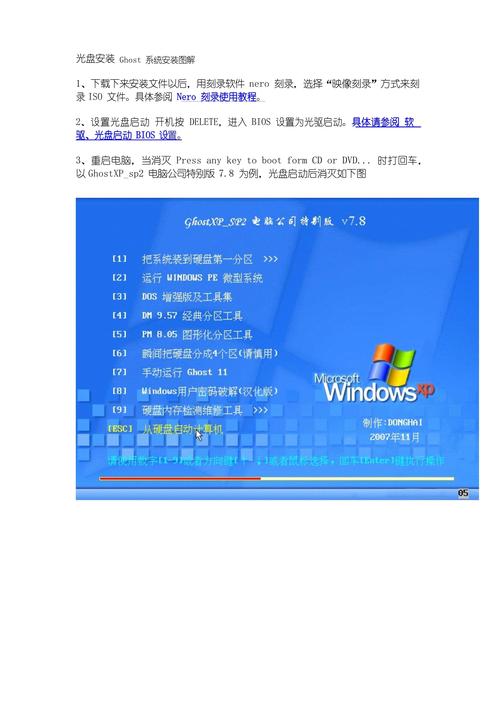
- 从U盘启动后,会进入一个菜单界面,由于不同的U盘启动盘制作工具(如老毛桃、大白菜、通用PE工具箱等)界面不同,您需要选择一个带有 “Windows PE” 或 “Ghost工具” 或 “一键Ghost” 选项的菜单项进入。
- 进入PE系统后,桌面上会有一个名为 “一键Ghost” 或 “Ghost” 的图标,双击打开它。
步骤3:执行Ghost还原(核心步骤)
- 打开“一键Ghost”软件后,通常会自动弹出还原窗口,如果没有,请手动点击“还原”或类似按钮。
- 在还原窗口中,您需要设置两个关键选项:
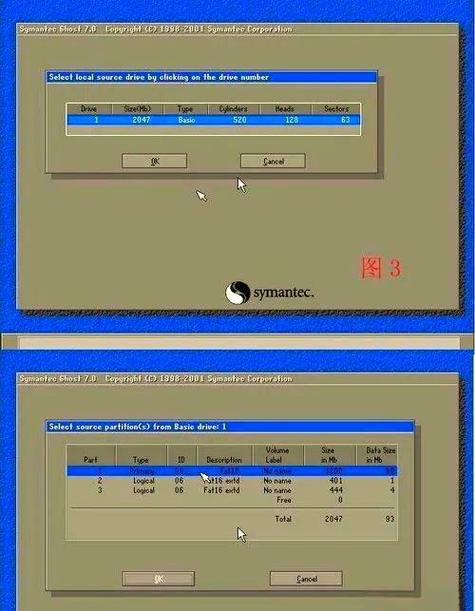
- 选择源分区(通常是GHO文件所在位置):
- 点击“浏览”按钮。
- 在弹出的文件窗口中,找到您的 Windows 7 GHO镜像文件,它通常在U盘的某个文件夹里。
- 选中
.GHO文件后点击“打开”。
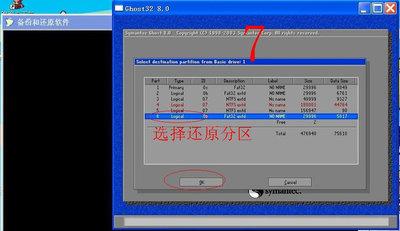
- 选择目标分区(通常是C盘):
- 在“选择要还原到的分区”下,会列出您电脑的所有硬盘和分区。
- 非常重要:请务必选择您电脑的 C盘,通常它是第一个硬盘(Disk 1)的第一个分区(Partition 1),大小在几十到一百多GB。
- 强烈建议勾选“检查分区是否为活动分区”,这能确保系统引导正常。
- 强烈建议勾选“完成后重启”。
- 选择源分区(通常是GHO文件所在位置):
- 检查所有选项:确保源文件是您的GHO文件,目标分区是C盘。
- 点击“是”或“确定”开始还原。
- 还原过程开始,进度条会显示100%的进度,这个过程根据GHO文件大小和电脑速度,通常需要 10-30分钟。在此期间请勿关闭电脑或断电!
步骤4:首次进入系统
- Ghost还原完成后,电脑会自动重启。
- 此时请拔掉U盘! 否则电脑可能会再次从U盘启动,导致安装失败。
- 重启后,电脑将进入Windows 7的“正在完成安装”阶段,这个过程是自动的,包括展开文件、安装驱动、准备桌面等,请耐心等待,可能需要5-15分钟。
- 进入Windows 7桌面后,系统安装就基本完成了。
第四部分:安装后设置
- 安装驱动程序:Ghost版系统通常自带一些常用驱动,但为了稳定性和发挥硬件性能,建议您:
- 下载并安装 主板芯片组驱动。
- 下载并安装 显卡驱动。
- 下载并安装 网卡驱动(确保能上网)。
- 您可以使用驱动精灵、驱动人生等软件自动检测安装,但请注意软件本身可能捆绑广告。
- 激活系统:如果系统未激活,您可以使用之前记录的密钥,或者在网上寻找通用的Windows 7激活工具(KMS激活等)进行激活。
- 更新系统:请注意:由于微软已停止支持,Windows Update无法再获取安全补丁,您可以尝试从第三方渠道获取更新包,但这存在风险。强烈建议您不要连接不安全的网络。
- 安装常用软件:根据您的需求,安装浏览器、办公软件、杀毒软件等。
常见问题与解决方法
-
Q: Ghost安装后蓝屏或无法启动?
- A: 可能是GHO文件与硬件不兼容,或者Ghost还原时目标分区选错,请尝试重新操作,确保100%选择C盘作为目标分区。
-
Q: 找不到GHO文件?
- A: 在Ghost界面中,点击“浏览”,然后从上方的路径下拉菜单中选择U盘的盘符(如
I:或J:),再到对应的文件夹里寻找。
- A: 在Ghost界面中,点击“浏览”,然后从上方的路径下拉菜单中选择U盘的盘符(如
-
Q: Ghost还原失败,提示错误代码?
- A: 可能是硬盘有坏道,或者GHO文件已损坏,可以尝试使用DiskGenius等工具先对硬盘进行检测,或者重新下载一个GHO文件。
-
Q: 网上找不到纯净的GHO文件怎么办?
- A: 如果您对电脑操作有一定了解,可以放弃使用Ghost,直接使用第二部分制作的U盘,在PE环境下安装原版的Windows 7 ISO文件,这样更纯净、更稳定,具体方法是在PE系统中运行
setup.exe进行安装。
- A: 如果您对电脑操作有一定了解,可以放弃使用Ghost,直接使用第二部分制作的U盘,在PE环境下安装原版的Windows 7 ISO文件,这样更纯净、更稳定,具体方法是在PE系统中运行