Windows Server 2008 综合教程
第一部分:基础入门
什么是 Windows Server 2008?
Windows Server 2008 是微软发布的一款服务器操作系统,于 2008 年正式发布,它是 Windows Vista 的服务器对应版本,以其增强的安全性、可靠性和管理功能而闻名。
核心特点:
- 强大的安全性: 引入了 Windows Firewall (高级防火墙)、BitLocker 驱动器加密 和 Network Access Protection (NAP) 等多项安全特性。
- 全新的管理工具: 引入了 Server Manager (服务器管理器),将服务器角色的安装、管理和监控集中在一个界面中,极大简化了管理流程。
- 虚拟化技术: 首次内置了 Hyper-V(在 R2 版本中功能更强大),为企业级虚拟化提供了原生的、高性能的解决方案。
- IIS 7.0: 提供了模块化、可扩展的 Web 服务器,管理和安全性都得到了显著提升。
- PowerShell: 引入了功能强大的命令行脚本工具和自动化框架,是现代 Windows 管理的基石。
系统要求与版本
在安装之前,请确保你的硬件满足要求。
| 组件 | 最低要求 | 推荐配置 |
|---|---|---|
| 处理器 | 1 GHz x86 或 x64 处理器 | 2 GHz 或更快的 x64 处理器 |
| 内存 | 512 GB (标准版/企业版/数据中心版) 256 GB (Web版/基础版) |
2 GB 或更多 |
| 硬盘空间 | 32 GB (实际所需取决于安装和配置) | 40 GB 或更多,建议使用多个磁盘 |
| 光驱 | DVD-ROM 驱动器 | - |
| 显卡 | Super VGA (800x600) 分辨率 | 1024x768 或更高分辨率 |
| 网络 | 千兆网卡 | 千兆网卡 |
主要版本:
- Web Server 2008: 专为托管 Web 应用程序和 ASP.NET 设计,功能最精简。
- Standard 2008: 标准版本,提供核心的服务器功能,支持最多 4 个处理器和 32 GB 内存。
- Enterprise 2008: 企业版,支持高达 8 个处理器和 64 GB 内存,包含高级功能如故障转移集群和热备内存。
- Datacenter 2008: 数据中心版,支持多达 32 个处理器和 2 TB 内存,为大型关键业务应用设计。
- Foundation 2008: 基础版,硬件和功能受限,面向小型企业,只能作为域控制器,用户数限制在 15 个。
第二部分:安装与初始配置
安装步骤
-
准备工作:
 (图片来源网络,侵删)
- 准备好 Server 2008 的安装光盘或 ISO 镜像文件。
- 确保硬件连接正常,并备份所有重要数据。
- 确定安装类型(升级或全新安装)、磁盘分区、时区、键盘布局等。
-
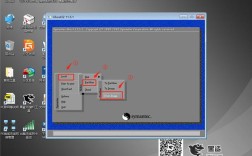
启动安装程序:
- 将光盘放入光驱或通过虚拟机加载 ISO 文件,然后从光盘启动计算机。
- 稍等片刻,进入安装程序界面,加载必要的文件。
-
输入产品密钥:
输入你的产品密钥,如果暂时没有,可以选择“我没有产品密钥”,稍后在激活。
-
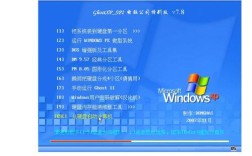
选择安装版本:
 (图片来源网络,侵删)
根据你的授权,选择要安装的版本(如 Standard 或 Enterprise)。
-
接受许可条款:
仔细阅读许可条款,然后勾选“我接受许可条款”并点击“下一步”。
-
选择安装类型:
- 升级: 如果你的电脑上已安装旧版服务器系统(如 Server 2003),可以选择升级。
- 自定义(高级): 全新安装,推荐选择此项。
-
分区配置:
- 这是关键步骤,你可以创建新分区、删除现有分区或格式化分区。
- 最佳实践: 为操作系统、应用程序和数据创建不同的分区,以提高性能和管理性。
- C 盘: 操作系统 (约 50-100 GB)
- D 盘: 应用程序 (如 SQL Server, IIS 网站文件)
- E 盘: 数据文件 (如数据库文件、用户文档)
-
安装过程:
完成分区选择后,安装程序将开始复制文件并安装系统,此过程可能需要 20-40 分钟,期间计算机会自动重启数次。
-
初始配置:
- 设置管理员密码: 为内置的
Administrator账户设置一个强密码。 - 配置网络: 设置计算机名、工作组或域、IP 地址、DNS 和网关,如果暂时不加入域,可以先设置一个静态 IP 地址,方便后续管理。
- Windows 激活: 连接到互联网,系统会自动激活,如果没有网络,可以手动激活。
- 设置管理员密码: 为内置的
-
首次登录:
- 安装完成后,使用你设置的
Administrator账户和密码登录系统。
- 安装完成后,使用你设置的
初始配置任务
-
配置自动更新:
进入“控制面板” -> “Windows Update”,确保系统设置为自动下载并安装更新,以保持系统安全。
-
配置防火墙:
进入“控制面板” -> “Windows Defender 防火墙”,确保防火墙已启用,对于服务器,通常不需要禁用。
-
配置远程桌面:
- 右键点击“我的电脑” -> “属性” -> “远程设置”。
- 在“远程桌面”选项卡中,选择“允许运行任意版本远程桌面的计算机连接”,这样方便从不同版本的客户端连接。
- 安全建议: 默认情况下,只有管理员组的用户可以远程连接,为了安全,可以创建专门的远程用户组。
第三部分:核心服务器角色
“服务器角色”是 Server 2008 的核心概念,它将操作系统预配置为执行特定功能(如文件共享、Web 托管等),最常用的管理工具是 服务器管理器。
Active Directory 域服务
这是 Windows 网络的基石,用于集中管理用户、计算机、策略和安全。
- 功能: 创建域、域树和域林,管理用户账户和组,实施组策略,实现统一身份验证。
- 安装步骤(以创建新域为例):
- 打开“服务器管理器”,点击“添加角色”。
- 在角色列表中勾选 Active Directory 域服务。
- 按照向导完成安装,安装过程中会提示你将服务器提升为域控制器。
- 在提升向导中,输入新的域名(如
corp.local),设置数据库和日志文件位置,设置目录服务还原模式的管理员密码。 - 完成重启后,你的服务器就成为了一个域控制器。
DNS 服务器
域名系统,用于将人类可读的域名(如 www.google.com)解析为机器可读的 IP 地址。
- 功能: 域内计算机名称解析、正向查找(域名 -> IP)、反向查找(IP -> 域名)。
- 与 AD 的关系: 在创建域时,通常会自动安装并配置 DNS 服务器,域成员计算机需要通过 DNS 来定位域控制器。
DHCP 服务器
动态主机配置协议,用于自动为网络中的客户端分配 IP 地址、子网掩码、网关和 DNS 服务器地址。
- 功能: 简化网络管理,避免 IP 地址冲突。
- 安装步骤:
- 在“服务器管理器”中添加 DHCP 服务器 角色。
- 在向导中,选择你的服务器网卡。
- 输入你希望分配的 IP 地址范围(
168.1.100到168.1.200)和子网掩码。 - 排除不想动态分配的静态 IP(如服务器本身)。
- 设置租约期限(默认 8 天)。
- 配置 DNS 和 WINS 服务器地址(通常指向域控制器)。
- 激活作用域。
文件服务
提供文件共享、分布式文件系统等网络文件存储功能。
- 功能: 创建和管理共享文件夹,配置 NTFS 权限,实现文件服务器的高可用性。
- 安装步骤:
- 添加 文件服务 角色。
- 在角色服务中,你可以安装 文件服务器、DFS 命名空间 等。
- 安装完成后,可以通过“管理工具” -> “计算机管理” -> “共享文件夹”来创建和管理共享。
Web 服务器
即 IIS (Internet Information Services),用于托管网站、Web 应用程序和 FTP 服务。
- 功能: 托建网站、处理 ASP.NET、PHP 等脚本,配置 SSL 证书。
- 安装步骤:
- 添加 Web 服务器 (IIS) 角色。
- 在角色服务中,根据需要勾选组件,如 HTTP 请求处理、ASP.NET、FTP 发布 等。
- 安装完成后,在“管理工具”中打开 Internet Information Services (IIS) 管理器。
- 在“默认网站”上右键点击,可以修改端口、绑定、物理路径等。
第四部分:管理工具与进阶
服务器管理器
- 作用: 所有服务器角色的中央管理控制台,你可以在此查看已安装的角色、添加新角色、管理服务器摘要和事件。
组策略编辑器
- 作用: 集中管理域内所有计算机和用户配置的工具,你可以通过它来设置桌面墙纸、限制软件安装、配置安全策略等。
- 路径: 如果是域控制器,在“运行”中输入
gpmc.msc,如果是成员服务器,只能编辑本地策略(gpedit.msc)。
PowerShell
- 作用: 强大的命令行脚本和自动化工具,对于批量管理服务器,PowerShell 远比图形界面高效。
- 常用命令示例:
Get-Command: 获取所有可用命令。Get-Service: 获取所有服务状态。Restart-Service -Name spooler: 重命名打印后台处理程序服务。Get-Process: 获取正在运行的进程。Get-NetAdapter: 获取网络适配器信息。
磁盘管理
- 作用: 管理硬盘分区和卷。
- 路径: “管理工具” -> “计算机管理” -> “磁盘管理”。
- 功能: 创建简单卷、跨区卷、带区卷、镜像卷和 RAID-5 卷,格式化磁盘,更改驱动器号。
备份与还原
- 作用: 保护服务器数据免受硬件故障、软件错误或人为破坏的影响。
- 工具: Windows Server Backup。
- 路径: “管理工具” -> “Windows Server Backup”。
- 功能: 可以进行完整服务器备份、特定卷备份或自定义文件/文件夹备份,支持计划备份和一次性备份。
第五部分:重要提示与最佳实践
-
安全性第一:
- 永远不要使用默认的 Administrator 账户。 创建一个新账户并禁用或重命名默认的 Administrator。
- 为所有账户设置强密码。
- 启用并配置 Windows 防火墙。
- 及时安装所有安全更新。
- 遵循最小权限原则,只给用户和应用程序授予其完成工作所必需的最小权限。
-
规划先行:
在安装前,规划好网络架构(IP 地址规划、域名、DNS/DHCP)、服务器角色和磁盘分区。
-
文档化:
详细记录你的服务器配置、IP 地址、共享文件夹路径、管理员密码等重要信息。
-
虚拟化:
如果条件允许,尽量使用 Hyper-V 将物理服务器虚拟化,这样可以提高硬件利用率、简化灾难恢复和服务器迁移。
第六部分:学习资源与升级路径
- 微软官方文档: Microsoft Docs - Windows Server 2008 R2 (英文)
- TechNet 库 (归档): TechNet Library - Windows Server 2008 (英文,内容非常全面)
- 升级路径: Windows Server 2008 的主流升级路径是 Windows Server 2012 和 Windows Server 2025/2025/2025,微软已停止对 Server 2008 的主流支持,强烈建议在生产环境中升级到更新的版本以获得安全补丁和新功能。
希望这份教程能帮助你顺利入门 Windows Server 2008!学习服务器管理是一个循序渐进的过程,多动手实践是最好的学习方法。