Excel 2003 完整教程
本教程分为以下几个部分:

(图片来源网络,侵删)
- 初识 Excel 2003 - 界面介绍和基本概念
- 基础操作 - 新建、保存、输入数据
- 数据编辑与格式化 - 让你的表格更美观、易读
- 公式与函数入门 - Excel 的核心威力
- 数据管理与分析 - 排序、筛选和汇总
- 图表制作 - 让数据可视化
- 打印技巧 - 将表格完美输出到纸上
- 实用技巧与快捷键 - 提升效率
- 重要提示:Excel 2003 与新版的区别
第一部分:初识 Excel 2003
启动 Excel 2003
点击 Windows 的“开始”菜单 -> “所有程序” -> “Microsoft Office” -> “Microsoft Office Excel 2003”。
界面介绍
启动后,你会看到以下主要组成部分:
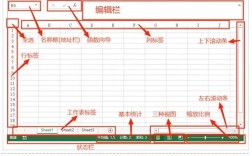
- 标题栏:显示当前正在编辑的文件名(如 “Book1”)和程序名称 “Microsoft Excel”。
- 菜单栏:包含所有 Excel 命令,如“文件”、“编辑”、“视图”、“插入”、“格式”、“工具”、“数据”和“帮助”,这是最常用的命令集合。
- 工具栏:将常用命令以图标形式展示,方便快速操作,默认会显示“常用”和“格式”工具栏。
- 自定义工具栏:如果找不到某个按钮,可以点击工具栏最右侧的向下箭头,选择“添加或删除按钮”来自定义。
- 名称框:显示当前选中的单元格地址(如
A1),也可以在这里直接输入单元格地址来快速跳转。 - 编辑栏:显示当前选中单元格中的内容(无论是数据还是公式),你可以在这里直接编辑单元格内容。
- 工作表区域:由许多行和列组成的网格,是输入和编辑数据的主要区域。
- 工作表标签:位于工作表区域的左下角,默认有 Sheet1, Sheet2, Sheet3,点击可以切换不同的工作表,右键标签可以进行重命名、插入、删除等操作。
- 状态栏:位于窗口最底部,显示一些状态信息,如“就绪”、“输入”等,以及求和、计数、平均值等计算结果。
基本概念
- 单元格:工作表中的最小单位,由行号(1, 2, 3...)和列标(A, B, C...)构成,如
A1。 - 工作表:由单元格组成的表格,一个 Excel 文件可以包含多个工作表。
- 工作簿:整个 Excel 文件(
.xls格式),它包含了一个或多个工作表。
第二部分:基础操作
新建工作簿
- 启动 Excel 时会自动创建一个空白工作簿。
- 或者,点击菜单栏的“文件” -> “新建”,在右侧的“新建工作簿”任务窗格中选择“空白工作簿”。
保存工作簿
这是最重要的一步!
- 首次保存:点击“文件” -> “保存”或“另存为”,在弹出的对话框中选择保存位置,输入文件名,然后点击“保存”。
- 后续保存:直接点击“保存”按钮(或按快捷键
Ctrl + S),会覆盖之前的文件。 - 另存为:如果你想保留原文件,同时创建一个新版本,使用“文件” -> “另存为”,可以起一个新名字或保存在新位置。
输入数据
- 选中单元格:用鼠标单击任意单元格,它会被黑色边框包围。
- :直接在单元格或编辑栏中输入文字、数字、日期等。
- 确认输入:
- 按
Enter键:确认输入,并选中下方的单元格。 - 按
Tab键:确认输入,并选中右侧的单元格。 - 按方向键 :确认输入,并选中相邻的单元格。
- 按
Esc键:取消当前输入。
- 按
第三部分:数据编辑与格式化
编辑数据
- 修改:双击单元格,或选中单元格后在编辑栏中修改。
- :选中单元格,按
Delete键。 - 删除单元格:选中单元格,右键点击 -> “删除”,可以选择“右侧单元格左移”或“下方单元格上移”。
设置数据格式
- 选中区域:按住鼠标左键拖动,选中要格式化的单元格区域。
- 使用工具栏:
- 字体:设置字体、字号、颜色、加粗、倾斜、下划线。
- 对齐方式:设置文本的水平对齐(左、居中、右)和垂直对齐(上、居中、下)。合并及居中 是一个常用功能,可以将多个单元格合并成一个。
- 使用菜单栏:
- 右键点击选中的区域 -> “设置单元格格式”。
- 在弹出的对话框中,你可以进行更详细的设置:
- 数字:设置数字格式(如货币、会计专用、百分比、日期、时间等)。
- 对齐:设置文本方向、自动换行等。
- 字体:比工具栏选项更丰富。
- 边框:为单元格添加或修改边框线。
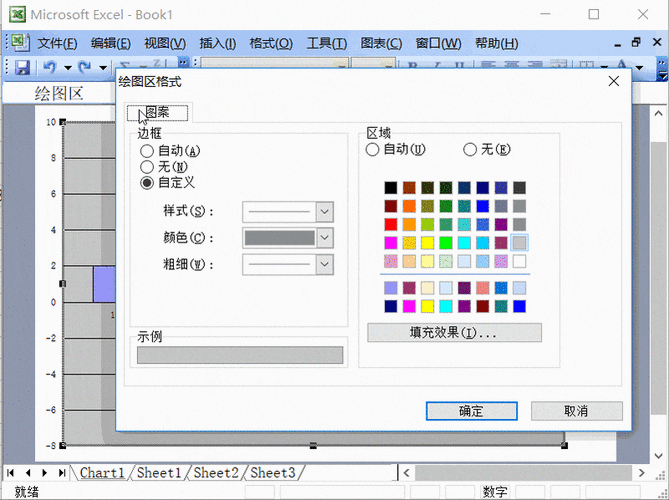
- 图案:为单元格设置背景颜色或底纹。
- 保护:锁定单元格,防止被修改(需要配合“工具”->“保护”->“保护工作表”使用)。
调整行高和列宽
- 鼠标拖动:将鼠标移动到行号或列标的分隔线上,当鼠标指针变成双向箭头时,按住并拖动即可调整。
- 精确设置:右键点击行号或列标 -> “行高”或“列宽”,输入具体数值。
第四部分:公式与函数入门
什么是公式?
公式是以等号 开头,由单元格引用、运算符、函数和常量组成的表达式。=A1+B1。
(图片来源网络,侵删)
常用运算符
- (加)
- (减)
- (乘)
- (除)
^(乘方,2^3表示 2 的 3 次方)
如何输入公式?
- 选中要显示结果的单元格。
- 输入等号 。
- 输入公式内容,
=A1+B1。 - 按
Enter键确认。
函数是什么?
函数是 Excel 预设好的公式,用于执行特定计算。SUM (求和), AVERAGE (求平均值)。
常用函数
SUM(求和)- 语法:
=SUM(数字1, 数字2, ...)或=SUM(单元格区域) - 示例:
=SUM(A1:A10)表示计算 A1 到 A10 所有单元格的和。
- 语法:
AVERAGE(求平均值)- 语法:
=AVERAGE(数字1, 数字2, ...)或=AVERAGE(单元格区域) - 示例:
=AVERAGE(B1:B5)
- 语法:
MAX(求最大值)- 语法:
=MAX(单元格区域) - 示例:
=MAX(C1:C20)
- 语法:
MIN(求最小值)- 语法:
=MIN(单元格区域) - 示例:
=MIN(C1:C20)
- 语法:
COUNT(计数)- 语法:
=COUNT(单元格区域)(只计算包含数字的单元格个数)
- 语法:
使用“插入函数”向导
如果你不记得函数的拼写,可以使用向导:
- 选中目标单元格。
- 点击菜单栏的“插入” -> “函数”。
- 在弹出的对话框中,选择函数类别,然后从列表中选择具体函数。
- 点击“确定”后,Excel 会引导你输入参数。
第五部分:数据管理与分析
排序
- 选中要排序的数据区域(建议包含标题行)。
- 点击菜单栏的“数据” -> “排序”。
- 在弹出的对话框中,选择主要关键字、次要关键字和第三关键字,并选择“升序”(A-Z, 0-9)或“降序”(Z-A, 9-0)。
- 点击“确定”。
筛选
筛选可以让你只显示符合特定条件的数据。
- 选中数据区域。
- 点击菜单栏的“数据” -> “筛选” -> “自动筛选”。
- 数据列表的每一列标题旁边会出现一个下拉箭头。
- 点击箭头,选择你想要筛选的条件(如“等于”、“前10个”、“自定义...”)。
- 要取消筛选,再次点击“数据” -> “筛选” -> “自动筛选”。
分类汇总
这个功能可以对数据进行分组并计算小计和总计。

(图片来源网络,侵删)
- 前提:必须先对数据进行排序(按“部门”排序)。
- 选中数据区域。
- 点击菜单栏的“数据” -> “分类汇总”。
- 在对话框中:
- 分类字段:选择你想要分组的列(如“部门”)。
- 汇总方式:选择计算方式(如“求和”、“计数”、“平均值”)。
- 选定汇总项:选择要对哪些列进行汇总(如“销售额”)。
- 点击“确定”,你可以点击左侧的
1,2,3按钮来查看不同级别的汇总结果。
第六部分:图表制作
图表能让数据更直观。
- 选中数据:选中要制作图表的数据区域(通常包含标题行和列)。
- 启动图表向导:点击“插入”菜单 -> “图表”。
- 选择图表类型:在第一步的向导中,选择一种图表类型(如“柱形图”、“折线图”、“饼图”),然后点击“下一步”。
- 设置数据源:向导会自动识别你的数据区域,你可以在这里修改,点击“下一步”。
- 设置图表选项:
- 输入图表标题、X轴和Y轴标题。
- 坐标轴:设置是否显示坐标轴。
- 图例:设置图例的位置。
- 数据标志:是否在图表上显示具体数值。
- 设置完成后,点击“下一步”。
- 放置图表:选择“作为新工作表插入”或“作为其中的对象插入”,对于初学者,建议选择后者,直接放在当前工作表上。
- 点击“完成”,图表就创建好了。
图表编辑:创建后,你可以直接点击图表的各个元素(标题、图例、柱形等)进行格式修改,或右键点击选择“设置...格式”。
第七部分:打印技巧
- 页面设置:这是打印前最重要的步骤。
- 点击“文件” -> “页面设置”。
- 页面:设置纸张方向(横向/纵向)、缩放比例。
- 页边距:设置打印内容与纸张边缘的距离,可以勾选“水平居中”和“垂直居中”。
- 页眉/页脚:添加页码、文件名等信息。
- 工作表:设置打印区域、是否打印网格线、行号列标等。
- 打印预览:
点击“文件” -> “打印预览”,在这里你可以看到打印出来的实际效果,避免浪费纸张。
- 打印:
在“打印预览”界面点击“打印”,或在“文件” -> “打印”中设置打印份数等,然后点击“确定”。
第八部分:实用技巧与快捷键
- 填充柄:选中单元格后,右下角有一个黑色小方块,鼠标移上去会变成 ,按住并拖动可以快速填充序列(如 1, 2, 3... 或星期一、星期二...)或复制数据。
- 复制/粘贴:
Ctrl + C/Ctrl + V。 - 剪切:
Ctrl + X。 - 撤销:
Ctrl + Z。 - 恢复:
Ctrl + Y。 - 快速求和:选中数据区域和下方的空白单元格,点击工具栏上的 (自动求和) 按钮。
- 冻结窗格:当表格很大时,滚动查看数据时标题会消失,可以选中标题行下方的一行,点击“窗口” -> “冻结窗格”,这样标题行就会固定不动。
第九部分:重要提示:Excel 2003 与新版的区别
-
文件格式:
- Excel 2003 默认格式:
.xls - Excel 2007 及以后默认格式:
.xlsx(基于 XML,文件更小,更安全)。 - 兼容性:新版 Excel 可以打开
.xls文件,但保存为.xlsx格式可以避免文件损坏并利用新功能,Excel 2003 需要安装兼容包才能打开.xlsx文件。
- Excel 2003 默认格式:
-
界面布局:
- Excel 2003:使用传统的菜单栏和工具栏。
- Excel 2007 及以后:引入了 功能区,将命令组织在不同的选项卡(如“开始”、“插入”、“页面布局”)中,功能更集中,但学习成本稍高。
-
功能增强:
- 新的函数:新版 Excel 增加了大量函数,如
IFS,SWITCH,CONCAT等。 - 表格功能:新版有更强大的“表格”功能,支持自动筛选、汇总和结构化引用。
- 图表:新版图表更美观,可定制性更强。
- 条件格式:新版提供了更丰富的条件格式选项,如数据条、色阶、图标集。
- 新的函数:新版 Excel 增加了大量函数,如
-
安全性:
- Excel 2003 的安全性相对较弱,更容易受到宏病毒攻击,打开来源不明的
.xls文件要格外小心。 - 新版 Excel 在安全机制上做了很多改进。
- Excel 2003 的安全性相对较弱,更容易受到宏病毒攻击,打开来源不明的
Excel 2003 的核心操作逻辑(如单元格、公式、排序、筛选)与新版 Excel 是一脉相承的,掌握了 2003,学习新版会非常快,反之亦然,如果你正在使用 2003,这份教程足以应对绝大多数日常工作,如果条件允许,建议逐步过渡到新版 Excel 以获得更好的体验和更多功能。