Protel 99SE 综合学习教程
第一部分:概述与准备工作
什么是 Protel 99SE?
Protel 99SE 是澳大利亚 Protel 公司(后更名为 Altium)在 1999 年发布的一款非常经典的电子设计自动化软件,它集成了 原理图设计、PCB 设计、电路仿真 和 PLD(可编程逻辑器件)设计 等功能于一体,是过去十几年里电子工程师入门和学习电路设计的“敲门砖”和必备工具。
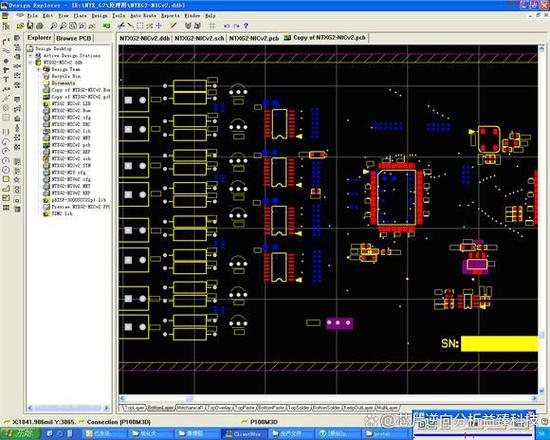
(图片来源网络,侵删)
尽管现在有更先进的 Altium Designer 等软件,但 Protel 99SE 凭借其稳定的性能、简洁的界面和海量的学习资源,至今仍在许多高校、培训机构和一些小型企业中使用。
为什么学习 Protel 99SE?
- 经典入门: 概念清晰,操作直观,能帮助初学者建立完整的电子设计流程概念。
- 资源丰富: 网上有海量的教程、实例、元件库和封装库,遇到问题很容易找到解决方案。
- 兼容性好: 可以打开和编辑非常古老的电路图文件,在维护老项目时非常有用。
- 轻量级: 相比现代的大型EDA软件,对电脑配置要求较低,运行流畅。
软件安装与准备
- 获取软件: 您可以在网上搜索 "Protel 99SE 安装包" 进行下载。
- 安装: 运行
Setup.exe,按照向导进行安装。注意: 安装路径建议使用英文,不要包含中文字符。 - 破解/授权: 由于是老软件,通常需要使用特定的授权文件或破解补丁才能正常使用,请务必从可靠的来源获取,并注意杀毒软件的提示。
- 安装附加库: 安装后,通常会附带一些示例库,建议您在网上搜索并下载一些 常用元件库 和 常用封装库,并将其复制到
Design Explorer 99 SE Library\Sch(原理图库) 和Design Explorer 99 SE Library\Pcb(PCB库) 文件夹中。
第二部分:核心工作流程(设计一个完整的PCB)
一个完整的设计流程主要分为两大步:原理图设计 和 PCB 设计。
原理图设计
目标: 绘制出清晰、正确的电路连接关系,为后续的PCB布局布线提供依据。
-
创建新设计数据库
 (图片来源网络,侵删)
- 打开 Protel 99SE,选择
File -> New。 - 在弹出的窗口中,选择
Database File,输入一个文件名(如MyProject.ddb),点击OK。 - 这个
.ddb文件是一个“设计数据库”,会包含你所有的原理图、PCB文件、库文件等。
- 打开 Protel 99SE,选择
-
创建新的原理图文件
- 在左侧的
Design Explorer窗口中,右键点击你的.ddb文件,选择New。 - 在弹出的窗口中,选择
Schematic Document,点击OK,文件默认名为Sheet1.Sch,你可以重命名,如Power.Sch。
- 在左侧的
-
设置原理图图纸
- 双击打开
.Sch文件。 - 右键点击图纸,选择
Document Options。 - 在
Sheet Options标签页中,可以设置图纸尺寸(如 A4)、标题栏、网格等,通常使用标准 A4 纸,并开启Snap和Visible网格,方便对齐。
- 双击打开
-
加载元件库
- 点击右侧的
Browse Sch标签页。 - 点击
Add/Remove...按钮,找到并添加你需要的原理图库文件(.lib或.ddb)。建议只加载需要的库,以免在茫茫元件库中找不到目标。 - 常用的库有
Miscellaneous Devices.lib(杂散器件,包含电阻、电容、二极管等基础元件)。
- 点击右侧的
-
放置元件
 (图片来源网络,侵删)
- 在
Browse Sch窗口中选择一个元件库。 - 选中一个元件(如
RES2- 电阻),点击Place按钮,或直接双击元件。 - 在原理图上点击,放置元件,可以按
空格键旋转元件,按X或Y键进行水平/垂直镜像。 - 按
Tab键可以打开元件属性对话框,修改元件的 标号(如 R1, R2)和 封装(如 AXIAL-0.4)。封装是连接原理图和PCB的关键,必须填写正确!
- 在
-
连接导线
- 点击顶部工具栏的
Wiring Tools(画线工具)中的Place Wire按钮(或按P -> W)。 - 将鼠标移动到元件引脚端,当出现一个红色的叉时,点击开始画线,拖动鼠标到另一个引脚,再次点击完成连接。
- 在连接过程中,可以放置 网络标号 来简化连线,将电源正极网络命名为
VCC,所有需要连接到VCC的引脚,只需放置一个名为VCC的网络标号即可,无需物理连线。
- 点击顶部工具栏的
-
电气规则检查
- 完成所有连接后,必须进行检查。
- 点击
Tools -> ERC...。 - 在弹出的对话框中,可以设置检查规则,通常直接点击
OK即可。 - 软件会生成一个
.ERC报告文件,并高亮显示原理图中的错误(如未连接的引脚、重复的元件标号等),根据报告修改错误,直到 ERC 通过。
-
生成网络表
- 网络表是原理图和PCB之间的“桥梁”,包含了所有元件信息和网络连接信息。
- 点击
Design -> Create Netlist...。 - 在弹出的对话框中,通常选择
Protel格式,点击OK。 - 你的设计数据库中会生成一个
Netlist文件夹,里面有一个.net文件。这个文件非常重要,下一步要用到!
PCB 设计
目标: 将原理图设计的电路,转化为可以实际生产的印刷电路板。
-
创建新的PCB文件
- 在你的
.ddb设计数据库中,再次右键选择New。 - 选择
PCB Document,点击OK,并重命名(如Power.Pcb)。
- 在你的
-
设置PCB板框
- 双击打开
.Pcb文件。 - 默认是一个白色的画布,我们需要定义板的边缘。
- 点击底部
Keep Out Layer(禁止布线层)标签,将其设为当前层。 - 使用
Place -> Line工具,画一个闭合的矩形框,这就是你的PCB的物理边界。
- 双击打开
-
加载元件封装库
- 点击右侧
Browse PCB标签页。 - 点击
Add/Remove...,添加你需要的PCB封装库文件(.lib),常用的有General IC.lib,Miscellaneous.lib等,确保库中有你在原理图中定义的封装。
- 点击右侧
-
导入网络表
- 点击
Design -> Load Netlist...。 - 在弹出的对话框中,点击
Browse...,找到并选择上一步生成的.net文件。 - 如果一切正确,软件会提示成功加载,并显示一个
All macros validated的消息。 - 点击
Execute,网络表就会被导入,PCB上会加载所有元件,并且会用 飞线(预拉线)显示元件引脚之间的连接关系。
- 点击
-
元件布局
- 这是PCB设计中最考验经验和技巧的一步。
- 目标:按照电路功能模块进行布局,将关联紧密的元件放在一起;考虑信号流向、散热、接口位置、机械结构等因素。
- 使用
Edit -> Move下的命令(如Drag,Component)来拖动元件。 - 布局原则:
- 先放置核心芯片和接口。
- 按照信号流向,放置周围元件。
- 尽量缩短飞线长度,特别是高速信号线。
- 考虑元件的物理大小和散热需求。
-
设置设计规则
- 点击
Design -> Rules...。 - 这里定义了PCB布线的约束条件,如线宽、间距、过孔大小等。
- 关键规则:
Routing -> Width:设置布线宽度,电源和地线通常要宽一些(如 20-30mil),信号线可以细一些(如 8-12mil)。Routing -> Clearance:设置导线与导线、导线与焊盘之间的最小安全间距(8mil 或 10mil)。
- 点击
-
布线
- 点击底部
TopLayer(顶层)标签,开始顶层布线。 - 点击
Place -> Interactive Routing(或按P -> P)。 - 点击焊盘开始布线,拖动鼠标,软件会自动处理直角和拐角,并遵守你设置的设计规则。
- 布线时,可以按
Tab键实时修改线宽。 - 如果需要换层,可以点击过孔放置按钮
Place Via,或者直接按数字键盘的 键快速切换布线层并自动添加过孔。 - 顶层和底层走横线,中间层(如果有的话)走竖线,这是“横平竖直”的布线策略,便于生产。
- 地线处理:尽量使用大面积覆铜来连接地线,以增强抗干扰能力,布线完成后,点击
Place -> Polygon Plane,设置网络为GND,然后围绕板框画一个闭合区域即可。
- 点击底部
-
设计规则检查
- 和原理图的ERC一样,PCB也需要DRC来检查错误。
- 点击
Tools -> Design Rule Check...。 - 在弹出的对话框中,通常选择所有规则,点击
Run DRC。 - 软件会生成一个
.DRC报告,并高亮显示违反规则的地方(如线间距过小、线宽不够等),根据报告修改,直到DRC通过。
-
后续处理
- 丝印层调整: 在
Top Overlay和Bottom Overlay层,调整元件标号和轮廓的位置,使其清晰可见,不与其他部件冲突。 - 添加泪滴: 在焊盘和导线连接处添加泪滴,可以增强机械强度。
Tools -> Teardrops...。 - 生成Gerber文件: 这是发送给PCB厂家的生产文件。
- 点击
File -> Output -> CAM Manager。 - 在
CAM Manager中,点击Jobs -> Add -> Gerber。 - 设置好各层(铜层、丝印层、阻焊层、钻孔层等),生成
.gbr文件。 - 还需要生成 钻孔文件
NC Drill(.drl或.xln)。
- 点击
- 丝印层调整: 在
第三部分:学习资源推荐
-
视频教程 (强烈推荐):
- Bilibili (B站): B站是学习Protel 99SE的最佳平台,搜索关键词“Protel 99SE 教程”或“Protel 99SE 从入门到精通”,有大量非常系统的视频课程。
- 非常经典的 “十天学会Protel 99SE” 系列视频。
- 许多UP主(如“小凡”、“EDA365”等)都发布了详细的讲解视频,跟着动手操作,进步会非常快。
- Bilibili (B站): B站是学习Protel 99SE的最佳平台,搜索关键词“Protel 99SE 教程”或“Protel 99SE 从入门到精通”,有大量非常系统的视频课程。
-
图文教程:
- CSDN、博客园、知乎: 搜索“Protel 99SE 教程”,可以找到很多图文并茂的博客文章,适合查阅特定功能的操作方法。
- 大学课程PPT: 很多高校的电子、自动化专业课程资料中都有关于Protel 99SE的PPT,内容精炼,重点突出。
-
书籍:
《Protel 99SE电路设计与仿真教程》等实体书,虽然内容可能略显陈旧,但体系完整,适合系统学习。
第四部分:实用技巧与注意事项
- 善用快捷键:
P+W(画线),P+J(放置网络标号),E+D(删除),Ctrl+Z(撤销) 等,能极大提高效率。 - 原理图符号和PCB封装的对应关系: 这是最容易出错的地方,一定要确保原理图中元件的
Footprint属性填写正确,并且PCB库中存在该封装。 - 模块化设计: 对于复杂的电路,可以按功能模块(如电源模块、主控模块、接口模块)分别绘制原理图,然后通过
Sheet Symbol和Sheet Entry连接,最后生成一个总网络表。 - 备份:
.ddb文件就是你的项目备份,定期保存,也可以导出独立的.sch和.pcb文件进行备份。 - 保持简洁: 避免在原理图上放置过多的冗余信息,保持图纸整洁,便于自己和他人阅读。
- 版本问题: Protel 99SE 有多个版本和服务包,确保安装的是稳定版本。
学习 Protel 99SE 的最佳路径是:理论学习 -> 观看视频教程 -> 跟着动手实践 -> 尝试设计一个简单的完整电路(如LED点阵驱动、单片机最小系统),虽然软件老旧,但它所蕴含的电子设计思想和基本流程,对于任何电路设计软件都是通用的,掌握了它,再学习 Altium Designer 或其他EDA软件将会事半功倍,祝您学习顺利!