在硬盘上安装 Windows 7 系统,通常有两种最常见的含义:

(图片来源网络,侵删)
- 硬盘安装(无需U盘): 电脑能正常开机进入系统,想直接重装成 Win7。
- 从硬盘启动安装(新机无系统): 电脑是空的,或者换了新硬盘,需要通过PE系统(通常用U盘进入)来给硬盘装系统。
鉴于大多数用户搜索“硬盘安装”通常是指不使用U盘的直接安装方法,以下是最详细的教程。
硬盘直接安装(最简单,无需U盘)
适用场景: 电脑能正常开机上网,想直接把现有系统重装为 Win7。
准备工作
- 下载系统镜像: 去 MSDN 或其他信誉良好的网站下载 Windows 7 的 ISO 镜像文件(通常是 64位旗舰版)。
- 下载安装工具: 推荐下载 “软碟通 (UltraISO)” 或者 “NT6 HDD Installer”(这是一个专门用于硬盘安装的小工具)。
- 小白建议: 也可以下载“一键重装系统”类的软件(如小白一键重装、系统之家等),它们会自动执行下面的步骤,但可能有广告,下面介绍手动纯净版步骤。
步骤详解 (以解压安装法为例)
第一步:备份数据
- 非常重要! 请将 C 盘(桌面、我的文档)里的重要文件复制到 D 盘或 U 盘。
第二步:准备安装文件
(图片来源网络,侵删)
- 将下载好的 Win7 ISO 镜像文件解压(使用 WinRAR 或右键解压)。
- 解压后,你会看到很多文件和文件夹。
- 注意: 一定要将这些解压后的文件,直接复制到除了 C 盘以外的盘符根目录下(D 盘根目录)。
- 原因: 如果放在文件夹里,有时候引导程序找不到文件。
第三步:安装 NT6 HDD Installer (关键步骤)
- 下载并运行
NT6 HDD Installer这个小软件。 - 根据提示点击“安装”。
- 安装完成后,它会提示你重启电脑。
第四步:重启并进入安装模式
- 重启电脑。
- 在开机画面(黑底白字)出现时,Windows 启动管理器会出现两个选项:
- Windows 7
- NT6 HDD Installer Mode 1 (或 Mode 2)
- 通过键盘方向键选择 NT6 HDD Installer Mode 1 并回车。
第五步:正式安装 Win7
- 此时电脑会进入类似光盘安装的界面。
- 选择语言、时间、键盘,点击“下一步”。
- 点击屏幕中央的 “现在安装”。
- 接受许可条款,点击下一步。
- 安装类型选择: 一定要选 “自定义(高级)”,不要选升级。
- 分区选择:
- 选中 磁盘 0 分区 1 (C盘)。
- 强烈建议点击“驱动器选项 (高级)”,然后点击“格式化”。(这会清空 C 盘,确保系统纯净)。
- 点击下一步,系统开始自动安装。
- 期间电脑会自动重启几次,直到进入设置用户名的界面。
新硬盘/无系统安装(使用 PE 工具)
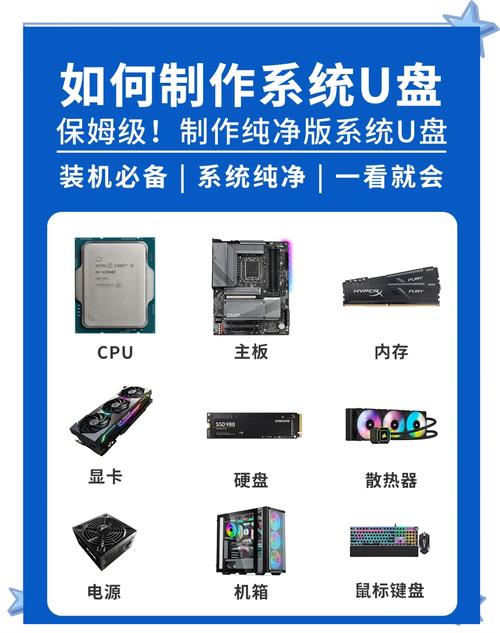
适用场景: 电脑换了全新的空硬盘,或者系统彻底损坏无法开机,你需要借助一个 8GB 以上的 U 盘。
(图片来源网络,侵删)
步骤简述
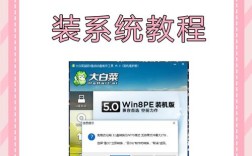
- 制作 PE 启动盘: 找一台能用的电脑,下载“微PE工具箱”或“优启通”,插入U盘,制作成 PE 启动盘。
- 拷贝镜像: 将 Win7 的 ISO 镜像文件复制到 U 盘里。
- 进入 PE: 将 U 盘插回目标电脑,开机狂按启动热键(F12/F11/Esc/Del 等,视主板而定),选择从 USB 设备启动。
- 分区(如果是新硬盘): 进入 PE 桌面后,打开“DiskGenius”分区工具,点击“快速分区”,建立 C 盘和 D 盘(注意选择 GUID 或 MBR 格式,Win7 通常推荐 MBR,但也支持 GUID)。
- 安装系统:
- 打开 PE 桌面上的“一键安装系统”或“WinNTSetup”工具。
- 选择 U 盘里的 Win7 ISO 镜像。
- 选择安装位置为 C 盘。
- 点击“安装”,等待进度条走完重启即可。
⚠️ 重要提示(必读)
-
驱动问题(特别是 USB):
- Intel 第 6 代及以后的 CPU(如 Skylake 及更新架构)原生不支持 Win7 的 USB 3.0 驱动。
- 如果你用的是较新的电脑(近 5-8 年内的新机),直接安装 Win7 后,可能会出现鼠标键盘动不了(USB 失效)的情况。
- 解决办法: 需要下载“注入了 USB 3.0 驱动和 NVMe 驱动”的 Win7 特别版镜像,或者在 PE 中使用专门的驱动注入工具。
-
分区格式 (MBR vs GPT):
- 如果你的硬盘是 MBR 格式,BIOS 设置为 Legacy 启动。
- 如果你的硬盘是 GPT 格式,BIOS 必须设置为 UEFI 启动。
- 建议: 安装 Win7 时,如果主板支持 Legacy,建议将硬盘转为 MBR 格式,兼容性最好。
-
激活:
安装完成后,系统需要激活,请自备激活码或使用合法的激活工具。
如果你是老电脑重装,推荐使用 方法一(NT6 HDD Installer),简单快捷;如果是新电脑装新硬盘,Win7 可能会面临驱动缺失的问题,建议慎重考虑是否使用 Win10/11,或者寻找集成驱动的 Win7 版本。