Microsoft Project 2007 完整入门教程
第一部分:初识 Project 2007
什么是 Microsoft Project?
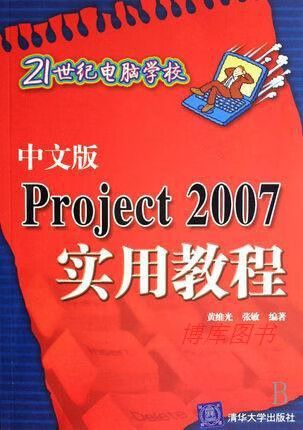
Microsoft Project 是一款专业的项目管理软件,主要用于帮助项目经理、团队负责人和规划人员制定计划、分配资源、跟踪进度、管理预算和分析工作负荷,它不是用来写文档或做演示的,而是专注于“项目”这个核心对象。
Project 2007 的核心概念(在开始前必须了解)
在打开软件之前,理解这几个基本概念至关重要,它们是整个项目计划的基石:
- 项目: 您要完成的一个临时性工作,它有明确的开始和结束日期。“开发一款新手机App”、“策划一场市场营销活动”。
- 任务: 构成项目的具体工作单元,任务有明确的起止时间,并且消耗资源(人力、设备、材料)。“需求分析”、“UI设计”、“前端开发”、“后端开发”、“测试”。
- 里程碑: 一个重要的时间节点,它本身不消耗时间或资源,只作为一个标志,用来标记项目中的关键点或阶段。“项目启动”、“设计完成”、“产品发布”。
- 资源: 用于完成任务的任何东西,可以分为两类:
- 工时资源: 指人员或设备,他们按时间投入工作(程序员、设计师、会议室、服务器)。
- 材料资源: 指项目消耗的消耗品(水泥、电缆、软件许可证)。
- 工期: 完成一个任务所需的总时间,Project 默认使用“工作日”,单位可以是天、小时、周等。
- 前置任务: 某个任务开始之前必须完成的另一个任务,这是定义任务之间逻辑关系(依赖关系)的关键。“测试”任务的前置任务必须是“开发”任务完成。
第二部分:创建您的第一个项目计划
步骤 1:启动并设置新项目
- 打开 Microsoft Project 2007。
- 在启动界面,选择 “新建”。
- 在右侧的“新建项目”窗格中,点击 “空白项目”。
- 设置项目的基本信息,点击菜单栏的 “项目” -> “项目信息”。
- 在弹出的对话框中:
- 开始日期: 输入项目的预计开始日期。
- 日程排定方法: 选择“从项目开始日期”,这是最常用的方式。
- 日历: 选择“标准”日历,代表标准的每周5天工作制,如果您的项目有特殊工作时间(如夜班),可以在这里设置或创建新日历。
- 点击 “确定”。
步骤 2:创建任务列表
这是项目计划的核心,我们将在左侧的“任务名称”列中输入所有需要完成的工作。
- 在左侧的“任务名称”列中,直接输入您的任务名称,按
Enter键换行。 - 示例项目:“策划公司年会”
| 任务名称 |
|---|
| 确定年会主题 |
| 制定预算方案 |
| 预订场地 |
| 设计邀请函 |
| 制作宣传海报 |
| 采购年会礼品 |
| 邀请嘉宾 |
| 确定年会流程 |
| 现场布置 |
| 年会彩排 |
| 正式举办年会 |
步骤 3:设置任务工期
- 在“工期”列中,为每个任务输入预估的天数或小时数。
- 输入技巧:
- 输入
5d代表 5 个工作日。 - 输入
2w代表 2 个星期(10个工作日)。 - 输入
40h代表 40 个小时。
- 输入
- Project 会自动将输入的内容转换为默认的时间单位(如“工作日”)。
步骤 4:建立任务之间的逻辑关系(链接任务)
这是 Project 自动排程的关键,通过链接任务,Project 会根据您设定的规则自动计算任务的开始和结束时间。
- 按住
Ctrl键,用鼠标点击您想要链接的任务。注意:任务的顺序非常重要,通常是按时间先后顺序选择的。- 先选择“确定年会主题”,再按住
Ctrl选择“制定预算方案”,最后选择“预订场地”。
- 先选择“确定年会主题”,再按住
- 点击工具栏上的 “链接任务” 按钮(看起来像一个链条的图标)。
- 重复此操作,链接其他相关的任务。
- “设计邀请函” -> “制作宣传海报” -> “采购年会礼品” -> “邀请嘉宾”
- “确定年会流程” -> “现场布置” -> “年会彩排” -> “正式举办年会”
观察结果: 链接后,您会看到任务之间出现了连接线,任务的“开始时间”和“完成时间”列被自动填充,总工期”也计算出来了(通常显示在甘特图顶部)。
第三部分:使用甘特图可视化计划
甘特图是 Project 最核心的视图,它以图形化的方式展示了任务的时间安排和依赖关系。
- 默认情况下,您应该已经看到了甘特图,如果看不到,点击菜单栏的 “视图” -> “甘特图”。
- 调整时间刻度:
- 在甘特图上方的“时间刻度”区域,右键点击。
- 选择 “时间刻度”。
- 在弹出的对话框中,可以设置顶层和底层的时间单位(顶层显示“月”,底层显示“周”),让图表更清晰。
- 查看关键路径:
- 关键路径是决定项目总工期的任务序列,任何关键路径上的任务延迟,都会导致整个项目延迟。
- 点击菜单栏的 “工具” -> “跟踪” -> “设置比较基准”(稍后会详细讲)。
- 点击菜单栏的 “格式” -> “条形图样式”。
- 在“条形图样式”对话框中,找到“关键”任务,并将其条形图的颜色设置为醒目的红色或其他颜色,然后点击“确定”,所有关键路径上的任务都会以红色显示。
第四部分:分配资源
任务本身只是“做什么”,而资源是“谁来做”或“用什么来做”。
步骤 1:建立资源列表
- 点击菜单栏的 “视图” -> “资源工作表”。
- 您会看到一个表格,在这里输入所有项目需要的资源。
- 资源类型:
- 工时资源: 在“类型”列选择“工时”。
- 材料资源: 在“类型”列选择“材料”。
| 资源名称 | 类型 | 最大单位 |
|---|---|---|
| 张经理 | 工时 | 100% |
| 李设计师 | 工时 | 100% |
| 王助理 | 工时 | 100% |
| 会场A | 工时 | 100% |
| 印刷品 | 材料 | |
| 年会礼品 | 材料 |
- 最大单位: 对于人员,通常填写
100%,表示他/她全职投入,如果有人是兼职,可以填写50%。
步骤 2:为任务分配资源
- 切换回 “甘特图” 视图。
- 在左侧任务列表中,选中一个或多个需要分配资源的任务(“设计邀请函”)。
- 点击菜单栏的 “工具” -> “分配资源”。
- 在弹出的“分配资源”对话框中,从列表中选择一个或多个资源(选择“李设计师”)。
- 点击 “分配” 按钮。
- 您会看到“李设计师”被添加到了任务的“资源名称”列中。
- 重复此过程,为其他任务分配资源,为“预订场地”分配“王助理”和“会场A”。
步骤 3:查看资源分配情况
- 点击菜单栏的 “视图” -> “资源使用状况”。
- 这个视图按资源分组,显示了每个资源在哪些任务上工作,以及预计投入的时间(工时),这有助于发现资源是否被过度分配(某个人在同一天被安排了超过100%的工作)。
第五部分:设置比较基准与跟踪进度
项目计划制定好后,就需要跟踪实际执行情况了,设置“比较基准”是第一步,它为后续的跟踪提供了一个“黄金标准”。
步骤 1:设置比较基准
- 当您的项目计划已经非常完善,不再需要大的修改时,就可以设置比较基准了。
- 点击菜单栏的 “工具” -> “跟踪” -> “设置比较基准”。
- 在弹出的对话框中,确保选择的是 “完整项目”,然后点击 “确定”。
- 重要提示: 比较基准一旦设置,通常就不要再轻易修改了,它是衡量项目变化的标尺。
步骤 2:更新任务进度
假设项目进行了一段时间,我们来更新一下进度。
- 在“甘特图”视图中,找到已经完成的任务,确定年会主题”。
- 在“完成百分比”列中,输入
100%。 - 您会看到该任务的条形图会变成两部分:深色部分表示已完成,浅色部分表示剩余。
- 对于正在进行中的任务,制定预算方案”,假设已经完成了50%,就在“完成百分比”列中输入
50%。 - 输入实际数据: 如果您知道任务的实际开始日期或实际工期,也可以在相应的列中手动输入,Project 会根据这些数据自动计算进度。
步骤 3:查看项目差异
- 点击菜单栏的 “视图” -> “跟踪甘特图”。
- 这个视图会在您的主计划条形图下方,显示一条比较基准的条形图。
- 如果实际进度条落后于比较基准条,说明项目延期了。
- 如果实际进度条超前于比较基准条,说明项目进度提前了。
- 如果任务条变红了,说明该任务的成本超出了预算(如果设置了成本)。
第六部分:打印与报告
步骤 1:设置页面
- 点击菜单栏的 “文件” -> “页面设置”。
- 在这里您可以设置:
- 页面: 选择纸张方向(纵向/横向)。
- 页边距: 调整打印边距。
- 图例: 设置是否打印图例以及图例的位置。
- 视图: 选择要打印的视图(如“甘特图”或“任务工作表”)。
步骤 2:打印预览
- 点击工具栏上的 “打印预览” 按钮。
- 在预览视图中,您可以看到打印出来的效果,可以缩放、调整页面等。
- 确认无误后,点击 “打印” 按钮。
步骤 3:生成报告
Project 提供了多种内置的报告模板。
- 点击菜单栏的 “报告”。
- 您会看到几个分类:
- 总览: 提供项目整体情况的报告,如“项目概要”、“最高级任务”。
- 当前活动: 提供当前进度状态的报告,如“未开始任务”、“应开始任务”。
- 成本: 提供成本相关的报告。
- 工作分配: 提供资源分配情况的报告。
- 选择一个报告类型(总览” -> “项目概要”),系统会自动生成一个新窗口显示报告内容,您可以打印或将其导出为 PDF。
总结与进阶
通过以上六个步骤,您已经掌握了 Microsoft Project 2007 的核心操作流程:创建计划 -> 定义任务 -> 建立关系 -> 分配资源 -> 设置基线 -> 跟踪进度。
进阶学习方向:
- 成本管理: 为资源和任务添加成本信息,进行预算跟踪。
- 更复杂的依赖关系: 学习使用“开始-开始”、“完成-完成”等不同的链接类型。
- 任务限制: 为任务设置“不得早于...”或“必须完成于...”等限制条件。
- 自定义视图和报表: 根据自己的需求,创建个性化的视图和报告模板。
Project 2007 的界面虽然经典,但其功能强大,熟练掌握它,您将能够更科学、更高效地管理您的项目,祝您学习顺利!