由于 Windows 8/8.1 使用的是 UEFI + GPT 分区格式,而传统的 Windows 7 安装盘通常不支持这种格式。最推荐、最干净、最可靠的方法是“全新安装”,而不是“升级安装”,这意味着你将需要备份所有个人数据,然后格式化硬盘,重新安装 Windows 7。
(图片来源网络,侵删)
下面我将为你提供一份非常详细的图文思路教程,涵盖不同情况。
第一步:准备工作(至关重要!)
在开始任何操作之前,请务必完成以下准备工作,否则可能导致数据丢失或安装失败。
备份所有重要数据!
这是最最重要的一步!安装过程会格式化硬盘,硬盘上的所有文件都将被清空。
- 文档、图片、视频、音乐、下载的软件、浏览器书签、聊天记录等。
- 备份方法:
- 外置硬盘: 将所有文件复制到一个足够大的移动硬盘或U盘中。
- 云盘: 使用 OneDrive, Google Drive, 百度网盘等将文件上传到云端。
- 刻录光盘: 如果数据量不大,可以刻录成 DVD。
确认电脑硬件是否支持 Windows 7
并非所有预装 Windows 8 的电脑都能顺利安装 Windows 7,主要瓶颈在于 BIOS/UEFI 和 驱动程序。
(图片来源网络,侵删)
- CPU 指令集: 一些新的 CPU(特别是 Intel 第6代及以后的酷睿处理器)默认不支持 Windows 7 的传统模式,缺少关键的
USB 3.0驱动和SATA控制器驱动,安装后可能会出现无法识别硬盘、无法使用USB键盘鼠标等问题。 - 如何确认:
- 查看电脑官网: 访问你的电脑品牌(如联想、戴尔、惠普)的官方网站,在“支持与下载”页面,输入你的电脑型号,查看是否有提供 Windows 7 的官方驱动,如果有,说明官方支持,安装会顺利很多,如果没有,则需要做好更充分的准备。
- 查看 CPU 型号: 在 Windows 8 系统中,按下
Win + R键,输入msinfo32并回车,在“处理器”一栏查看你的 CPU 型号,如果型号较新(如 i5-6xxx, i7-6xxx 或更新),就需要特别注意。
准备 Windows 7 安装文件和产品密钥
- 获取 Windows 7 安装镜像:
- 推荐官方渠道: 前往微软官方的 Windows 7 下载页面(需要使用 IE 浏览器),根据你的需求(家庭版/专业版)下载 ISO 文件,这是最纯净、最安全的版本。
- 注意: 如果你购买的是品牌机,可能需要使用品牌机自带的恢复盘或定制安装盘,它们通常集成了特定驱动。
- 获取 Windows 7 产品密钥:
- 如果你之前购买过 Windows 7 零售版,请找到你的产品密钥卡片。
- 如果你的电脑是 Windows 8 Pro 升级到 Windows 8.1 Pro 的,你可以通过以下方法获取一个免费的 Windows 7 Pro 密钥:
- 在 Windows 8.1 系统中,右键点击“此电脑” -> “属性”。
- 在“Windows 激活”区域,点击“更改产品密钥”。
- 在弹出的窗口中,输入密钥
VK7JG-NPHTM-C97JM-9MPGT-3V66T。 - 系统会提示“此版本的 Windows 无法在电脑上运行”,忽略提示,继续操作,这个步骤的目的是让系统验证你的 Windows 8.1 Pro 是正版,并记录你的硬件信息,以便后续激活 Windows 7。
- 注意: 如果你预装的是 Windows 8 家庭版,这个方法不适用,你将需要自行购买一个 Windows 7 的产品密钥。
准备安装工具
- 一个 8GB 或以上的 U 盘:用于制作 Windows 7 的可启动安装盘。
- 另一台可以正常上网的电脑:用于制作启动盘。
第二步:制作 Windows 7 安装 U 盘
我们将使用微软官方的 “Windows 7 USB/DVD Download Tool” 或更现代的 “Rufus” 工具来制作启动盘,这里以 Rufus 为例,因为它更灵活,支持更多格式。
- 下载并安装 Rufus:访问 Rufus 官网 下载最新版。
- 插入 U 盘:将准备好的 8GB 以上 U 盘插入另一台电脑。
- 打开 Rufus:
- 设备: 选择你的 U 盘。
- 启动选择: 点击“选择”,然后浏览并选择你下载好的 Windows 7 ISO 文件。
- 映像选项: 这是关键一步!
- 分区方案: 选择
GPT(如果你的电脑是 UEFI 启动,这是必须的)。 - 目标系统类型: 选择
UEFI (非 CSM)。
- 分区方案: 选择
- 卷标: 可以随意填写,如 "Win7 Install"。
- 格式: 选择
FAT32。
- 开始制作:检查所有设置无误后,点击“开始”,Rufus 会警告你 U 盘数据将被清空,点击“确定”继续,等待制作完成。
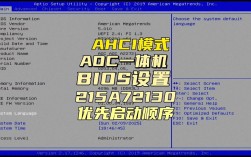
第三步:BIOS/UEFI 设置
这一步是为了让电脑能够从 U 盘启动,并为安装 Windows 7 做好准备。
- 重启电脑,在出现品牌 LOGO 时,反复按下特定键进入 BIOS/UEFI 设置界面,常见按键有
F2,F10,F12,Del。 - 切换到传统模式(Legacy Support/CSM):
- 由于 Windows 7 对 UEFI 的支持不如 Win8,最简单的方法是暂时切换回传统模式。
- 在 BIOS 设置中找到
Boot或启动选项。 - 寻找类似
CSM(Compatibility Support Module)、Legacy Boot、Launch CSM的选项,并将其设置为Enabled(启用)。
- 设置启动顺序:
- 在启动选项中,将
USB-HDD或你的 U 盘设备移动到第一位,确保电脑会从 U 盘启动。
- 在启动选项中,将
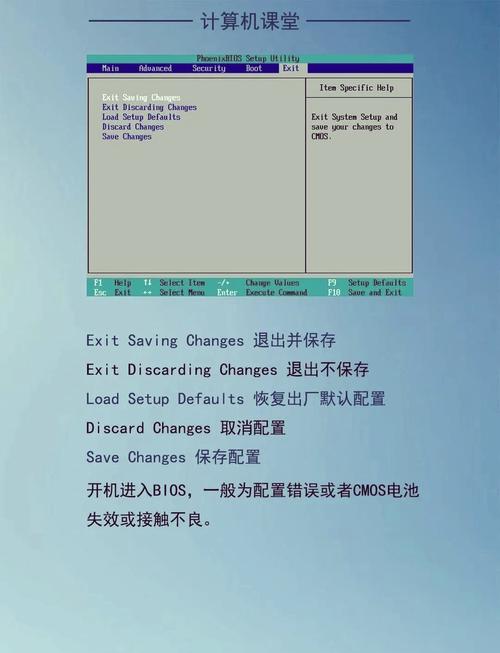
- 保存并退出:按下
F10,选择“是”保存更改并重启电脑。
第四步:安装 Windows 7
电脑会从 U 盘启动,进入 Windows 7 安装程序界面。
- 语言设置:选择“中文(简体)”,点击“下一步”。
- 点击“现在安装”。
- 输入产品密钥:在“请输入产品密钥”界面,输入你准备好的密钥,然后点击“下一步”。
- 选择安装版本:选择你要安装的版本(如 Windows 7 专业版),点击“下一步”。
- 接受许可条款:勾选“我接受许可条款”,点击“下一步”。
- 选择安装位置(最关键的一步):
- 你会看到一个磁盘分区界面,这里显示的是你的硬盘。
- 删除所有现有分区:选中每一个分区(通常是“系统保留”、“恢复分区”、“主分区”等),然后点击“驱动器选项(高级)”下的“删除”,重复此操作,直到整个磁盘变为“未分配空间”。
- 创建新分区:确保选中了“未分配空间”,然后点击“新建”。
- 设置分区大小:默认大小即可,它会使用全部未分配空间,点击“应用”。
- 格式化分区:系统会提示需要创建额外的系统分区,点击“确定”,你会看到两个分区:一个小的“系统保留”分区(100MB)和一个大的主分区,选中主分区,点击“格式化”,确保文件系统是
NTFS。 - 选择安装位置:选中那个格式化好的主分区,点击“下一步”。
- 开始安装:安装程序会开始复制文件,展开功能,安装更新等,这个过程可能需要 20-40 分钟,期间电脑会自动重启数次。在重启时,请务必移除 U 盘,否则会再次进入安装程序。
- 完成初始设置:重启后,会进入 Windows 7 的初始设置向导(选择用户名、密码、时区等),按照提示完成即可。
第五步:安装驱动程序和激活
安装完成后,你的系统可能缺少很多驱动,尤其是网络驱动,这会让你无法上网。

(图片来源网络,侵删)
- 安装网络驱动:
- 如果你有另一台电脑,可以去电脑官网下载好所有必要的驱动(特别是网卡驱动),拷贝到 U 盘里。
- 如果你的网卡是 Realtek 或 Intel 的,可以尝试使用 驱动精灵万能网卡版 等工具在有网的情况下自动安装驱动,但更推荐从官网下载。
- 安装其他所有驱动:
再次访问你的电脑品牌官网,下载并安装所有驱动程序,包括:芯片组、显卡、声卡、USB 3.0 控制器等,顺序建议是:先装芯片组,再装其他。
- 激活 Windows 7:
- 如果你是通过 Windows 8.1 Pro 免费密钥转换的,安装完成后,右键点击“计算机” -> “属性”,通常系统会自动激活。
- 如果没有自动激活,点击“立即激活 Windows”,然后选择“输入产品密钥”,再次输入那个
VK7JG-...的密钥,有很大概率可以激活。 - 如果激活失败,你可能需要使用电话激活,或者购买正版密钥。
总结与注意事项
- 数据备份是第一要务!
- 全新安装是最佳选择,不要尝试“升级安装”,成功率极低。
- 驱动是最大挑战,尤其是新电脑,安装前务必确认官网是否有 Win7 驱动。
- BIOS 设置 是成功安装的关键,切换到
Legacy模式是最稳妥的方案。 - 安装后,需要手动安装大量驱动,耐心是必须的。
如果你对电脑操作不熟悉,这个过程可能会比较复杂,如果你感到困难,寻求专业人士的帮助或去电脑维修店是一个更安全的选择。