ArcGIS 10.2 新手入门完整教程
第一部分:准备工作与核心概念
什么是 GIS?
- GIS (Geographic Information System),即地理信息系统,是一种用于捕获、存储、分析、管理和显示地理空间数据的系统。
- 核心思想:将数据与地理位置关联起来,从而进行空间分析和可视化。
ArcGIS 10.2 核心组件
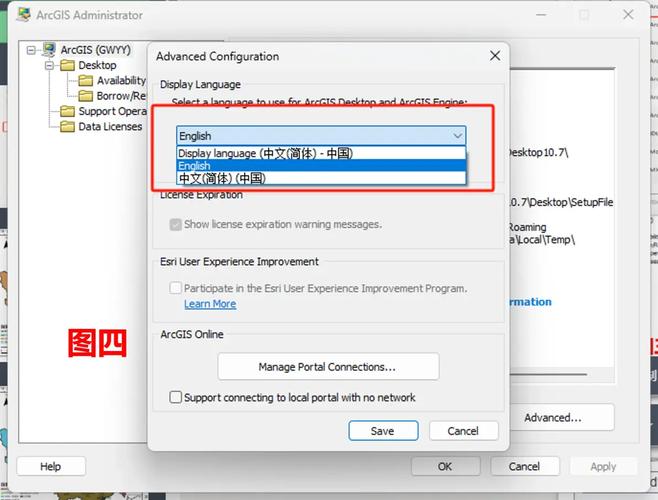
你需要了解以下几个常用软件,它们协同工作:
| 软件名称 | 中文全称 | 主要功能 | 类比 |
|---|---|---|---|
| ArcMap | ArcMap | 核心应用,用于数据管理、地图制图、空间分析和数据编辑。 | 你的主工作台,你在这里处理数据、制作地图、进行分析。 |
| ArcCatalog | Arc目录 | 数据管理器,用于浏览、管理、创建和元数据管理地理数据库、要素类、栅格等数据。 | 你的数据文件柜,用来整理和查看你的所有数据。 |
| ArcToolbox | Arc工具箱 | 工具集,包含了数百个用于数据转换、分析和管理的工具,它嵌入在 ArcMap 和 ArcCatalog 中。 | 你的工具箱,里面有各种锤子、扳手、螺丝刀(工具),用来处理你的数据(原材料)。 |
安装与许可
- 确保你已经安装好 ArcGIS 10.2,通常包括 ArcMap, ArcCatalog, ArcToolbox 等组件。
- 许可类型:ArcGIS 有不同的许可级别(如 ArcView, ArcEditor, ArcInfo),本教程主要基于ArcView级别,它包含了大部分核心的地图制图和基础分析功能。
数据类型
- 矢量数据:用点、线、面来表示地理实体。
- 点:如学校、电线杆、树。
- 线:如河流、道路、管线。
- 面:如湖泊、行政区划、建筑物轮廓。
- 栅格数据:由网格单元组成,每个单元都有一个值,如卫星影像、数字高程模型、降雨量分布图。
第二部分:ArcMap 基础操作
启动 ArcMap 并创建新地图
- 从开始菜单找到并启动 ArcMap。
- 在弹出的窗口中,选择 “Blank Map” (空白地图),然后点击 OK。
- 你将看到一个主界面,分为三个主要部分:
- 菜单栏:所有命令的入口。
- 标准工具栏:常用快捷工具,如打开、保存、缩放、选择等。
- 内容列表:显示当前地图中所有加载的数据图层。
加载数据
数据可以是 Shapefile 文件(.shp)、地理数据库文件(.gdb)、栅格文件(.tif, .img)等。
-
通过拖拽
- 打开 Windows 资源管理器,找到你的数据文件(例如一个城市道路的 Shapefile)。
- 直接将其拖拽到 ArcMap 的 内容列表 中。
-
通过添加数据按钮
- 在标准工具栏上,点击 “Add Data” (添加数据) 按钮。
- 在弹出的窗口中,导航到你的数据所在文件夹。
- 选择要添加的数据,点击 Add。
实践: 找到一些示例数据(例如你所在城市的行政区划、道路、兴趣点等),将它们加载到 ArcMap 中。
图层基本操作列表** 中,你可以对图层进行各种操作:
- 重命名:右键点击图层 -> Properties -> General -> 修改名称。
- 调整显示顺序:直接拖拽图层列表中的上下位置。“上层的图层会遮盖下层的图层”。
- 显示/隐藏图层:勾选或取消勾选图层名称前的复选框。
- 设置图层可见比例范围:右键点击图层 -> Properties -> General -> 设置 "Scale Range",可以让图层只在一定缩放级别下显示,避免地图过于杂乱。
- 移除图层:右键点击图层 -> Remove。
第三部分:数据查询与属性表
属性表
每个矢量图层都有一个与之关联的属性表,存储了该图层每个要素的附加信息。
- 如何打开列表中右键点击一个图层(如“学校”图层) -> Open Attribute Table。
- 属性表结构:
- 表头:字段名,如
FID,Shape,Name,Type等。 - 行:代表地图上的一个要素(一个点、一条线、一个面)。
- 列:代表要素的一个属性(名称、类型、人口数等)。
- 表头:字段名,如
选择要素
- 按属性选择:这是最强大的查询方式。
- 列表中右键点击图层 -> Open Attribute Table。
- 在属性表窗口,点击底部的 "Options" -> Select By Attributes...。
- 在弹出的窗口中,你可以构建一个查询表达式,选择所有“类型”为“小学”的学校。
- 双击字段
[Type]。 - 点击运算符 。
- 点击
Get Unique Values,然后双击'小学'。 - 点击 Apply,地图上和属性表中符合条件的要素会高亮显示。
- 双击字段
- 按位置选择:根据要素间的空间关系进行选择。
- 列表中右键点击图层 -> Open Attribute Table。
- 点击 "Options" -> Select By Location...。
- 设置选择规则,“选择所有与‘公园’图层相交的‘学校’”。
第四部分:地图制作与符号化
一张好的地图不仅要准确,还要美观易懂。
设置数据框架属性
数据框架是地图的“画布”,列表的最上方,右键点击 “Layers” (数据框架名称) -> Properties。 2. General 选项卡:可以设置地图名称和显示单位。 3. Data Frame 选项卡:可以设置坐标系统(非常重要!)。
符号化图层
为图层设置合适的颜色、样式和大小,列表中右键点击一个图层(如“行政区划”) -> Properties。 2. 点击 "Symbology" 选项卡。 3. 分类符号化:
- 在左侧选择 "Categories" -> "Unique Values"。
- 在 "Value Field" 下拉菜单中选择一个字段(如
Name,代表区名)。 - 点击 "Add All Values",系统会为每个区名分配一个颜色。
- 你可以双击颜色方块修改颜色,双击文字修改标签。
- 分级色彩/符号化:
- 适用于数值型字段(如人口密度、GDP)。
- 在左侧选择 "Quantities" -> "Graduated Colors" (面/线) 或 "Graduated Symbols" (点)。
- 在 "Value" 字段中选择你的数值字段。
- 选择色带和分级数量。
标注
让地图上的要素显示其名称,列表中右键点击图层 -> Label Features,此时图层上的要素会立即显示默认标注。 2. 更精细的控制:右键点击图层 -> Properties -> Labels 选项卡。
- 勾选 "Label features in this layer"。
- 在 "Label Field" 下拉菜单中选择要标注的字段(如
Name)。 - 可以设置字体、大小、颜色、位置等。
布局视图
从“数据视图”切换到“布局视图”,以便添加地图元素,如标题、图例、指北针、比例尺。
- 点击 ArcMap 窗口左下角的 Layout View 按钮。
- 在布局视图中,你可以自由拖动和调整数据框、添加各种地图元素。
- 插入地图元素:
- 菜单栏 Insert -> Title (标题)
- Insert -> Legend (图例)
- Insert -> North Arrow (指北针)
- Insert -> Scale (比例尺)
- 导出地图:完成设计后,菜单栏 File -> Export Map...,可以选择导出为 PDF, JPG, PNG 等格式。
第五部分:空间分析入门
ArcGIS 的核心价值在于分析,这里我们使用 ArcToolbox 进行一个简单的缓冲区分析。
场景:找到距离所有学校 500米 范围内的所有居民区。
步骤 1:准备数据
确保你的地图中已经加载了“学校”(点图层)和“居民区”(面图层)。
步骤 2:执行缓冲区分析
- 打开 ArcToolbox,如果没在界面上,可以通过菜单栏 Customize -> Toolbars -> Toolbox 打开。
- 导航到 Analysis Tools -> Proximity -> Buffer。
- 在 Buffer 工具窗口中设置参数:
- Input Features: 选择你的“学校”图层。
- Output Feature Class: 指定输出文件的保存位置和名称,
School_Buffer.shp。 - Buffer Distance: 输入
500 Meters,确保单位正确。 - Dissolve Type: 选择 ALL,这会将所有学校的缓冲区合并,避免重叠区域被分割。
- 点击 OK 执行,执行完毕后,一个新的“学校缓冲区”图层会自动加载到地图上。
步骤 3:进行叠加分析
我们要找出“居民区”图层中,与“学校缓冲区”图层有重叠的部分。
- 在 ArcToolbox 中,导航到 Analysis Tools -> Overlay -> Intersect。
- 在 Intersect 工具窗口中设置参数:
- Input Features: 将“居民区”图层和“学校缓冲区”图层都添加进来(按住
Ctrl键多选)。 - Output Feature Class: 指定输出文件的保存位置和名称,
Resident_in_School_Buffer.shp。
- Input Features: 将“居民区”图层和“学校缓冲区”图层都添加进来(按住
- 点击 OK 执行。
步骤 4:查看结果
执行完成后,你会得到一个新的图层 Resident_in_School_Buffer,这个图层只包含了那些位于学校500米缓冲区范围内的居民区地块,打开它的属性表,你可以看到这些地块的所有原始信息。
第六部分:学习资源与进阶
官方资源
- Esri 官方文档:这是最权威的资料,搜索 "ArcGIS 10.2 Help" 或 "ArcGIS Resource Center"。
- Esri 中国社区:有中文教程、问答和案例分享。
视频教程
- Bilibili / YouTube:搜索 “ArcGIS 10.2 教程”、“ArcGIS 入门”、“GIS 教程”等关键词,有大量中文和英文的免费视频教程,跟着视频操作是学习最快的方式之一。
书籍
- 《ArcGIS 地理信息系统空间分析实验教程》:国内经典的入门教材,案例丰富。
进阶方向
当你掌握了基础后,可以学习:
- 空间统计:如热点分析、聚类分析。
- 三维分析:创建TIN、进行视域分析。
- 网络分析:路径规划、服务区分析。
- 地理处理:使用 ModelBuilder 或 Python 编写脚本,自动化处理复杂流程。
学习 GIS 是一个实践性很强的过程,请务必亲手操作,不要只看不练,从加载自己的第一份数据开始,尝试查询、符号化,再到完成一个简单的分析任务,你会逐渐体会到 GIS 的魅力。
祝你学习顺利!